u启动怎么重装系统

路由器网投稿:文章是关于”u启动怎么重装系统”的相关知识分享,希望可以帮到大家。 – 素材来源网络 编辑:小易。

u启动怎么重装系统

我们在使用微软系统电脑的时候,有的小伙伴可能就会遇到系统出现了问题故障导致自己的计算机无法正常学习工作。对于这种问题我们可以通过使用制作U盘启动盘来重装系统。可以在路由器网下载一个u启动制作软件,在U盘中准备好我们需要的操作系统即可。具体步骤就来看下小编是怎么做的吧~

u启动怎么重装系统

u启动怎么重装系统

1、下载U启动软件,然后最好是准备一个10GB的U盘进行制作。

U启动下载地址>>

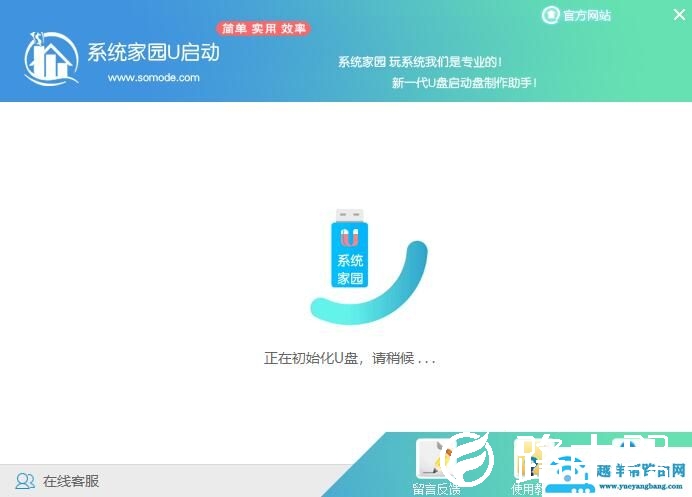
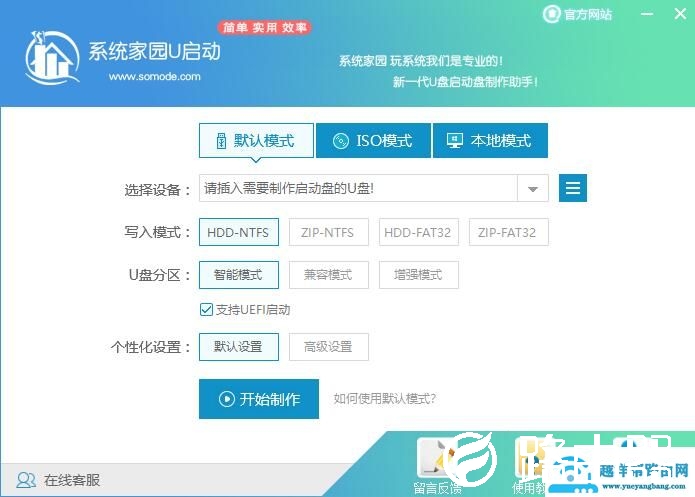
2、打开U启动软件,选择自己插入的U盘,然后点击【开始制作】。
u启动怎么重装系统

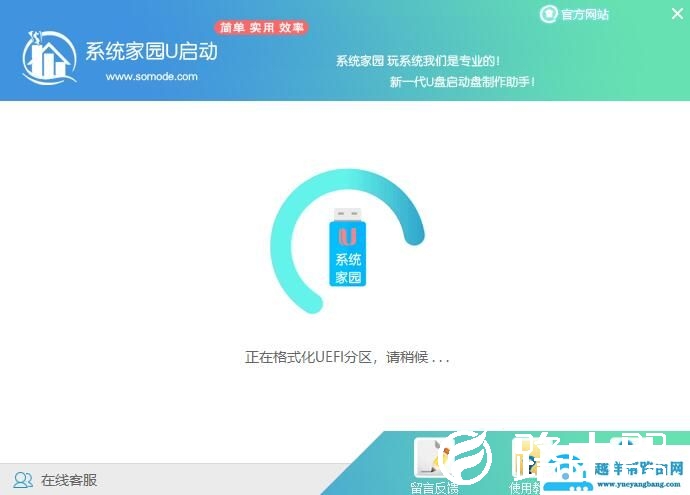
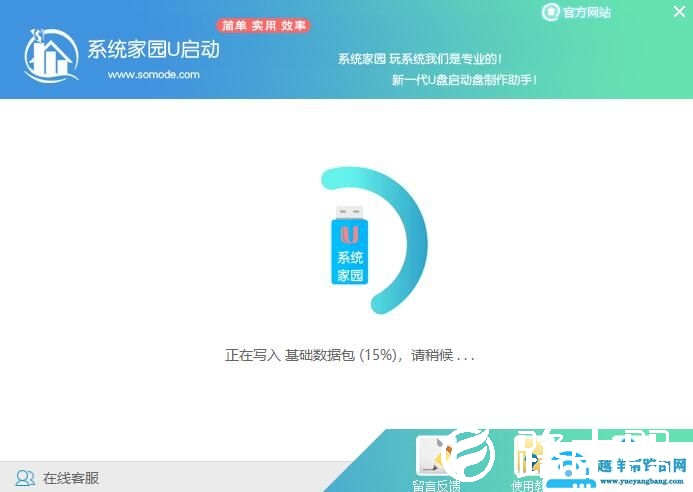
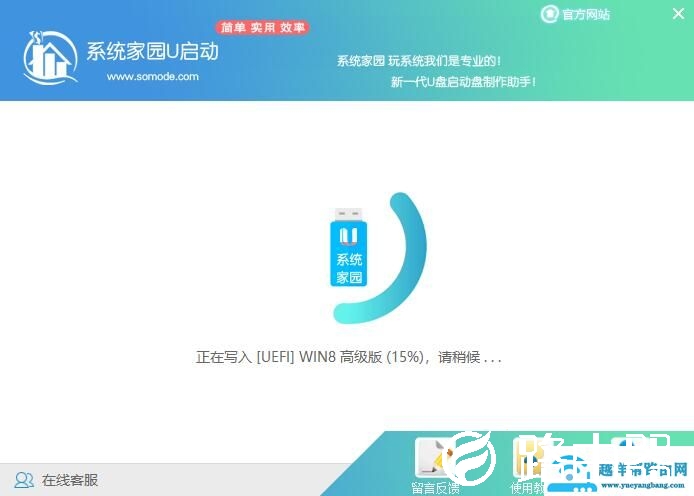
3、在给出的系统中,选择自己想要的系统,然后点击【开始制作】。

u启动怎么重装系统

5、然后会弹出提示,注意保存备份U盘中重要数据,然后点击【确定】。

u启动怎么重装系统

6、制作完成以后,会弹出成功提示,点击【确定】。

u启动怎么重装系统

u启动怎么重装系统

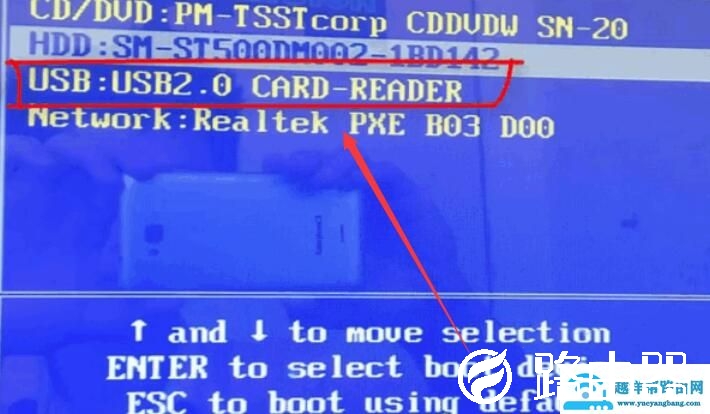
7、然后重启电脑,电脑开机的时候,按下【F2】或【F10】进入系统界面。选择【代表U盘的USB】选项。

ps:每种电脑主板型号不一样,进入系统界面的按键也不同
u启动怎么重装系统

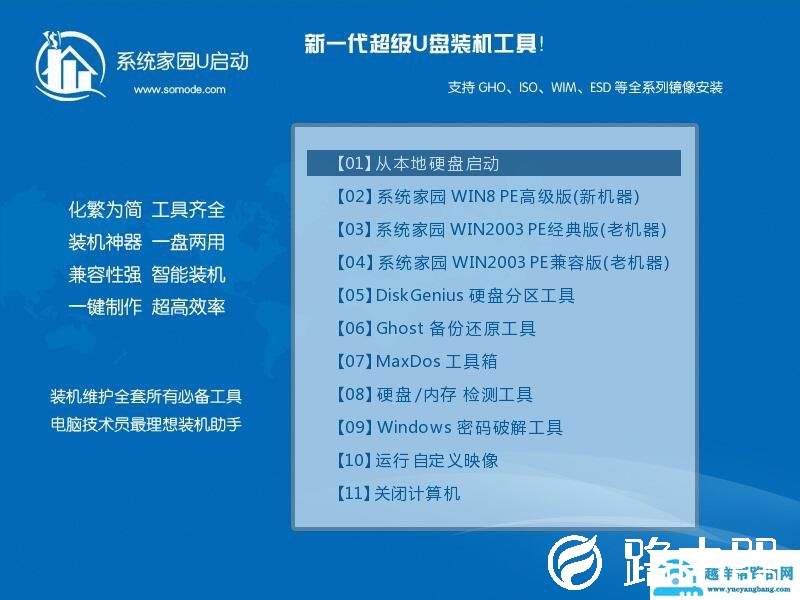
8、然后会打开U启动界面。选择第二个【路由器网 WIN8 PE 高级版(新机器)】。
u启动怎么重装系统

9、然后选择你下载的系统进行安装,点击【安装】即可。

10、选择盘符的时候,默认选择C盘。然后点击选择【开始安装】。
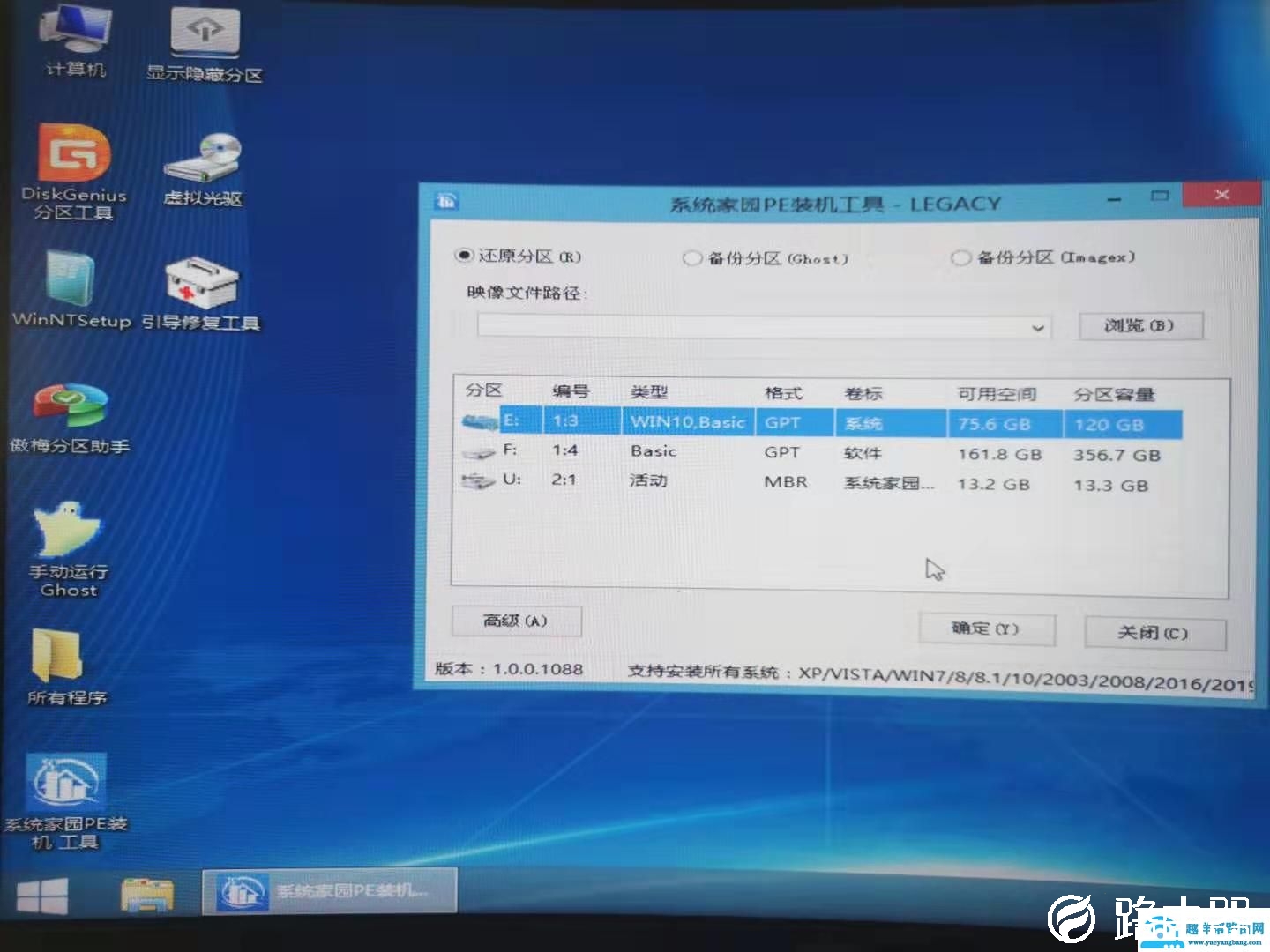
u启动怎么重装系统

11、稍作等待后,安装完成,拔出U盘,重启电脑就完成了哦。

u启动怎么重装系统

以上就是小编给各位小伙伴带来的u启动怎么重装系统的所有内容,希望你们会喜欢。更多相关教程请收藏路由器网~

路由器网U启动使用教程U盘启动制作原版win7 Ghost win7 ISO启动制作

原版win10

Ghost win10 硬盘启动制作 无U盘重装

以上就是关于“u启动怎么重装系统”希望能帮助到你!

本文来自投稿,不代表路由百科立场,如若转载,请注明出处:https://www.qh4321.com/185877.html

(0)

相关推荐

  • 专属年轻人的5G手机华为nova6评测

    路由器网投稿:文章是关于”专属年轻人的5G手机华为nova6评测”的相关知识分享,希望可以帮到大家。 – 素材来源网络 编辑:小易。 华为nov…

    2022年7月15日
    0
  • U盘启动盘目录下回收站删不掉解决方法

    原标题:”U盘启动盘目录下回收站怎么删不掉?”相关电脑问题教程分享。 – 来源:网络投稿。最近,身边的朋友遇到一个困扰,在制作好的启动U盘后,每次打开U盘,都会发现U盘里有个回收站,奇怪的是,把它删了

    2021年8月7日
    0
  • 2018怎么免费设置QQ空间背景

    路由器网投稿:文章是关于”2018怎么免费设置QQ空间背景”的相关知识分享,希望可以帮到大家。 – 素材来源网络 编辑:小易。 今天小编要和大家…

    2022年8月29日
    0
  • 巧用BitLocker为硬盘加密(图)

    原标题:”巧用BitLocker为硬盘加密”相关电脑问题教程分享。 – 来源:路由器之家。很多朋友都喜欢将一些重要的文件给存进硬盘中,然而硬盘又没加密,别人就很容易发现硬盘里面的隐私。有没有什么方法

    2021年8月11日
    0
  • 数字99977是什么意思,抖音刷99977是什么梗?

      数字99977是什么意思,抖音刷99977是什么梗?数字99977这个是什么意思,九宫格输入法打99977会出现什么内容呢,不少网友发现有人经常刷99977这个数字,下面我们来…

    2022年8月25日
    0
  • 怎么使用键盘操作输入一些常见的符号

    路由器网投稿:文章是关于”怎么使用键盘操作输入一些常见的符号”的相关知识分享,希望可以帮到大家。 – 素材来源网络 编辑:小易。 我们在使用键盘…

    2022年8月5日
    0