
路由器网投稿:文章是关于"联想 7400pro打印机加粉与清零"的相关知识分享,希望可以帮到大家。 - 素材来源网络 编辑:小易。

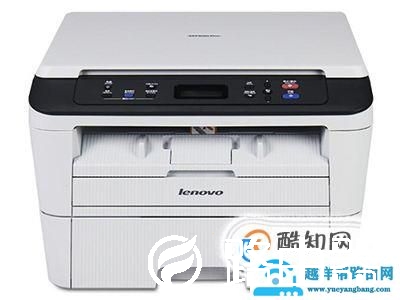
联想7400pro专业版加粉与清零方法介绍。
 工具/材料
工具/材料
联想7400pro粉盒
十字螺丝刀
适用于联想7400打印机粉
一字螺丝刀
操作方法101
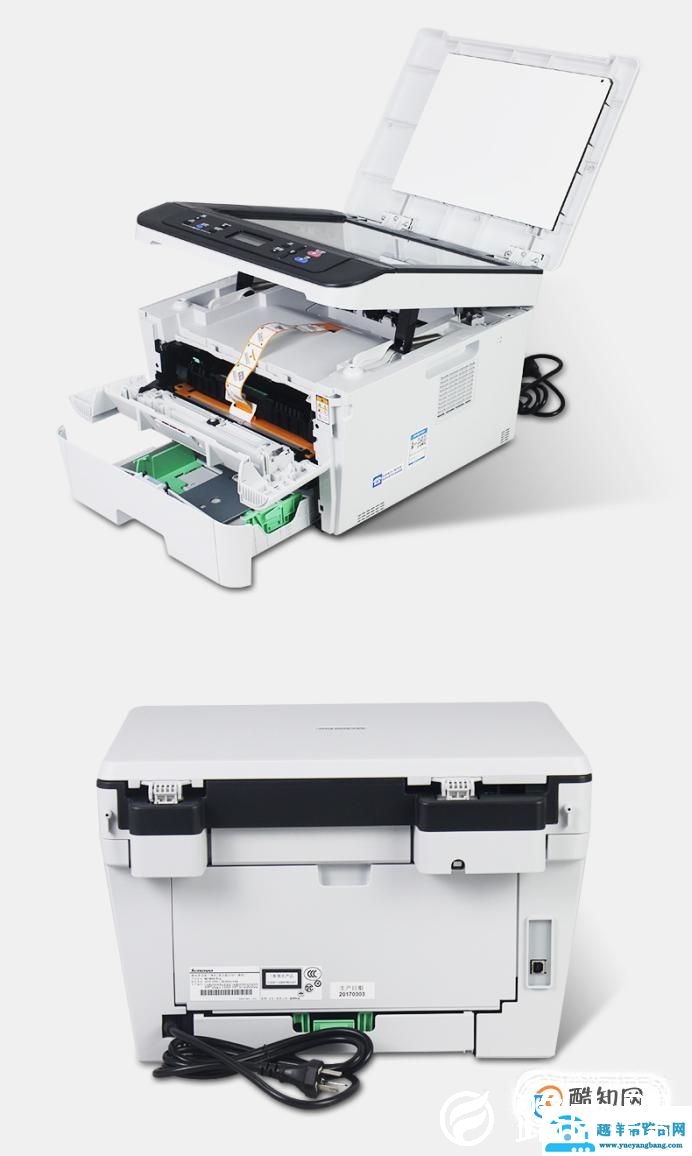
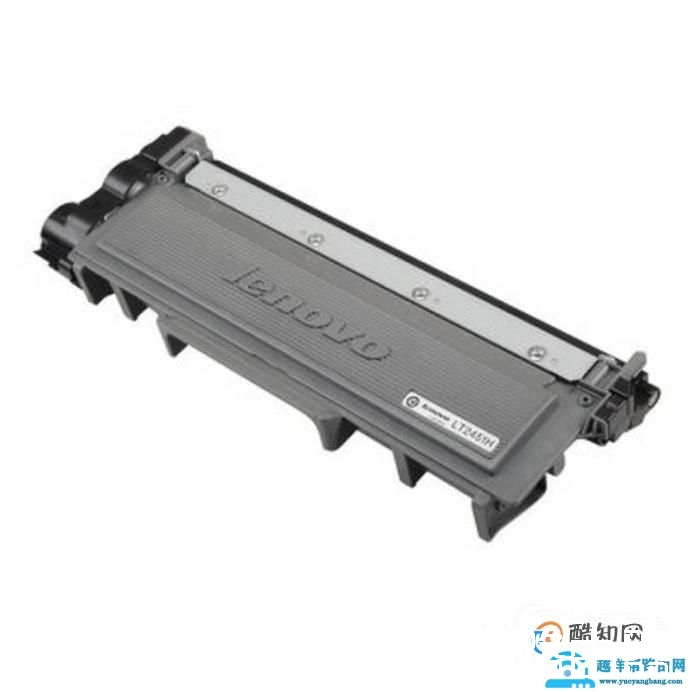
这里介绍的方法是加粉的时候清零。首先将7400pro打印机的硒鼓抽出来,将打印机地硒鼓和粉盒分离开来。我们只需要在粉盒里面加粉,调节好齿轮,就可以达到打印机清零的目的了。注:图中粉盒型号为联想LT2451H
 02
02
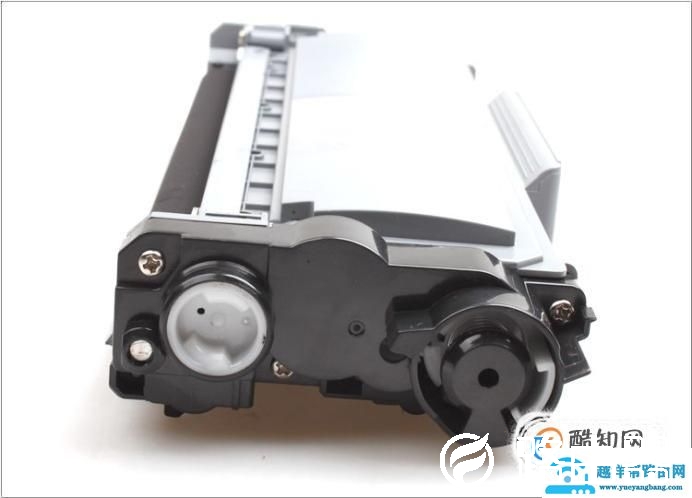
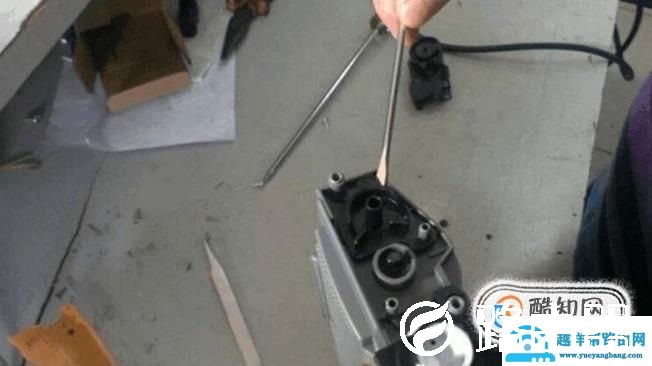
按图所示,将图上画有红圈的两个螺丝拆下来,然后打开盖子,将齿轮拿下来,会出现黑色的盖子,这个就是粉盒的加粉孔,用一字螺丝刀将它撬开,但是在撬的过程中一定要注意不要撬坏了,因为我们加了粉之后还要继续使用的。

 03
03
把以前粉盒里面的旧粉全部倒完,新粉不能跟旧粉混合使用。然后将打印机粉(只要是适配这个打印机的粉都能使用)拆开,倒入撬开的这个小孔里面。
 04
04
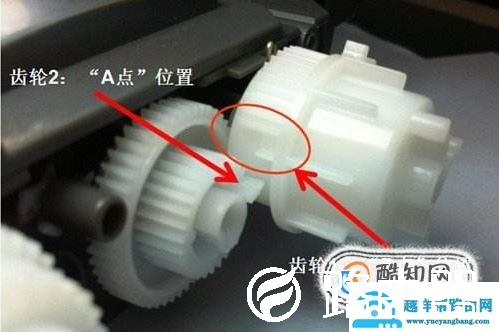
将黑色的盖子盖上,再放好下图中所示的齿轮。接着放弹簧。注意:齿轮一定要对准图片上面标的位置,不然清不了零
 05
05
最后盖上盖子,将两个螺丝分别拧好,将粉盒放入硒鼓,再将硒鼓放到打印机里面,将打印机前面的板盖盖上,就可以实现打印机自动清零啦。
操作方法201
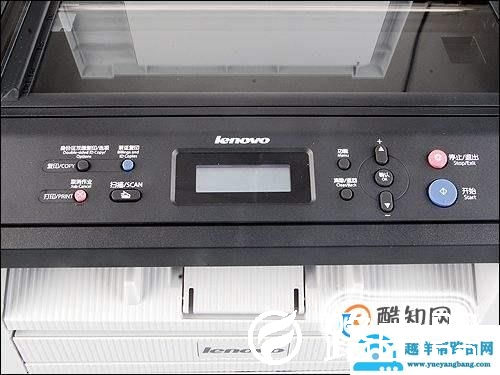
这里介绍联想7400pro的第二种清零的方法。首先打开打印机的前盖,打印机显示面板上会显示盖子被打开。
 02
02
接着,长按“OK“键3秒钟,屏幕上会显示“更换硒鼓”,忽略它,并按住”开始“键,屏幕上没有任何的显示,接着按上键,屏幕显示”01“,按下键,屏幕显示”00“,再按一下中间的"OK"键,屏幕显示接受。
03
之后关闭刚刚打开的前盖,便可以完成打印机的清零工作!
以上就是关于“联想 7400pro打印机加粉与清零”希望能帮助到你!
本文来自投稿,不代表路由百科立场,如若转载,请注明出处:https://www.qh4321.com/185476.html