
路由器网投稿:文章是关于"ppt背景图片怎么设置"的相关知识分享,希望可以帮到大家。 - 素材来源网络 编辑:小易。

我看到了一张比较喜欢的图片,怎样把这张图片设置成为PPT背景呢?
工具/材料
工具/材料:Microsoft PowerPoint 2010
操作方法01
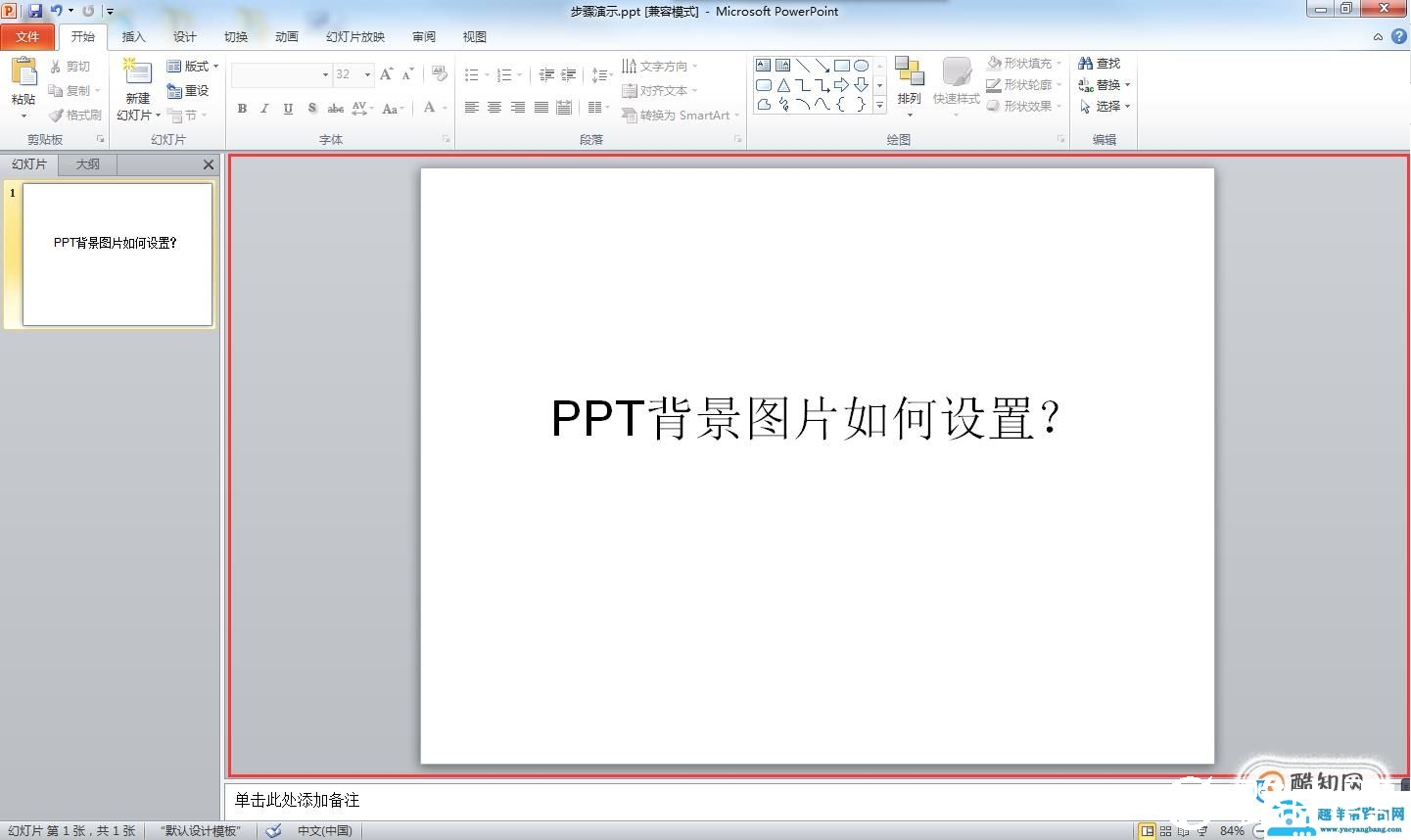
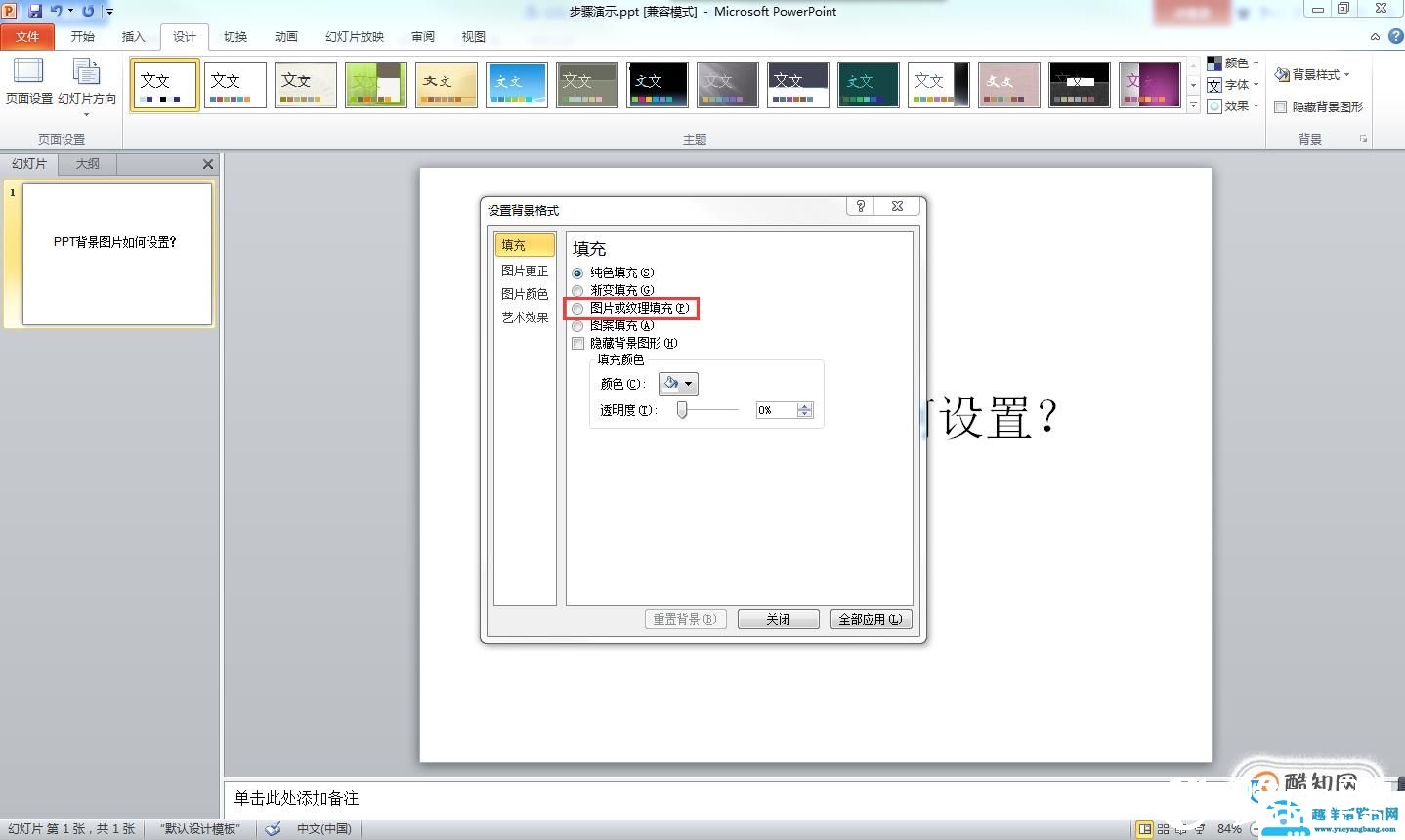
【方法一】1、打开需要设置背景的PPT,在内容编辑区域(如图中红框内区域)中点击鼠标右键。
 02
02
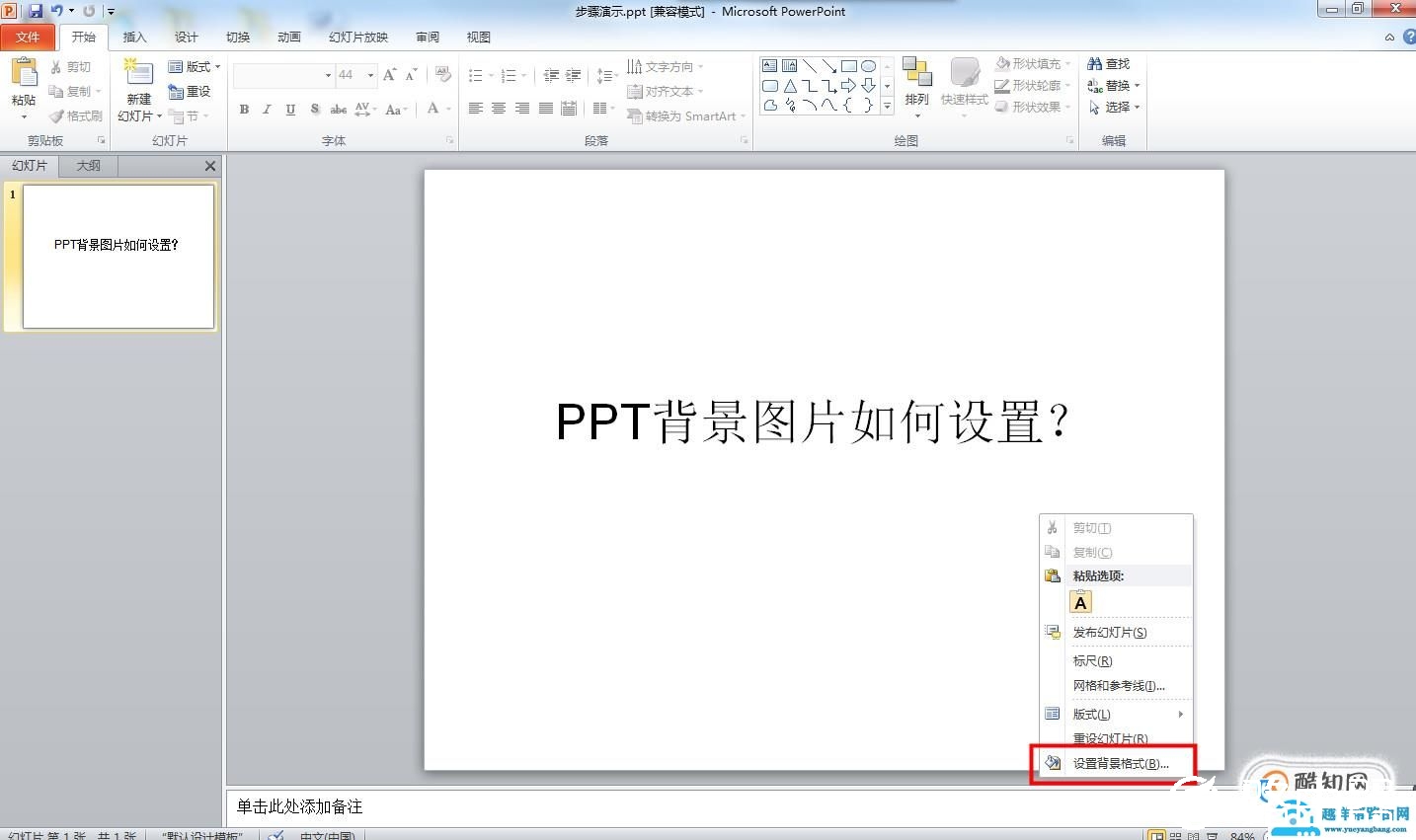
2、选择“设置背景格式”。
 03
03
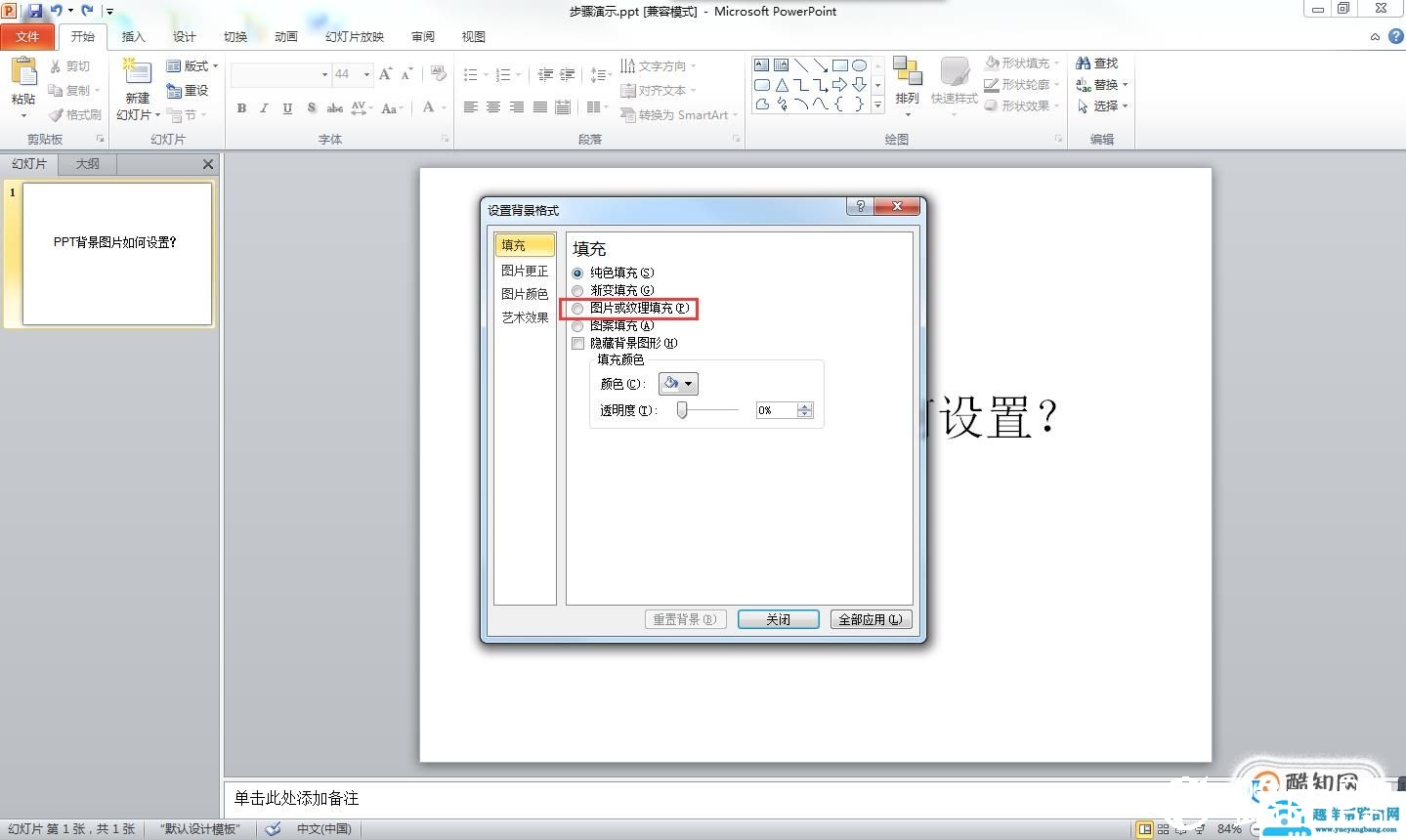
3、在弹出的“设置背景格式”窗口中选择“填充”目录下的“图片或纹理填充”。(注意:在选择“图片或纹理填充”后,系统会默认将PPT背景设置为纹理图案。)
 04
04
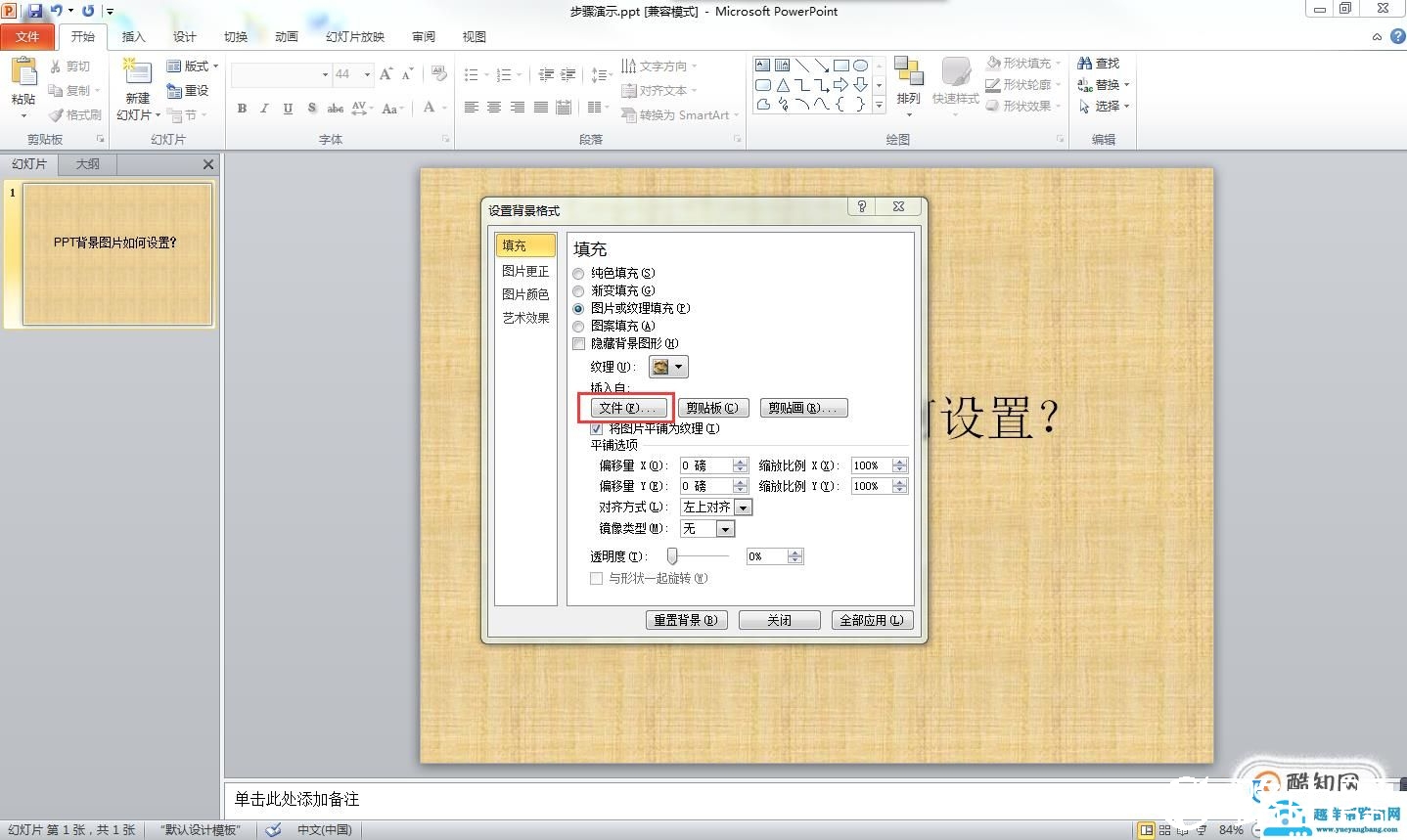
4、选择“文件”(如下图红框处所示)。
 05
05
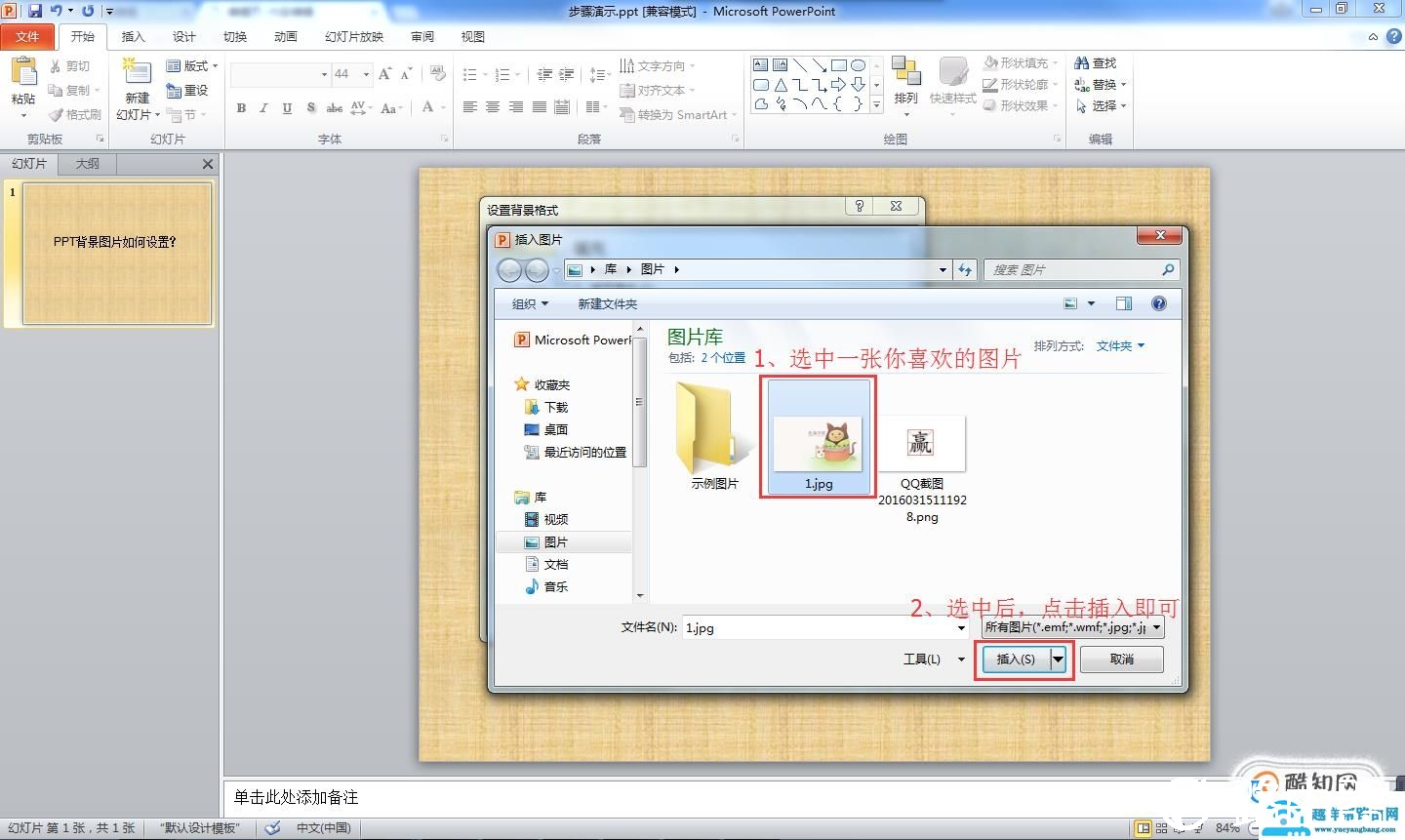
5、从本地文件中选择一张你自己喜欢的图片后点击“插入”。
 06
06
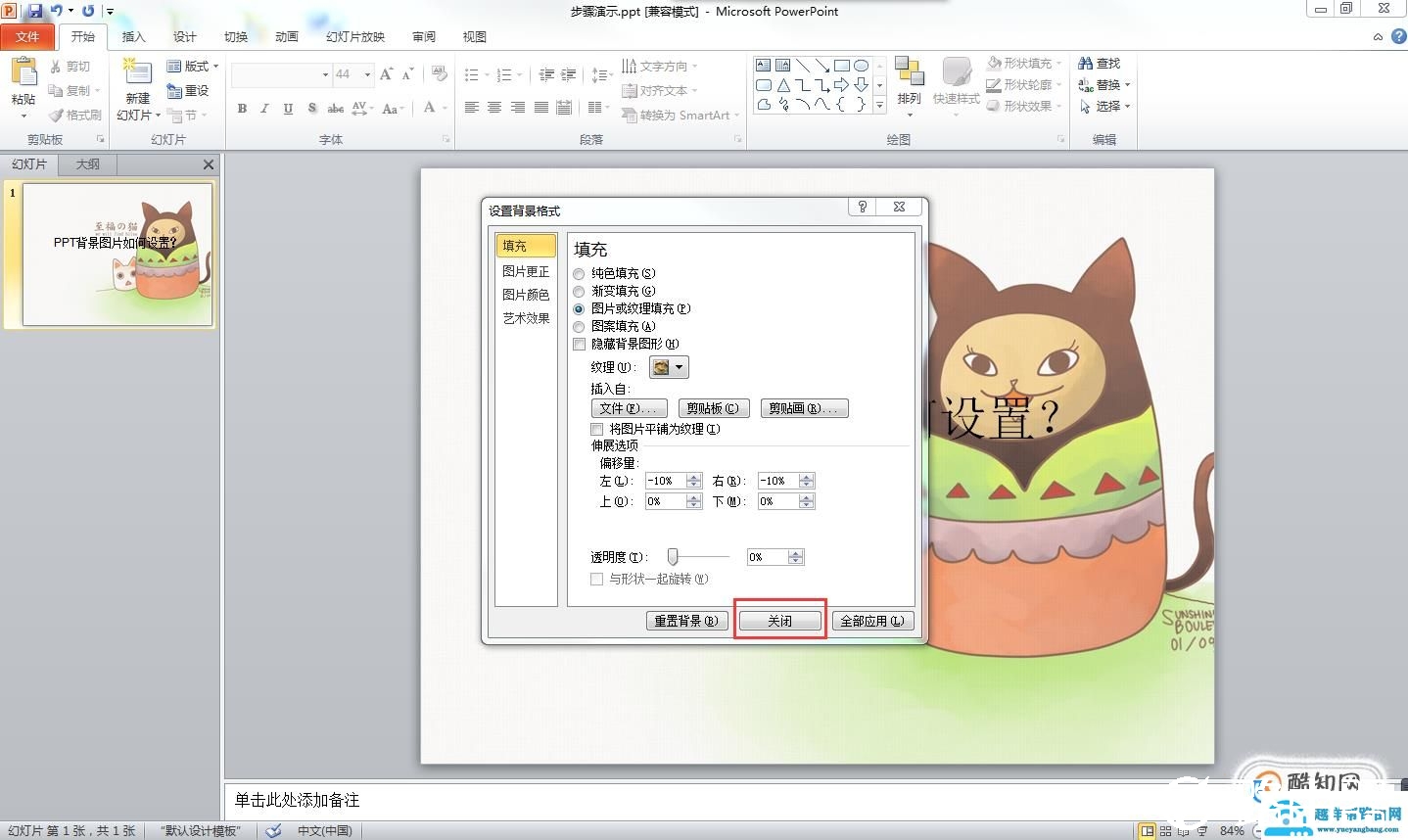
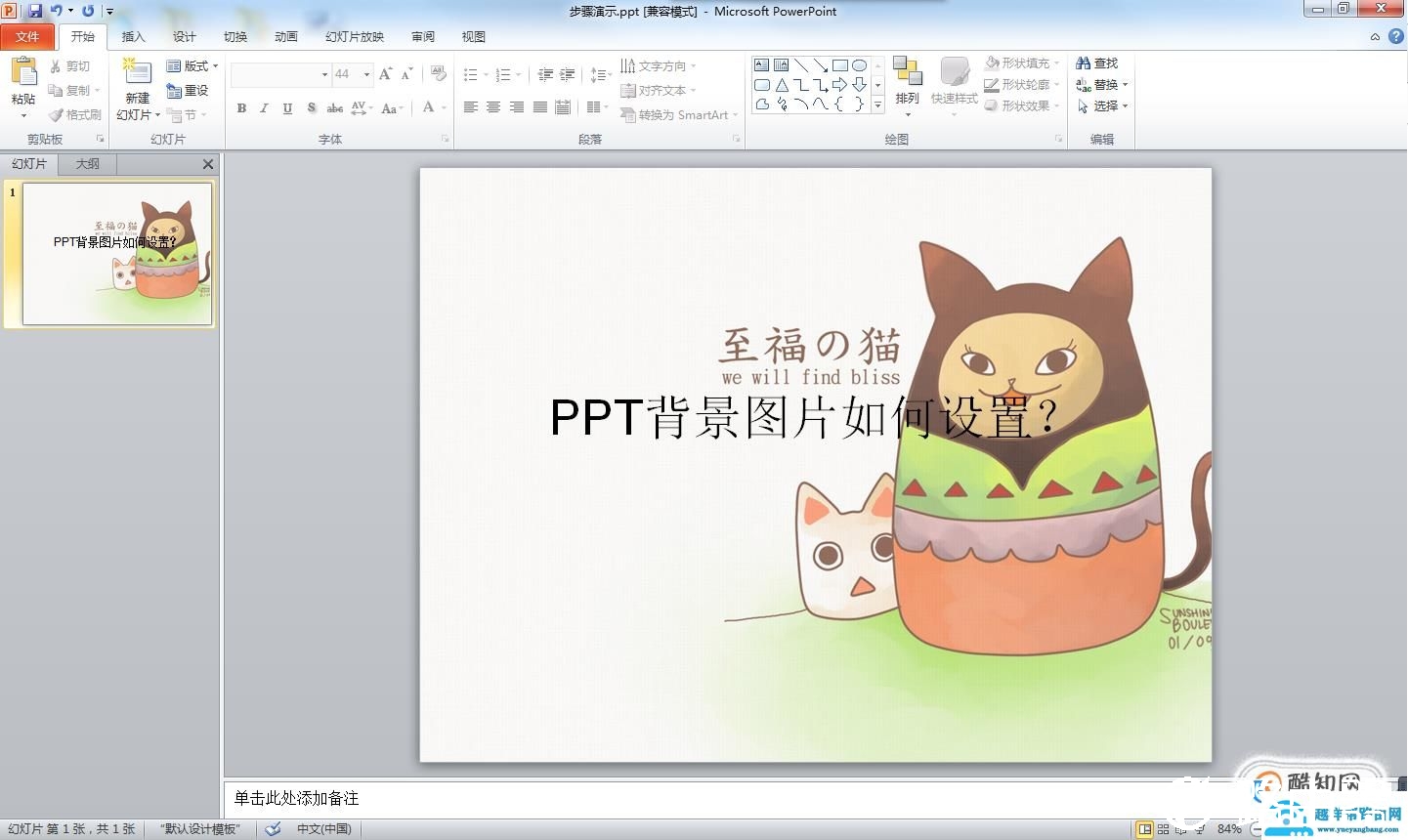
6、点击“设置背景格式”窗口中“关闭”按钮即可。
 07
07
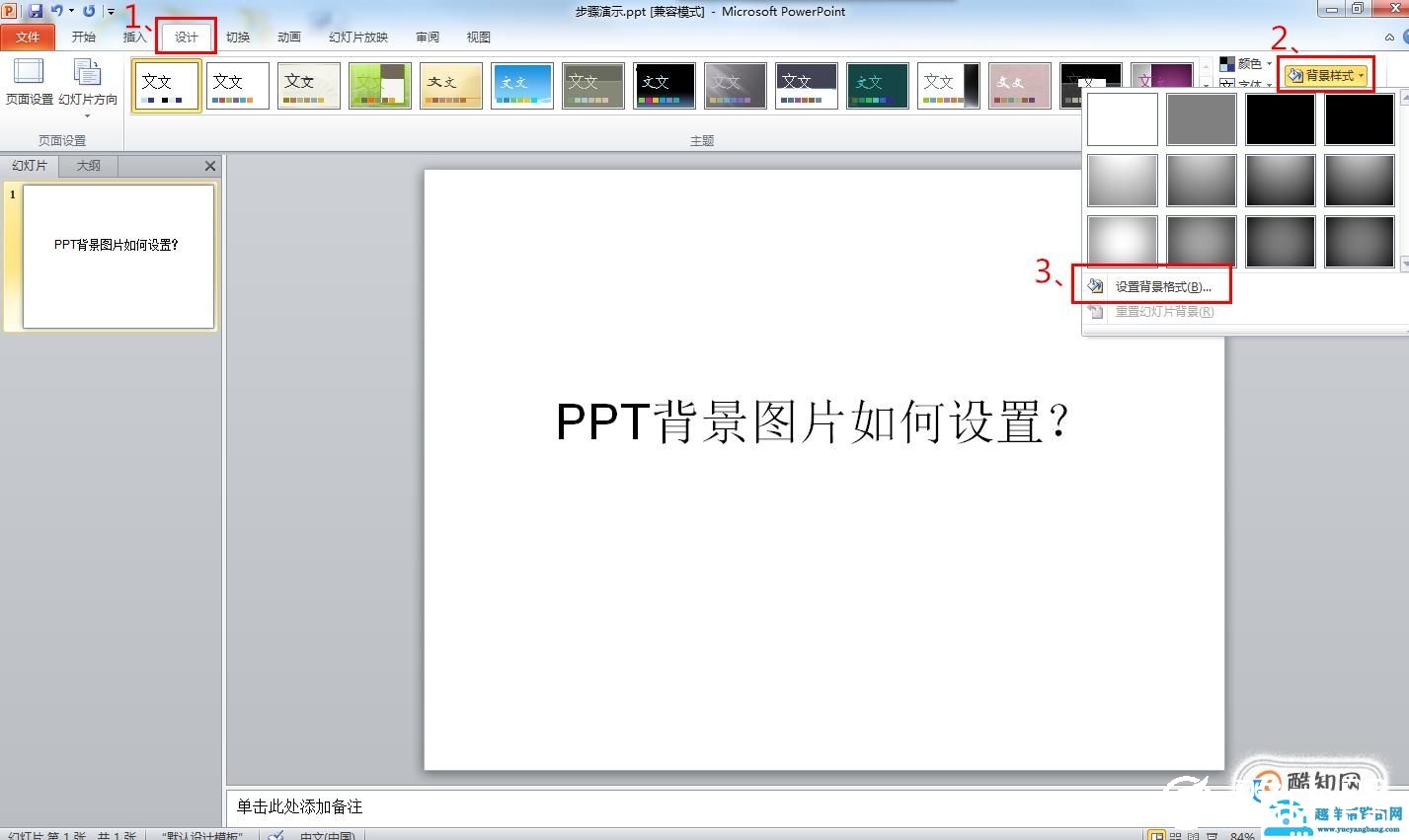
【方法二】1、打开需要设置背景的PPT,点击PPT菜单栏中的“设计”→“背景样式”→“设置背景样式”。2、后续操作步骤与上述的方法一步骤相同,详情请参见方法一。
 08
08
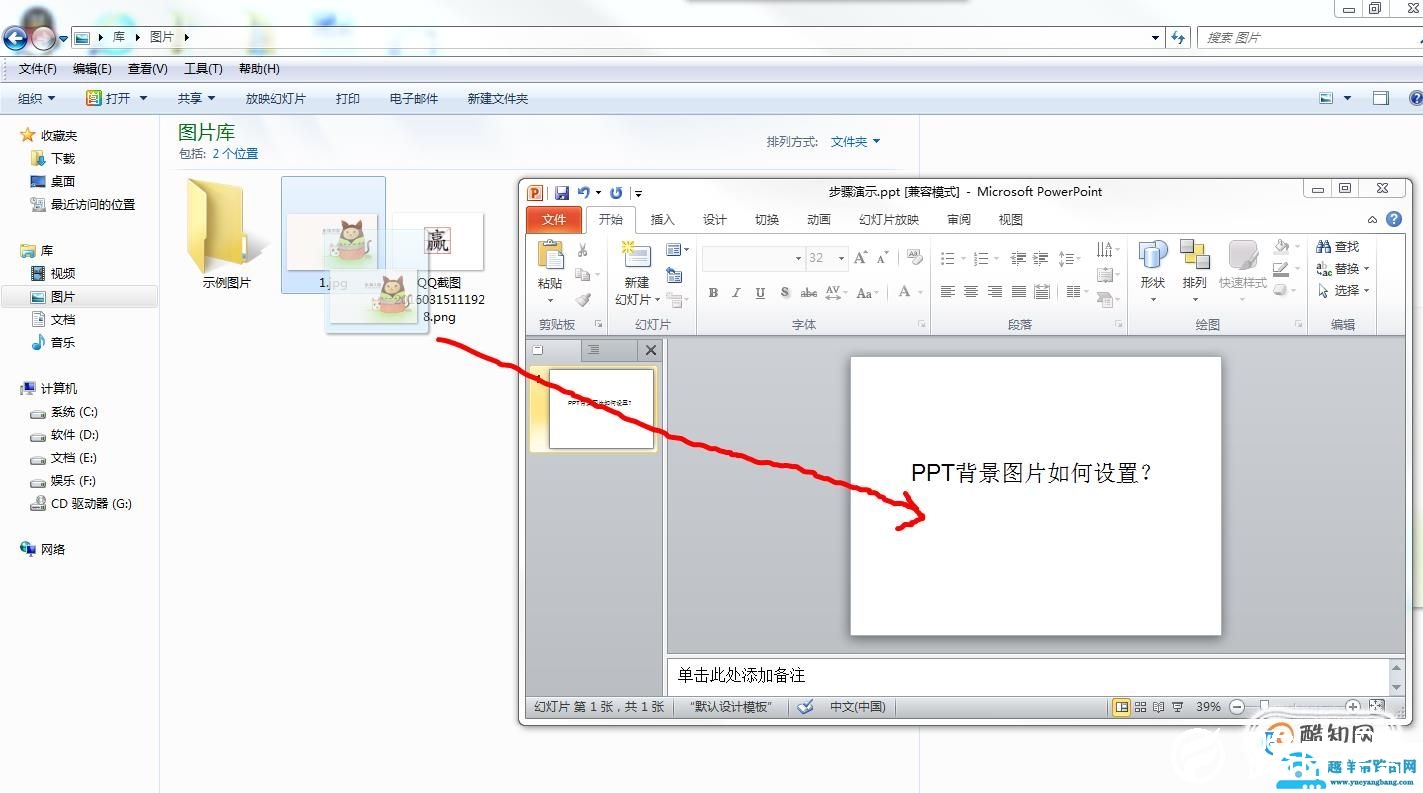
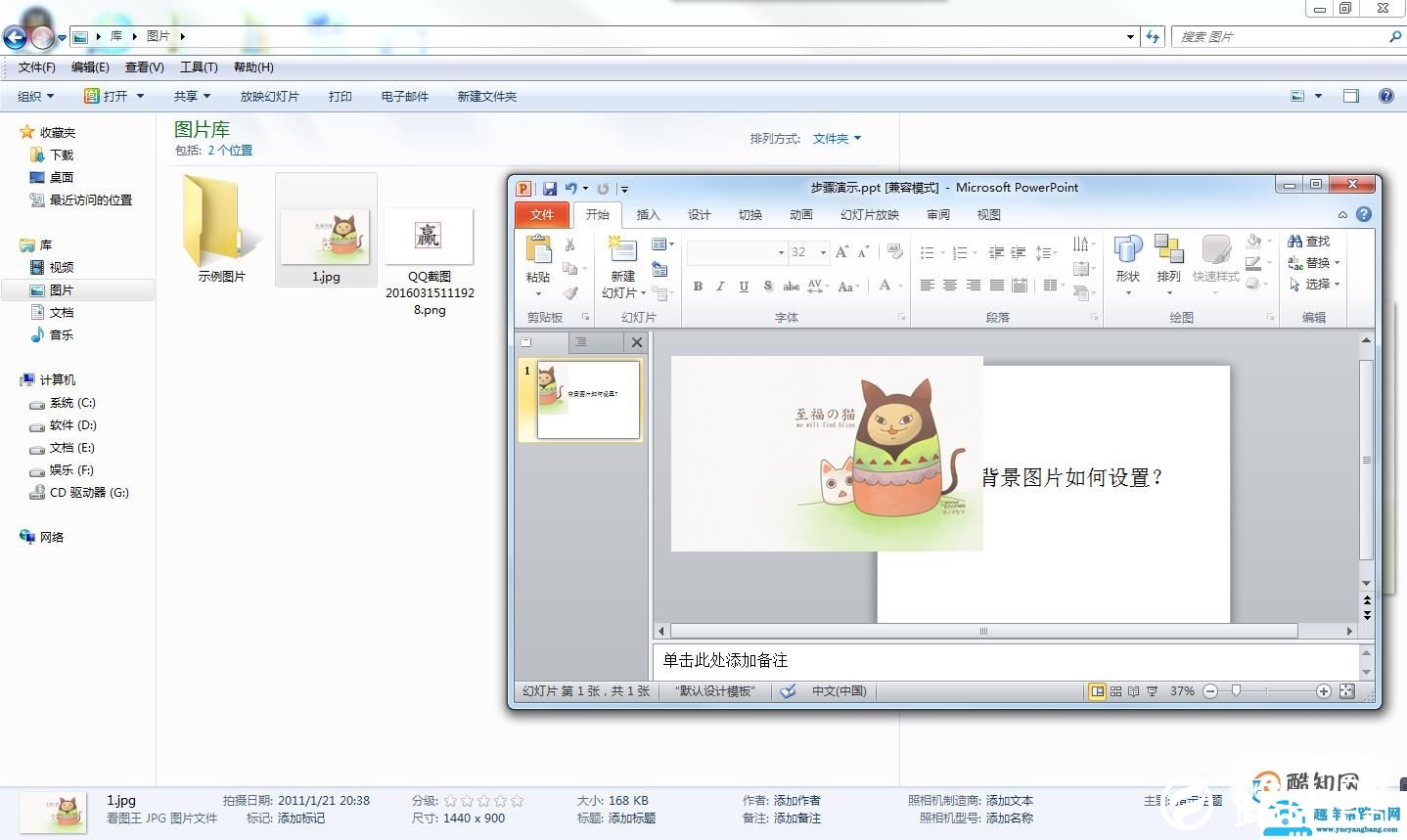
【方法三】1、打开需要设置背景的PPT,将你喜欢的图片直接拖放到PPT内容编辑区域。
 09
09
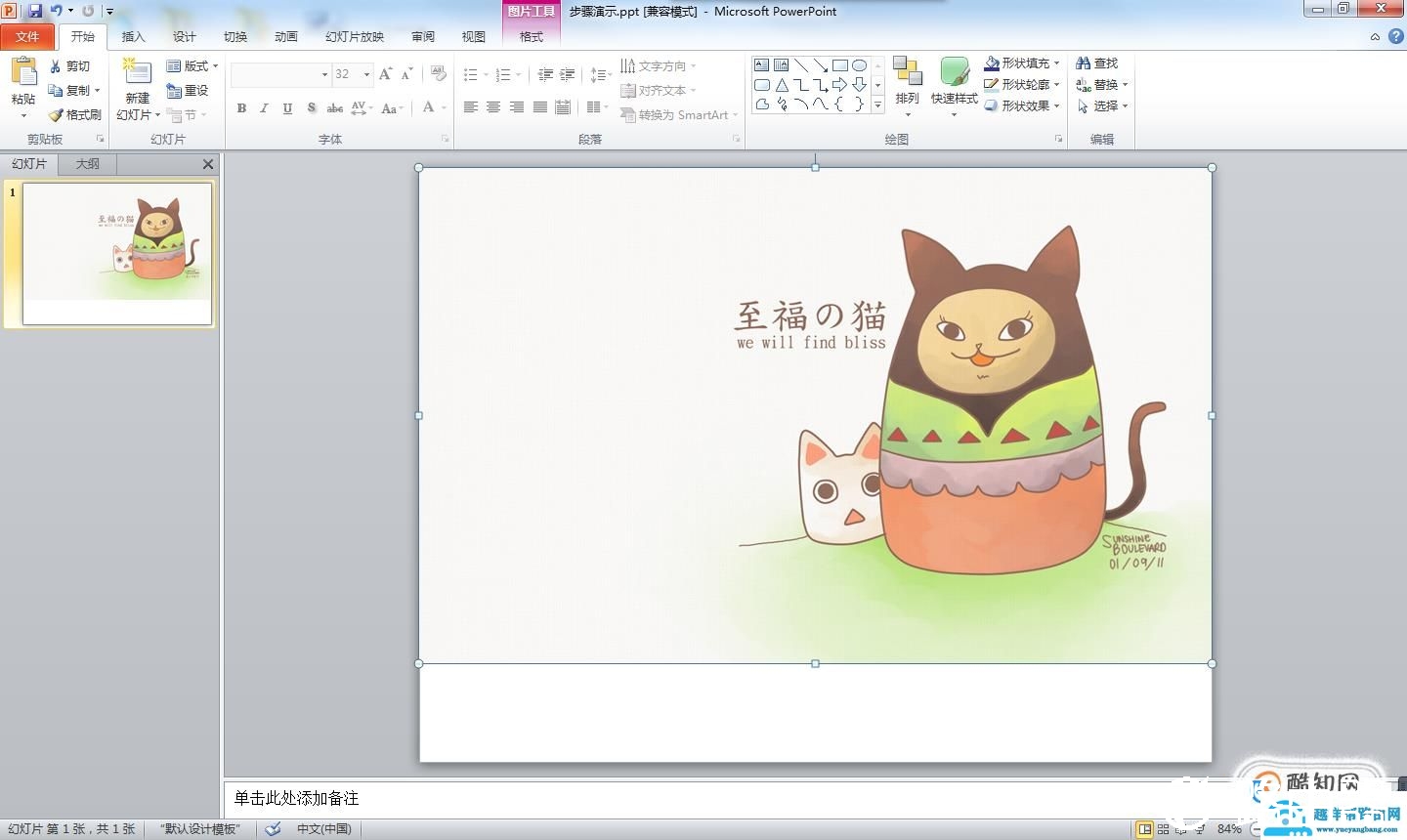
2、调整图片的大小以适合PPT展示,如下图所示:
 10
10
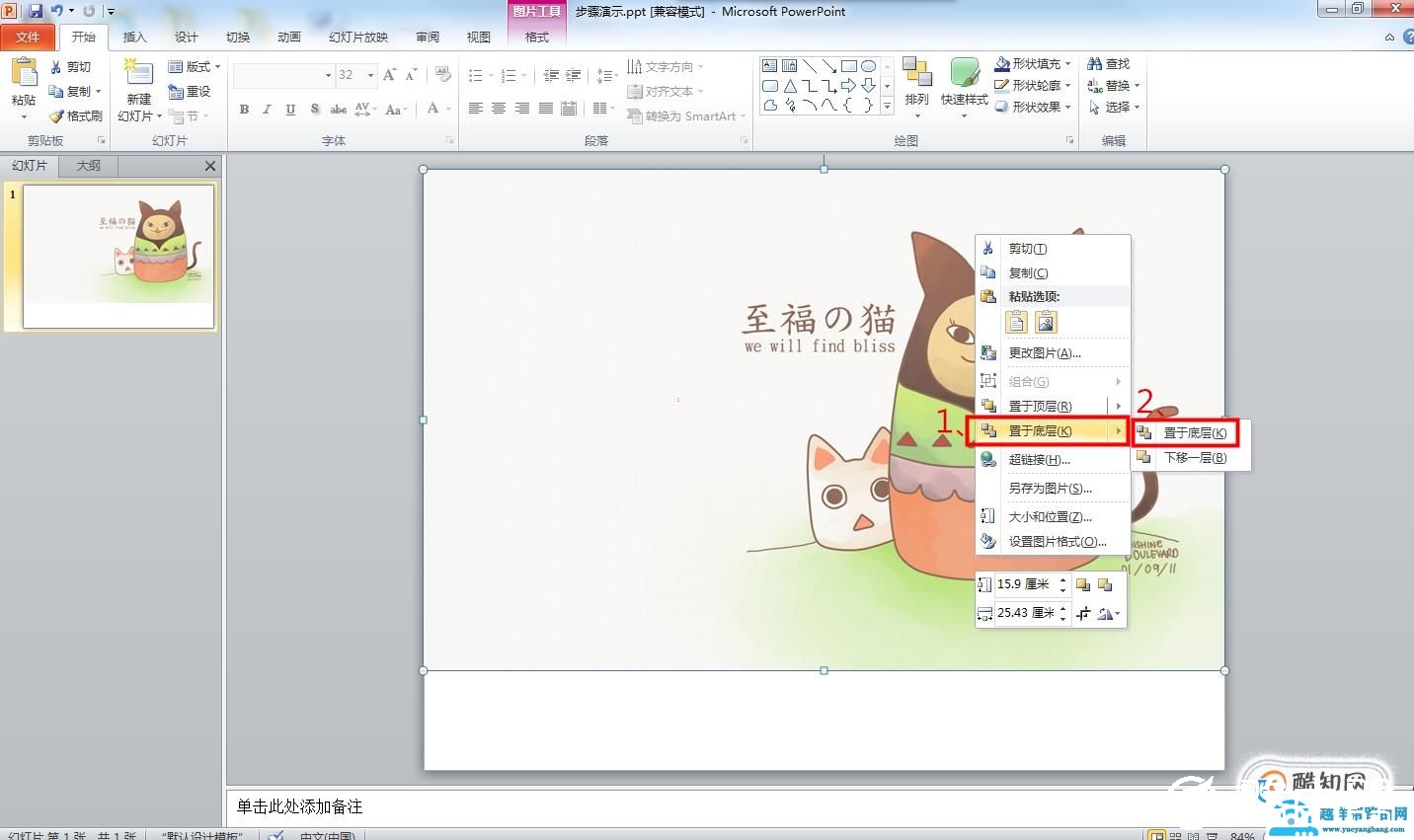
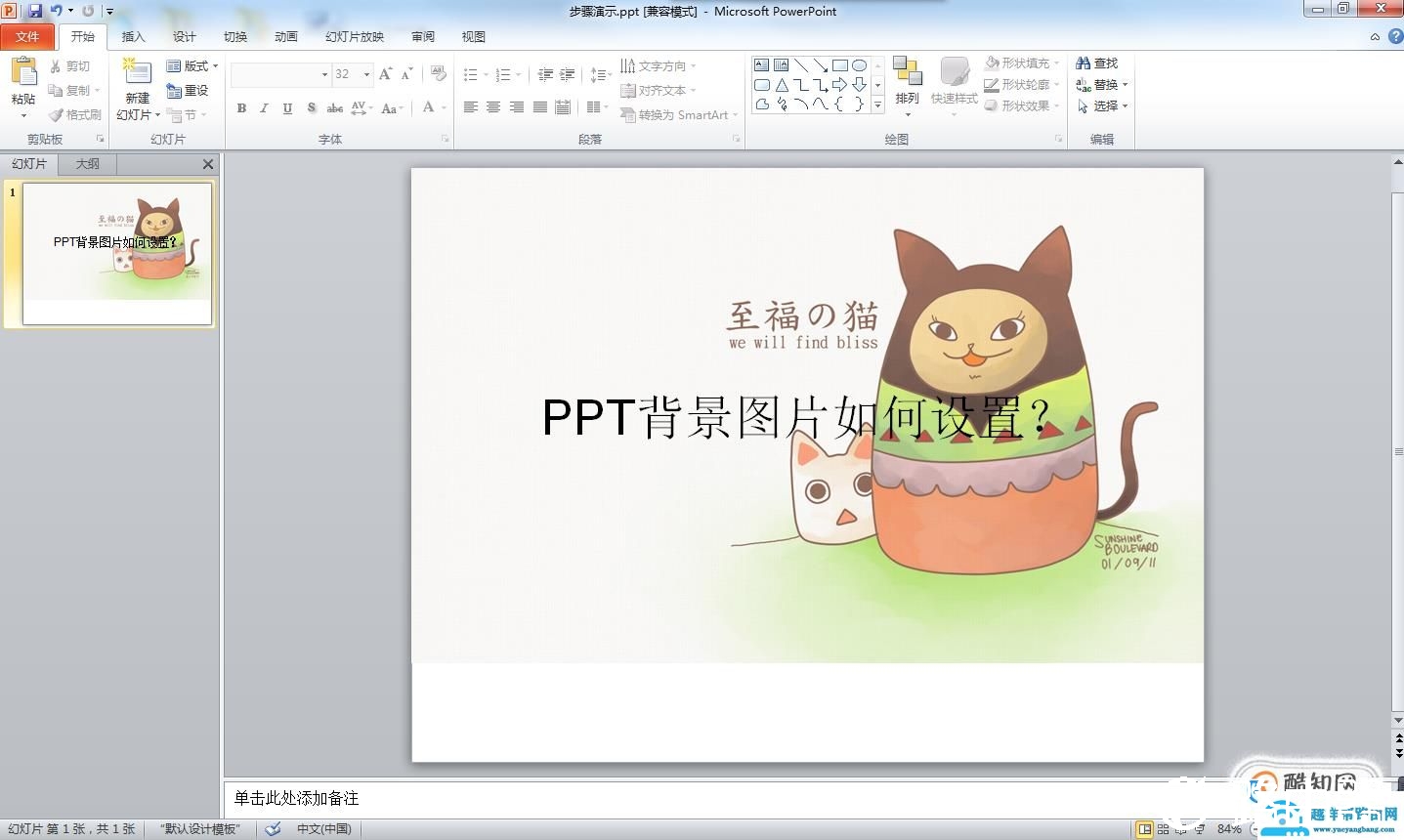
3、在图片区域中点击鼠标右键,选择“置于底层”→“置于底层”即可。
以上就是关于“ppt背景图片怎么设置”希望能帮助到你!
本文来自投稿,不代表路由百科立场,如若转载,请注明出处:https://www.qh4321.com/185135.html