Win10系统插入耳机麦克风不显示设备的解决方法

路由器网投稿:文章是关于”Win10系统插入耳机麦克风不显示设备的解决方法”的相关知识分享,希望可以帮到大家。 – 素材来源网络 编辑:小易。

Win10系统插入耳机麦克风不显示设备的解决方法

很多小伙伴不知道,Win10系统插入耳机麦克风不显示设备有哪些解决方法,那我们就一起来看看吧!

操作方法01

一般Windows10系统没有设置插入耳机是不显示设备的。
Win10系统插入耳机麦克风不显示设备的解决方法02

Windows10系统在插入麦克风时,显示的是未插入。

Win10系统插入耳机麦克风不显示设备的解决方法03

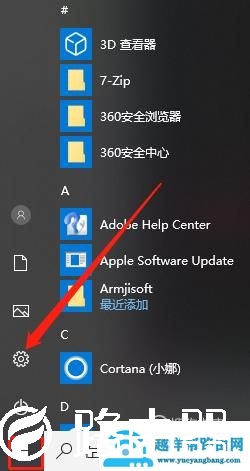
点击系统桌面左下角的【开始】,在点击【小螺丝】。

Win10系统插入耳机麦克风不显示设备的解决方法04

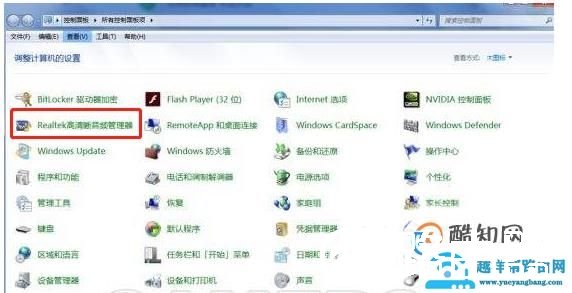
在控制面板中,我们将查看方式修改为“大图标”,选择“Realtek”——“高清晰音频管理器”,如下图所示。
Win10系统插入耳机麦克风不显示设备的解决方法05

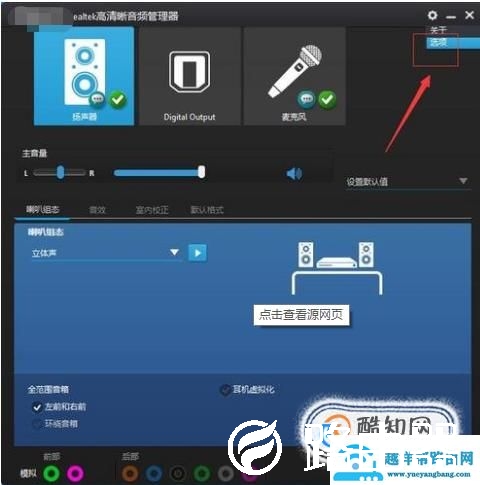
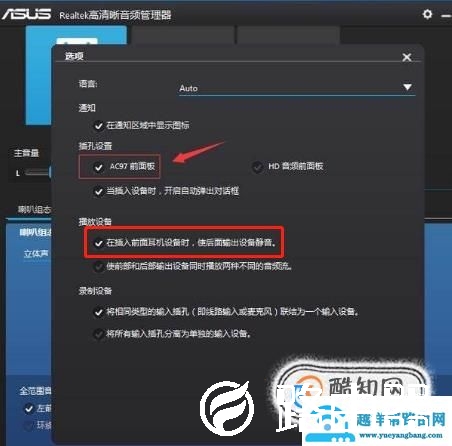
打开的Realtek高清晰音频管理器,点击【选项】。

Win10系统插入耳机麦克风不显示设备的解决方法06

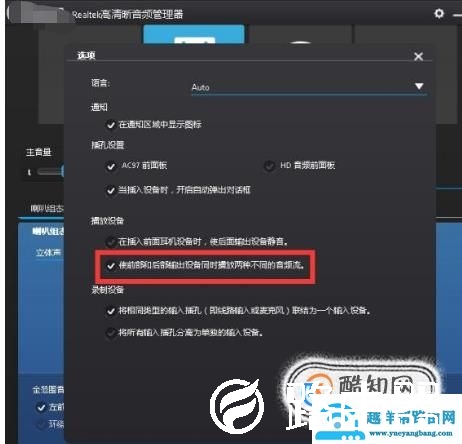
在设备高级设置窗口,我们可以看到播放设备的默认选项为,在插入前面耳机设备时,点击使后面输出设备静音。
Win10系统插入耳机麦克风不显示设备的解决方法07

使前部和后部输出设备同时播放两种不同的音频流,再点击:“确定”。

Win10系统插入耳机麦克风不显示设备的解决方法08

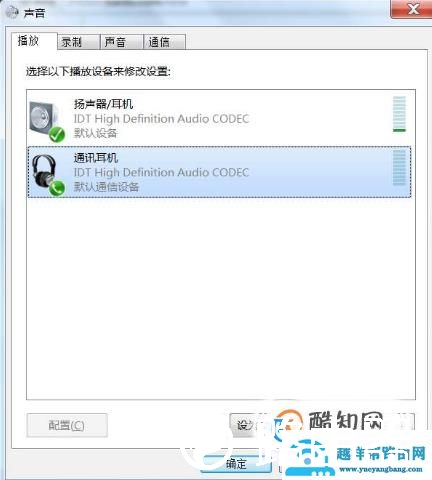
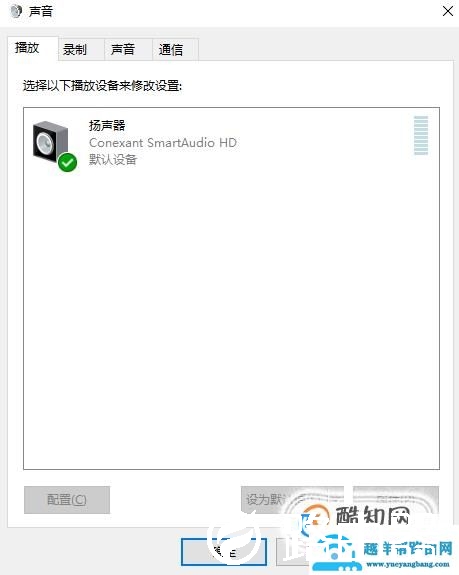
打开声音 ——播放窗口,可以看到耳机已经显示在窗口中啦!

Win10系统插入耳机麦克风不显示设备的解决方法09

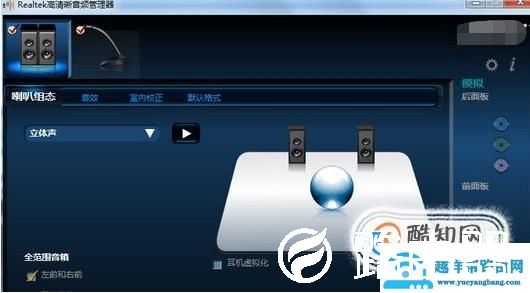
在Realtek高清晰音频管理器窗口,点击前面板的麦克风插口。

Win10系统插入耳机麦克风不显示设备的解决方法10

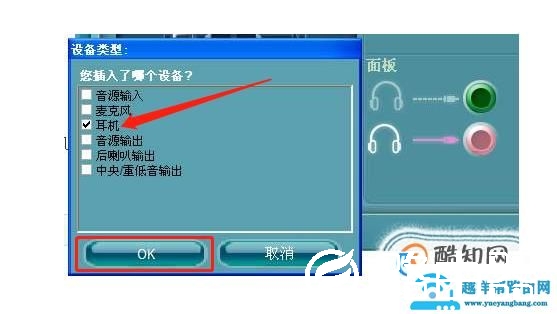
在弹出的该设备应将被验证为的对话框中,可以看到插入的设备为:耳机而不是麦克风。
Win10系统插入耳机麦克风不显示设备的解决方法11

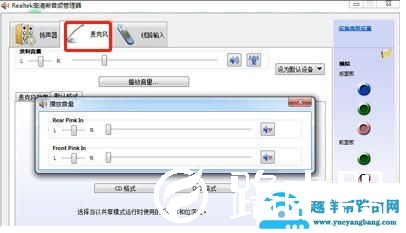
点击“麦克风”,然后点击:“确定”,可以看到在Realtek高清晰音频管理器中,已经显示了设备麦克风。
Win10系统插入耳机麦克风不显示设备的解决方法12

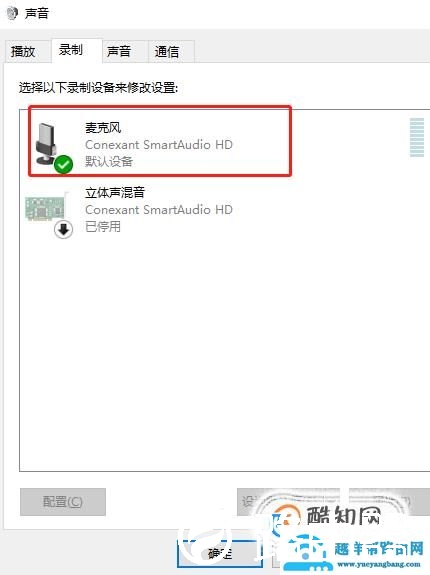
在声音-录制栏目,也可以看到显示的麦克风的设备了。

Win10系统插入耳机麦克风不显示设备的解决方法13

以上就是Windows10系统插入耳机不显示设备,插入麦克风显示未插入的解决方法啦!

以上就是关于“Win10系统插入耳机麦克风不显示设备的解决方法”希望能帮助到你!

本文来自投稿,不代表路由百科立场,如若转载,请注明出处:https://www.qh4321.com/184918.html

(0)

相关推荐

  • 电信宽带如何判断WiFi被人蹭网?怎样解决被蹭网问题?【图】

    为什么家里WiFi一个人用还是很卡?为什么网速时快时慢?很可能是被蹭网了!今天小编就教教大家如何判断WiFi被蹭网以及怎样解决被蹭网问题如何判断WiFi被人蹭网?“小翼管家”查

    2022年9月1日
    0
  • NTFS和exFAT格式有什么不同

    路由器网投稿:文章是关于”NTFS和exFAT格式有什么不同”的相关知识分享,希望可以帮到大家。 – 素材来源网络 编辑:小易。 格式化USB闪…

    2022年9月6日
    0
  • 怎样使用VLOOKUP函数

    路由器网投稿:文章是关于”怎样使用VLOOKUP函数”的相关知识分享,希望可以帮到大家。 – 素材来源网络 编辑:小易。 今天小编要和大家分享的…

    2022年9月2日
    0
  • win10不能安装应用的解决方法(图)

    原标题:” win10不能安装应用的解决方法”相关电脑问题教程分享。 – 来源:路由器之家。使用win10系统的用户都了解,win10系统默认了每个微软账户最多只可以在10台设备上安装同一应用,如果

    2021年8月20日
    0
  • 怎么让Win7关机后鼠标灯不亮的解决方法(图)

    原标题:”怎么让Win7关机后鼠标灯不亮的解决方法”相关电脑问题教程分享。 – 来源:路由器之家。现如今,很多用户都喜欢将电脑放在卧室或是床头边什么的,使用起来比较方便。但是,有细心的用户发现在Wi

    2021年8月1日
    0
  • 腾达无线网卡如何设置WiFi共享模式?

    当无线网卡的工作模式为共享模式时,可以把电脑的有线网络转换成无线网络,该无线网络可供手机等无线设备连接使用。PS:需先确保电脑有线连接到网络并可以正常上网。如何设置腾达无线网卡共享模式?1.将无线网

    2020年6月15日
    0