迅捷CAD编辑器如何绘制棱锥

路由器网投稿:文章是关于”迅捷CAD编辑器如何绘制棱锥”的相关知识分享,希望可以帮到大家。 – 素材来源网络 编辑:小易。

迅捷CAD编辑器如何绘制棱锥

对于经常需要使用迅捷CAD编辑器的你来说,你知道迅捷CAD编辑器如何绘制棱锥嘛?为此系统屋屋为你带来详细的,迅捷CAD编辑器绘制棱锥方法介绍,在这里你可以轻松的通过该方法解决自己的问题。

迅捷CAD编辑器绘制棱锥方法介绍

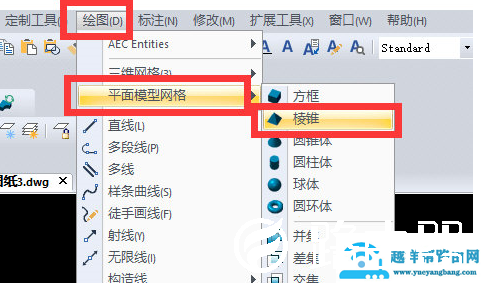
1、首先对于软件进行打开,然后选择上方菜单栏中的绘图选项,打开后选择【平面模型网格】-【棱锥】选项。
迅捷CAD编辑器如何绘制棱锥

2、此外你还可以在软件的左侧找到【棱锥】工具的图标,然后进行点击,从而打开窗口进行绘制操作。

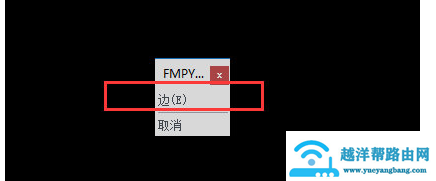
3、在启动【棱锥】图标功能后,在对话框中选择【边】选项。
迅捷CAD编辑器如何绘制棱锥

4、如果我们没有设置数据选项,在绘制完成后,会是下面1图片中的样式。

迅捷CAD编辑器如何绘制棱锥

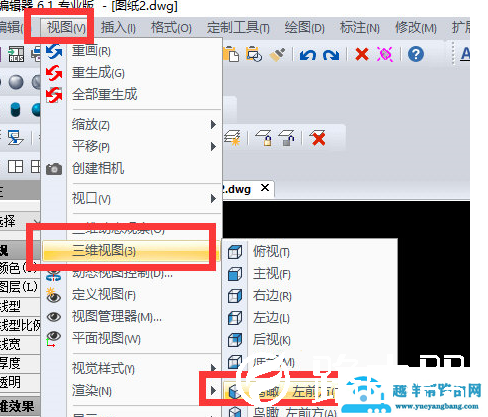
5、如果需要查看三维立体图形,还需要点击编辑器中的“视图”—“三维网格”,然后在选择“鸟瞰,左前方”选项,就可以看到三维立体图形棱锥。
迅捷CAD编辑器如何绘制棱锥

以上就是小编为大家整理的迅捷CAD编辑器如何绘制棱锥、迅捷CAD编辑器绘制棱锥方法介绍,想了解更多电脑系统软件使用相关内容,可以对系统屋进行关注!

总结:以上就是路由器网整理的关于迅捷CAD编辑器如何绘制棱锥相关教程内容,希望能帮助到大家。

以上就是关于“迅捷CAD编辑器如何绘制棱锥”希望能帮助到你!

本文来自投稿,不代表路由百科立场,如若转载,请注明出处:https://www.qh4321.com/183993.html

(0)

相关推荐

  • Windows8系统打不开Metro界面的两大解决措施(图)

    原标题:”Windows8系统打不开Metro界面的两大解决措施”相关电脑问题教程分享。 – 来源:路由器之家。win8系统更换全新操作界面,与之前win7系统有很大不同。windows8系统开机自

    2021年7月6日
    0
  • word中怎么设置表格的边框线样式和颜色

    路由器网投稿:文章是关于”word中怎么设置表格的边框线样式和颜色”的相关知识分享,希望可以帮到大家。 – 素材来源网络 编辑:小易。 今天小编…

    2022年7月2日
    0
  • 魔兽大脚下载完运行不了游戏

    路由器网投稿:文章是关于”魔兽大脚下载完运行不了游戏”的相关知识分享,希望可以帮到大家。 – 素材来源网络 编辑:小易。 魔兽大脚下载完之后运行…

    2022年7月5日
    0
  • Word2016怎么进行页面设置

    路由器网投稿:文章是关于”Word2016怎么进行页面设置”的相关知识分享,希望可以帮到大家。 – 素材来源网络 编辑:小易。 Word2016…

    2022年7月25日
    0
  • Win7系统Winlogon.exe进程介绍(图)

    原标题:”Win7系统Winlogon.exe进程介绍”相关电脑问题教程分享。 – 来源:路由器之家。最近有朋友在查看任务管理器的时候,发现Winlogon.exe进程在运行,他不知道这是什么进程,

    2021年7月11日
    0
  • 光猫和机顶盒怎么连接(图文)

    【导读】光猫和机顶盒怎么连接,下面就是路由器之家整理的网络知识百科,来看看吧!大家好,我是191路由器网小编,上述问题将由我为大家讲解。光猫和机顶盒连接的方法是先使用相应的连接线把光猫和机顶盒,这两

    2021年7月10日
    0