
路由器网投稿:文章是关于"win10怎么修改计算机IP地址"的相关知识分享,希望可以帮到大家。 - 素材来源网络 编辑:小易。

今天小编要和大家分享的是win10怎么修改计算机IP地址,希望能够帮助到大家。
操作方法 01
首先在我们的电脑桌面上找到控制面板,并点击它,如图所示。
 02
02
然后点击网络和共享中心,如下图所示。
 03
03
接着点击更改适配器设置,如下图所示。
 04
04
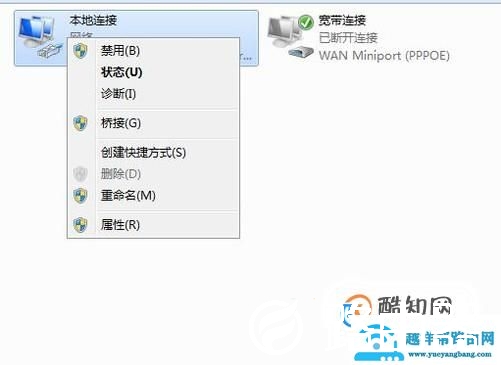
然后右击一个本地连接并点击属性,如下图所示。
 05
05
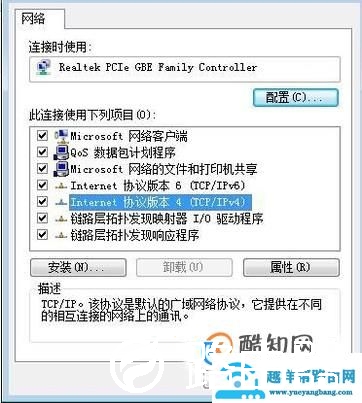
接着再次点击属性,如下图所示。
 06
06
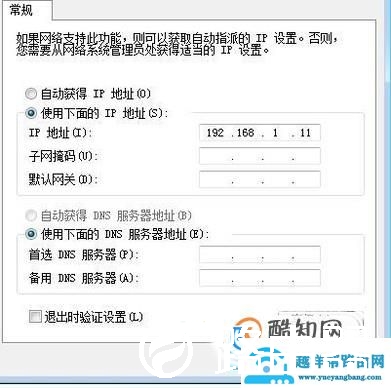
最后输入你想要的ip地址,并点击确定就可以了。
以上就是关于“win10怎么修改计算机IP地址”希望能帮助到你!
本文来自投稿,不代表路由百科立场,如若转载,请注明出处:https://www.qh4321.com/182707.html