如何使用PS制作立体酷炫文字效果

路由器网投稿:文章是关于”如何使用PS制作立体酷炫文字效果”的相关知识分享,希望可以帮到大家。 – 素材来源网络 编辑:小易。

如何使用PS制作立体酷炫文字效果

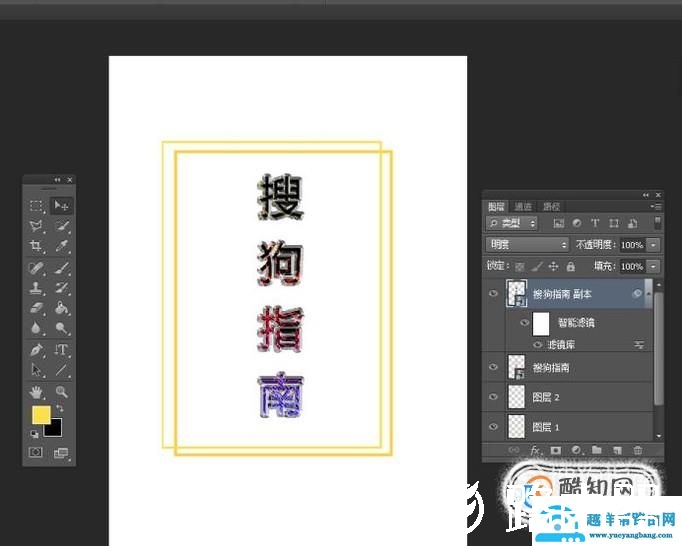
PS是一个平面制作软件,那么你知道如何快速的制作立体炫酷文字效果么?下面我们跟着以下图文步骤,学习下制作的方法吧!
如何使用PS制作立体酷炫文字效果 工具/材料

Photoshop CC

一、新建文档并制作描边边框 01

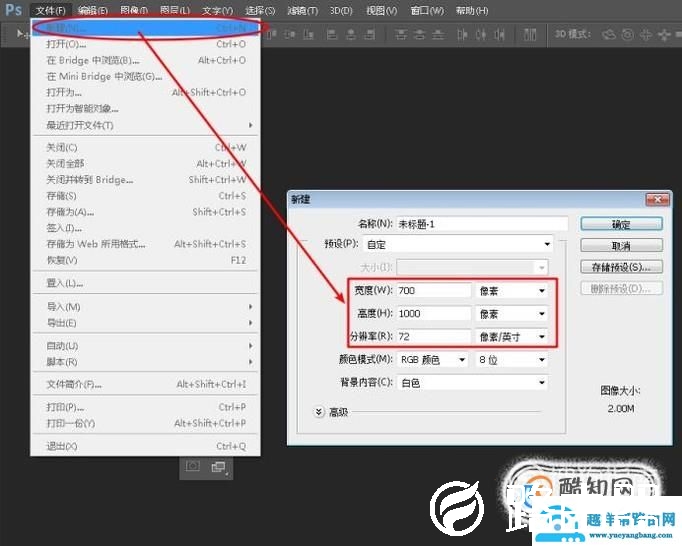
通过“文件>新建”命令,快速的建立一个新的文档。
如何使用PS制作立体酷炫文字效果 02

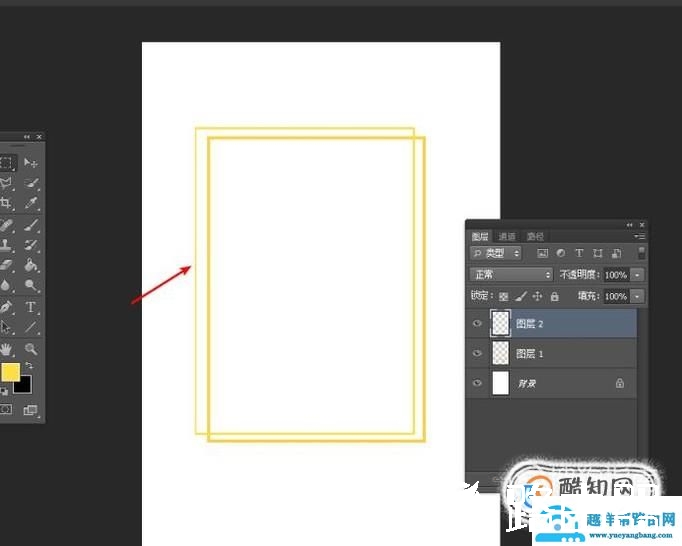
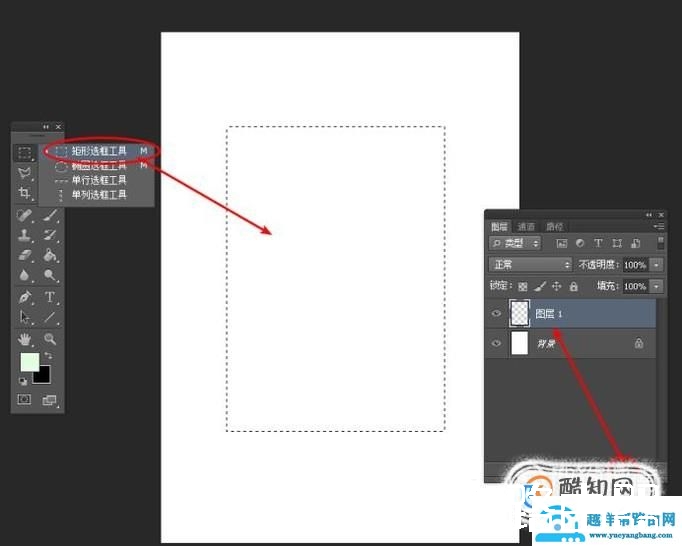
在工具箱上长按鼠标左键选择“矩形选框”工具,绘制矩形选区,建立一个新的图层。
如何使用PS制作立体酷炫文字效果 03

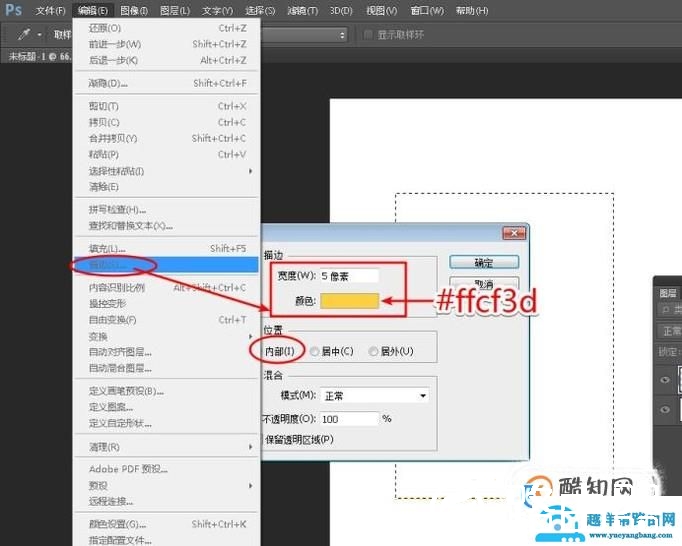
选择图层1,依次执行命令:“编辑>描边”选项,将宽度设为:5像素,颜色设为:橙色(#FFCF3D),位置更改为:内部,完成描边操作。
如何使用PS制作立体酷炫文字效果 二、添加渐变色彩 01

通过以上相同的方法,制作边框元素效果。

如何使用PS制作立体酷炫文字效果 02

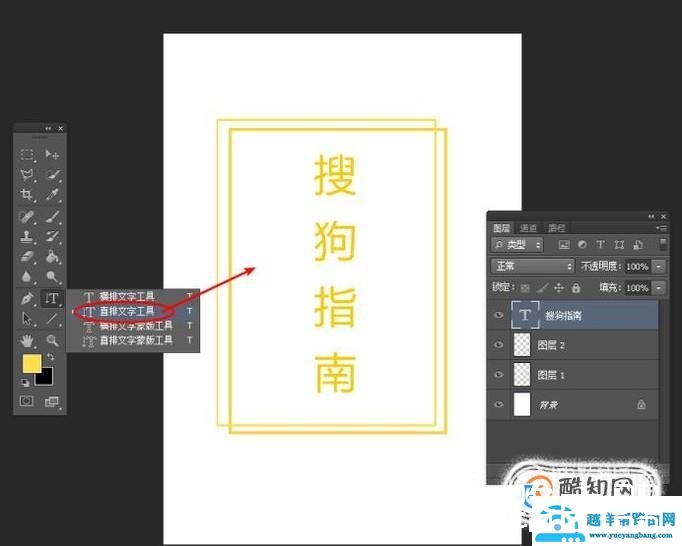
选择竖排文字工具,在边框的内部输入文本内容。

如何使用PS制作立体酷炫文字效果 03

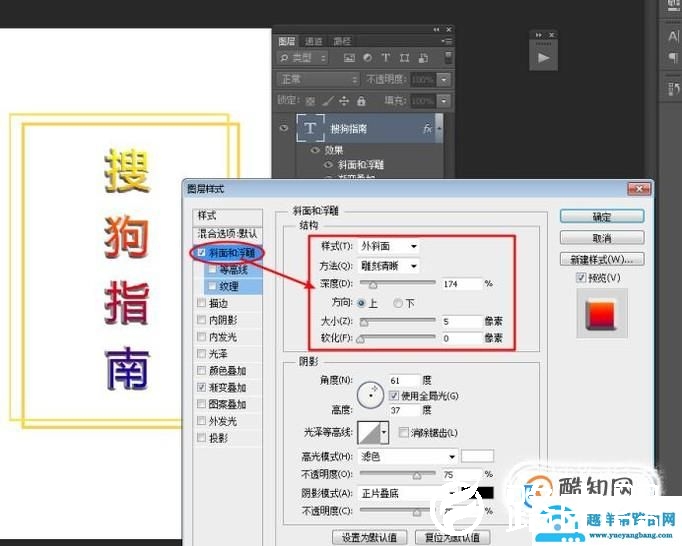
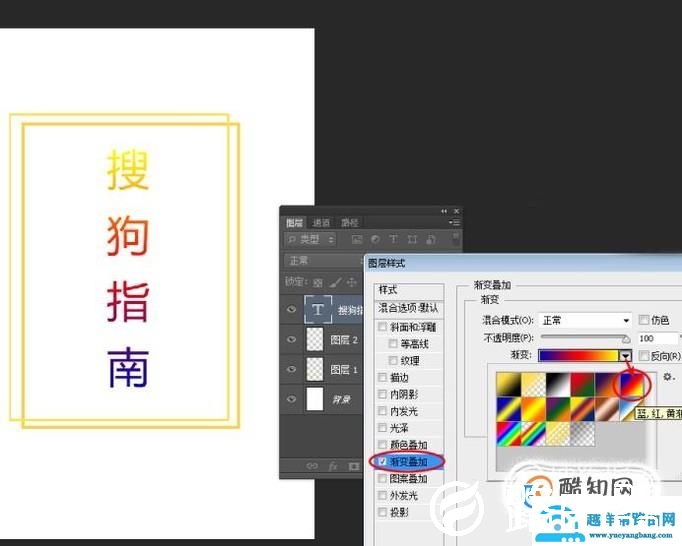
双击文本图层,调出图层样式窗口,将渐变叠加选项勾选,选择一个好看的渐变色。
如何使用PS制作立体酷炫文字效果 04

再次勾选“斜面与浮雕”选项,根据图示调整属性,使其产生立体效果。

如何使用PS制作立体酷炫文字效果 三、转为智能对象并复制图层 01

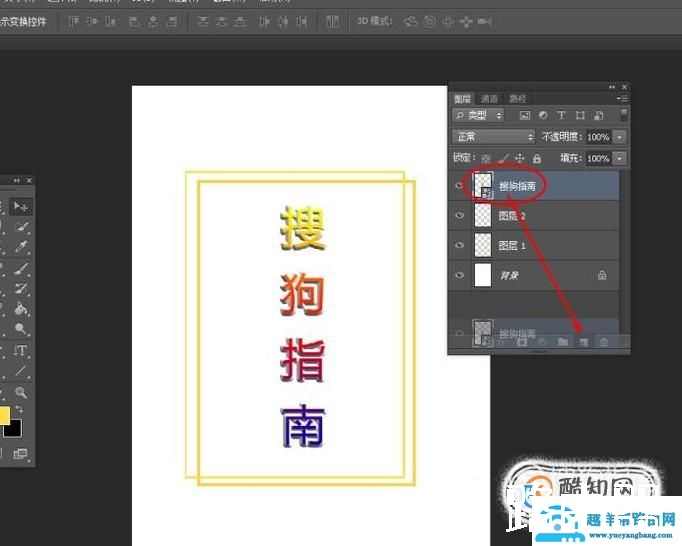
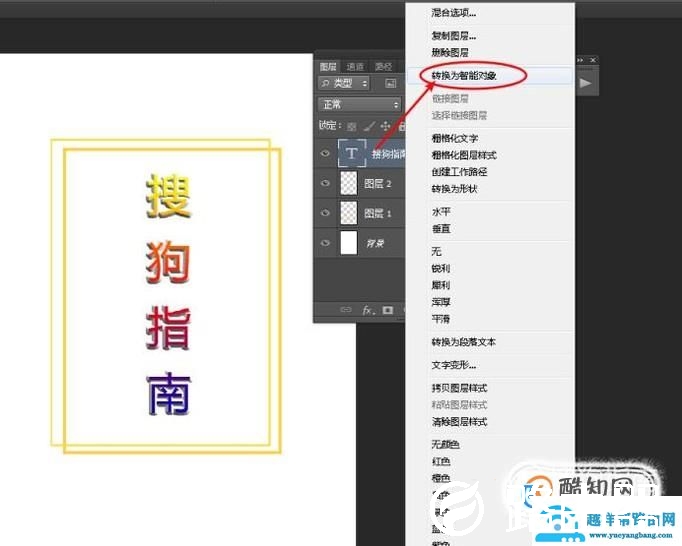
选择文本图层,右击将其转为智能对象。注:右击鼠标>转换为智能对象
如何使用PS制作立体酷炫文字效果 02

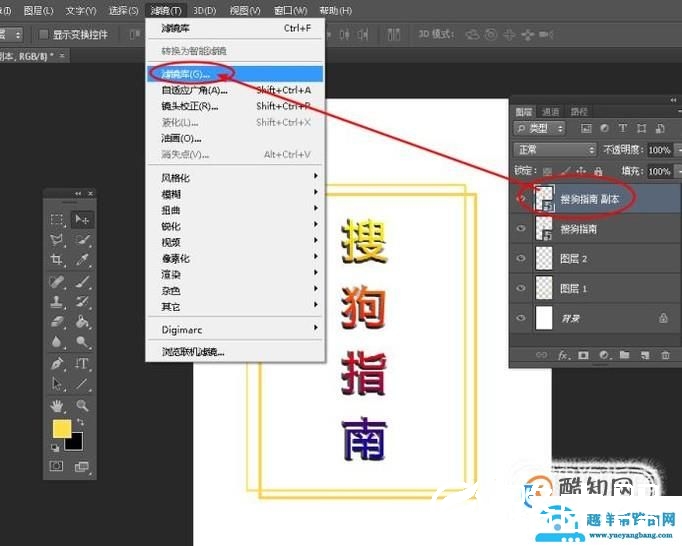
选择转为智能对象的文本层,将其复制一个新的副本。

如何使用PS制作立体酷炫文字效果 四、制作纹理细节 01

选择复制出来的智能对象图层,执行:“滤镜>滤镜库”命令,调出滤镜库面板。
如何使用PS制作立体酷炫文字效果 02

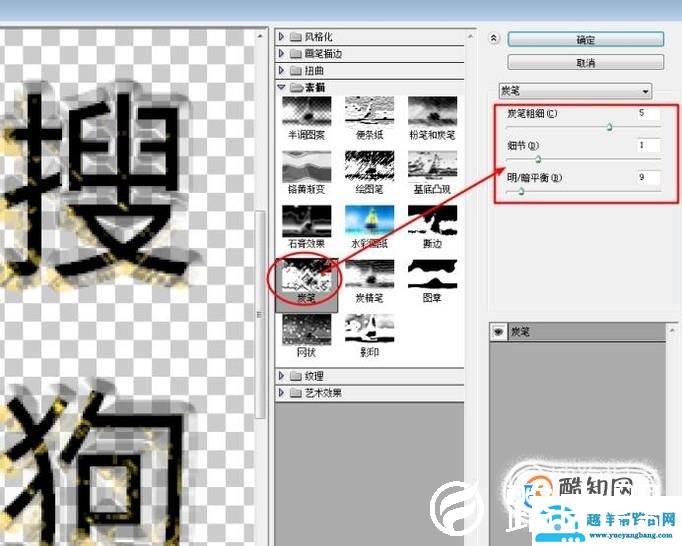
在弹出的滤镜库面板,依次选择“素描>炭笔”选项,为智能对象图层添加炭笔效果,根据图示调整炭笔的属性参数。
如何使用PS制作立体酷炫文字效果 03

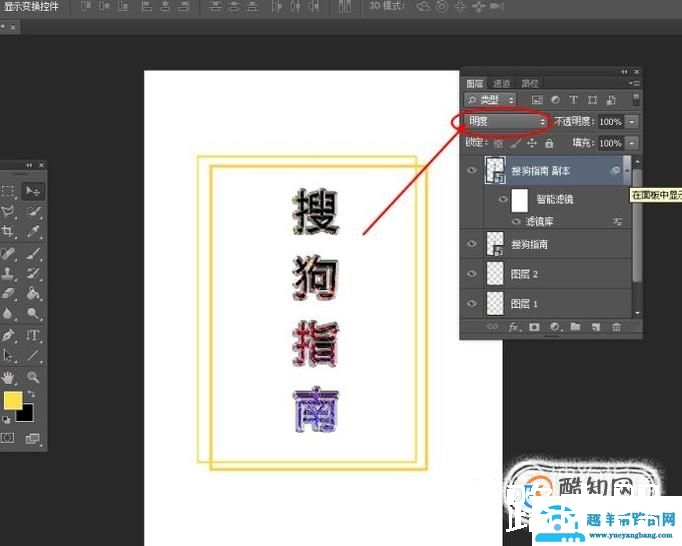
应用效果以后,我们将上层的智能对象图层的混合模式设为:明度,完成最终的效果。
如何使用PS制作立体酷炫文字效果 特别提示

调整顶层的智能对象透明度,可制作出不同程度的混合效果。

以上就是关于“如何使用PS制作立体酷炫文字效果”希望能帮助到你!

本文来自投稿,不代表路由百科立场,如若转载,请注明出处:https://www.qh4321.com/182243.html

(0)

相关推荐

  • Win10专业版系统如何提高画质

    路由器网投稿:文章是关于”Win10专业版系统如何提高画质”的相关知识分享,希望可以帮到大家。 – 素材来源网络 编辑:小易。 在电脑使用的时候…

    2022年7月12日
    0
  • win10修复引导工具的命令有哪些

    路由器网投稿:文章是关于”win10修复引导工具的命令有哪些”的相关知识分享,希望可以帮到大家。 – 素材来源网络 编辑:小易。 在电脑使用操作…

    2022年7月7日
    0
  • 怎样快速把图片上的公章抠出来

    路由器网投稿:文章是关于”怎样快速把图片上的公章抠出来”的相关知识分享,希望可以帮到大家。 – 素材来源网络 编辑:小易。 今天你小编就来给大家…

    2022年8月19日
    0
  • 驱动精灵护眼卸载方法

    路由器网投稿:文章是关于”驱动精灵护眼卸载方法”的相关知识分享,希望可以帮到大家。 – 素材来源网络 编辑:小易。 很多小伙伴下载驱动精灵安装驱…

    2022年7月30日
    0
  • 极路由登录密码忘记了怎么办

    家里的极路由用了很长一段时间了,想登录到设置界面,提示需要输入密码,但是不记得后台的登录密码了,应该怎么办?具体请看下面小编介绍的解决方法!极路由登录密码忘记了的解决方法:极路由后台的初始密码是:a

    2020年6月12日
    0
  • 怎么清除复制粘贴到word里文字的格式

    路由器网投稿:文章是关于”怎么清除复制粘贴到word里文字的格式”的相关知识分享,希望可以帮到大家。 – 素材来源网络 编辑:小易。 怎么清除复…

    2022年7月12日
    0