win10系统下,如何实现待机不断网

路由器网投稿:文章是关于”win10系统下,如何实现待机不断网”的相关知识分享,希望可以帮到大家。 – 素材来源网络 编辑:小易。

win10系统下,如何实现待机不断网

在使用Windows 10工作时会碰到各式各样的问题,比如需要实现待机不断网。那么如何进行操作呢?下面小编与你分享具体步骤和方法。

工具/材料

Windows 10操作系统

操作方法 01

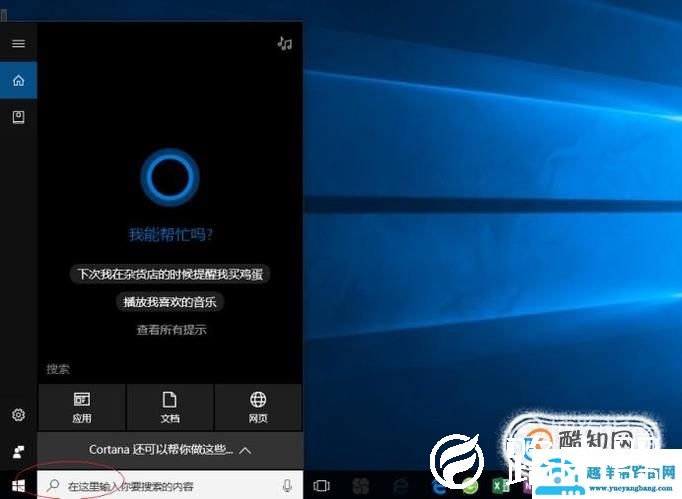
启动Windows 10操作系统,如图所示。点击任务栏搜索框,开始使用Cortana(小娜)智能语音助理。
win10系统下,如何实现待机不断网 02

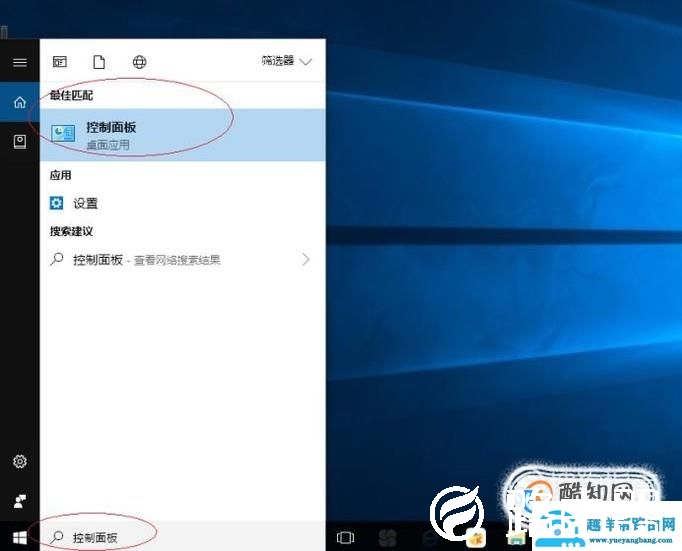
如图所示,搜索框输入"控制面板"。Cortana(小娜)显示搜索结果,点击"最佳匹配→控制面板"项。
win10系统下,如何实现待机不断网 03

唤出"控制面板"程序窗口,如图所示。点击"网络和Internet"图标,用于检查网络状态并更改设置。

win10系统下,如何实现待机不断网 04

如图所示,唤出"网络和Internet"选项界面。点击右侧"网络和共享中心"图标,用于打开"网络和共享中心"选项界面。

win10系统下,如何实现待机不断网 05

唤出"网络和共享中心"选项界面,如图所示。点击左侧"更改适配器设置"图标,下步将进行实现待机不断网的操作。

win10系统下,如何实现待机不断网 06

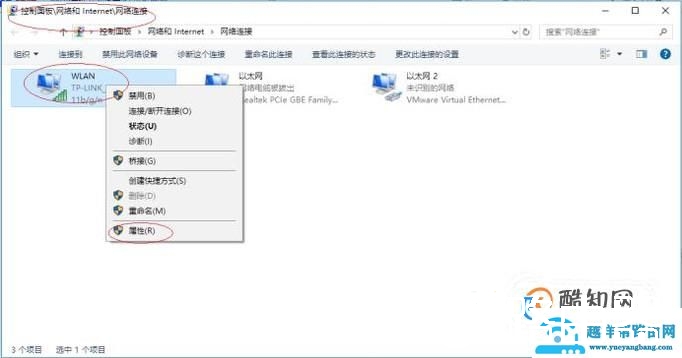
如图所示,唤出"网络连接"选项。鼠标右击"WLAN"图标,弹出快捷菜单选择"属性"项。
win10系统下,如何实现待机不断网 07

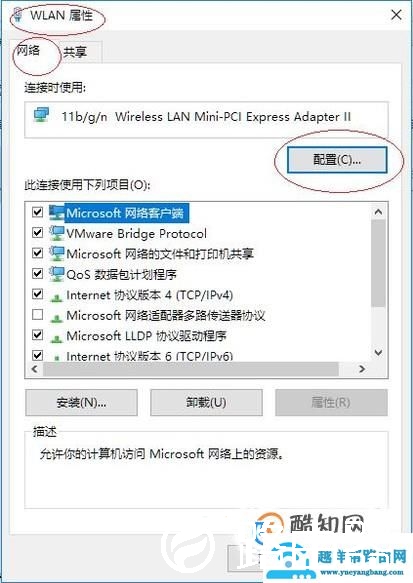
弹出"WLAN 属性"对话框,如图所示。选择"连接时使用"选项区域,点击"配置…"按钮。

win10系统下,如何实现待机不断网 08

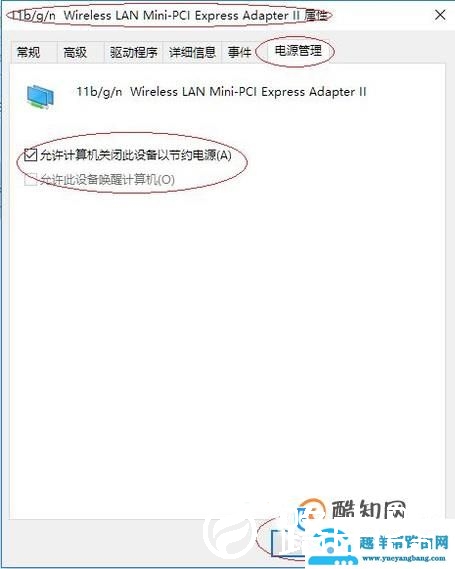
如图所示,取消勾选"电源管理→允许计算机关闭此设备以节约电源"复选框。完成实现待机不断网的操作,本例到此希望对大家能有所帮助。
win10系统下,如何实现待机不断网

以上就是关于“win10系统下,如何实现待机不断网”希望能帮助到你!

本文来自投稿,不代表路由百科立场,如若转载,请注明出处:https://www.qh4321.com/182176.html

(0)

相关推荐

  • 打开U盘安全步骤图解

    原标题:”分享打开U盘最安全的方法”相关电脑问题教程分享。 – 来源:网络投稿。生活中,我们可以说是天天都接触U盘,但你对U盘这一小小的工具,了解吗?先问你一个最简单的:怎么打开盘才是最安全的。很多用

    2021年8月18日
    0
  • 钉钉怎么撤回消息钉钉撤回消息的图文教程(图)

    原标题:”钉钉怎么撤回消息 钉钉撤回消息的图文教程介绍”相关电脑问题教程分享。 – 来源:路由器之家。钉钉怎么撤回消息?当使用钉钉聊天界面误发消息后,最快的解决方法就是撤回已发内容,但是很多用户并不

    2021年8月2日
    0
  • 小爱mini连不上wifi为什么(图文)

    【导读】小爱mini连不上wifi为什么,下面就是路由器之家整理的网络知识百科,来看看吧!大家好,我是191路由器网小编,上述问题将由我为大家讲解。小爱mini连不上wifi的原因:  1、WiFi

    2021年7月15日
    0
  • 在PS中,如何在保留背景的情况下把人P掉?

    路由器网投稿:文章是关于”在PS中,如何在保留背景的情况下把人P掉?”的相关知识分享,希望可以帮到大家。 – 素材来源网络 编辑:小易。 在使用…

    2022年9月20日
    0
  • 如何使用AE制作线条描边动画

    路由器网投稿:文章是关于”如何使用AE制作线条描边动画”的相关知识分享,希望可以帮到大家。 – 素材来源网络 编辑:小易。 AE是一个视频制作软…

    2022年9月24日
    0
  • 手机怎么添加或连接隐藏的wifi?

    路由器网投稿:文章是关于”手机怎么添加或连接隐藏的wifi?”的相关知识分享,希望可以帮到大家。 – 素材来源网络 编辑:小易。 手机连接隐藏w…

    2022年8月11日
    0