
路由器网导读:下面是小编路由器整理的关于:“机顶盒网络ssid怎么填写(全程图解连接方法)”的相关资讯!

如何设置无线路由器?现在大多数人使用宽带连接,所以必须使用路由器。说到路由器,首先必须提到无线路由。你可以在家里使用手机和电脑。究竟如何设置无线路由器,这是很多童鞋困惑的事情。现在无线设备越来越普遍,尤其是您的智能手机和平板电脑,都有WIFI功能,如何设置WIFI路由器,为您的手机提供无线网络,小编在这里与您分享如何设置无线路由器。希望能给你帮助,小编自己也是按照这一步来完成设置的。
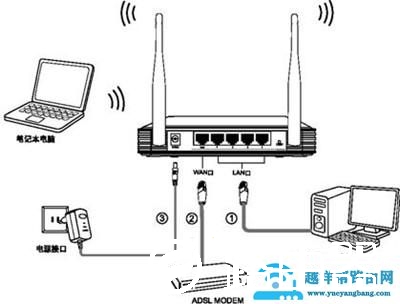

有线宽带网络电缆插入无线路由WAN端口,并使用网络电缆从LAN端口直接连接到您的笔记本电脑(或桌面电脑)。然后打开浏览器,输入通常是192.168.1.1或192.168.0.1(具体见手册),输入账号和密码管理,一般不管理,进入安装向导,一步一步来填补过去,根据宽带源做出选择,如果是ADSL,应填写用户名和密码,如果有一个固定的IP地址或不固定宽带IP地址,应填写所需的信息。
对数据和无线网络安全,然后特别无线列开始键,一般选择WEP方式,想要设置的关键可以填写,注意关键人物,看到页面提示,然后在路径选择路由重启,没有手动没有电,然后就ok了,搜索路由信号,输入默认的密码都是好的。
路由器设置步骤如下:
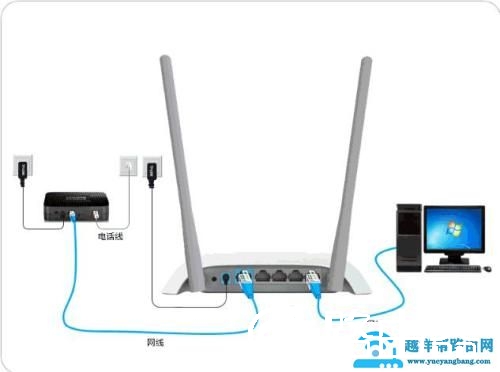
首先,如果有无线路由器,它会先连接电源,然后插上网络电缆,进来的电缆再插上广域网口(一般是蓝色端口),再把网络电缆连接到电脑上,再插上任何局域网端口。
如何设置无线路由器
输入路由器地址
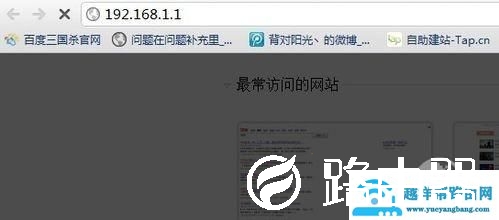
步骤1:连接无线路由器后,在浏览器中输入您在路由器中看到的地址,通常是192.168.1.1(当然,如果您的家庭正在使用电话线访问Internet,您需要准备一个调制解调器,通常称为“cat”)。
输入相应的无线路由器账号密码
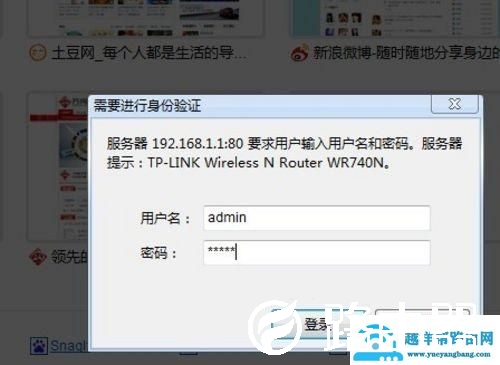
步骤2:输入后会看到相应的账号和密码的输入,一般新购买的是admin。

步骤3:当您进入界面时,您将在左边看到一个安装向导。
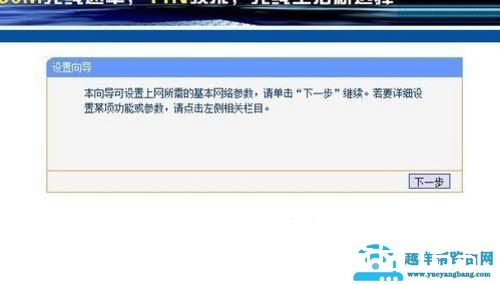
进入设置向导屏幕
步骤4:进入设置向导。
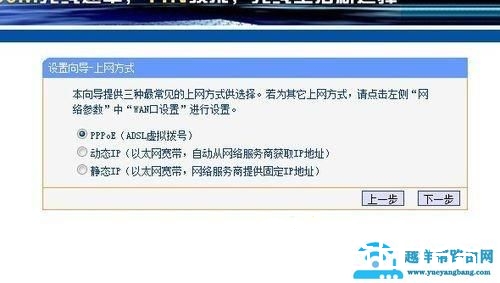
进入互联网模式设置
第五步:点击下一步进入互联网接入设置。我们可以看到有三种接入互联网的选择。如果你的家是拨号的,那么使用PPPoE。动态IP一般计算机插入网络即可直接使用,上层DHCP服务器。静态IP一般是专线什么的,也可以是小带宽等,没有DHCP服务器的上层结构,或者要固定IP。我选择pppoe是因为我打过电话。
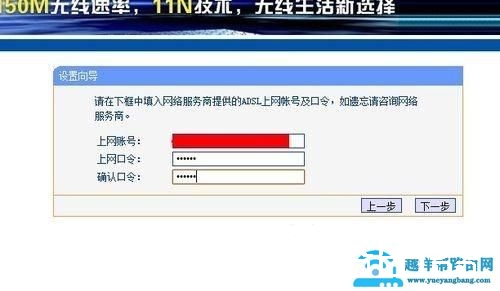
输入无线路由器账号密码
输入账户密码
第六步:选择PPPOE拨号上网来填写互联网账号和密码,这应该大家都明白,开通宽带就会有一个账号,填写OK。
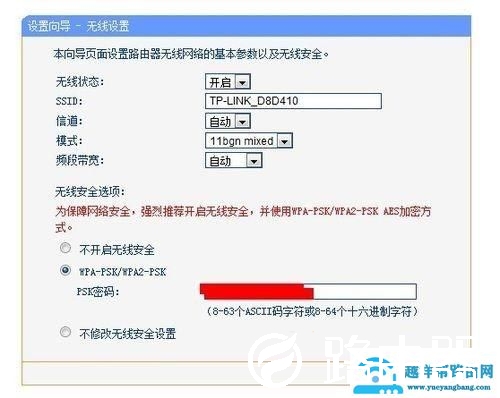
设置路由器的密码
步骤7:然后下一步进入无线设置后,我们可以看到通道、模式、安全选项、SSID等,一般SSID是一个名称,可以填写,然后大部分模式用11bgn。

如何设置无线路由器
建立成功
步骤8:设置下一步。

路由器自动重新启动
步骤9:点击finish,路由器将自动重启。成功后出现的界面。
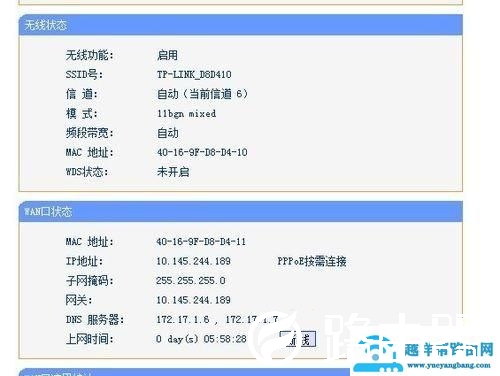
附言:如何设置无线路由器?是一个常见的问题,也是一个相对简单的问题,相信,只要有一个经验,可以成为一个伟大的上帝,当然,路由器的设置仍远,不仅简单内容后登录路由器设置页面和更多的设置,设置其他选项,如MAC地址绑定、IP、防火墙设置,等等,可以使您的无线网络更加安全,防止净
以上机顶盒网络ssid怎么填写(全程图解连接方法)的内容,由中乐教育网搜集整理分享。
以上就是关于“机顶盒网络ssid怎么填写(全程图解连接方法)”希望能帮助到你!
本文来自投稿,不代表路由百科立场,如若转载,请注明出处:https://www.qh4321.com/180942.html