Win10如何解决已重置应用默认设置的提醒

路由器网投稿:文章是关于”Win10如何解决已重置应用默认设置的提醒”的相关知识分享,希望可以帮到大家。 – 素材来源网络 编辑:小易。

Win10如何解决已重置应用默认设置的提醒

相信在使用win10系统的时候,很多时候我们会遇到已重置应用默认设置的提醒,那么Win10如何解决已重置应用默认设置的提醒?为此系统屋为你带来详细的解决已重置应用默认设置的提醒方法介绍,在这里你可以轻松的通过自己的方法解决所遇到问题。

解决已重置应用默认设置的提醒方法介绍

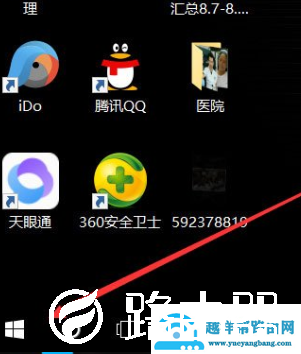
1、首先我们选择电脑左下角的开始菜单进行点击打开,然后找到Windows PowerShell的选项进行点击进入。
Win10如何解决已重置应用默认设置的提醒

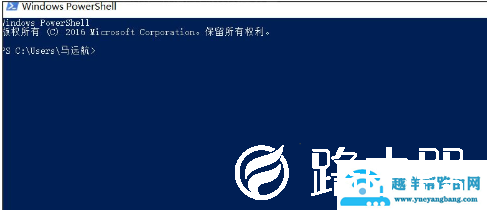
2、然后在出行的弹窗中输入下列的代码,输入完成后直接进行回车。

get-appxpackage *zunemusic* | remove-appxpackage

get-appxpackage *zunevideo* | remove-appxpackag

get-appxpackage *photos* | remove-appxpackage
Win10如何解决已重置应用默认设置的提醒

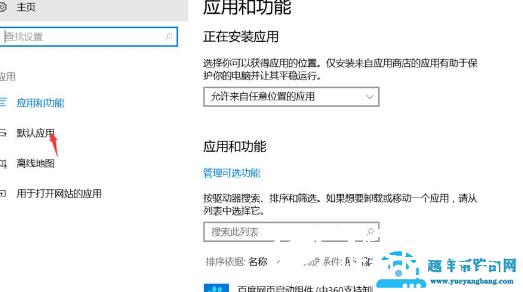
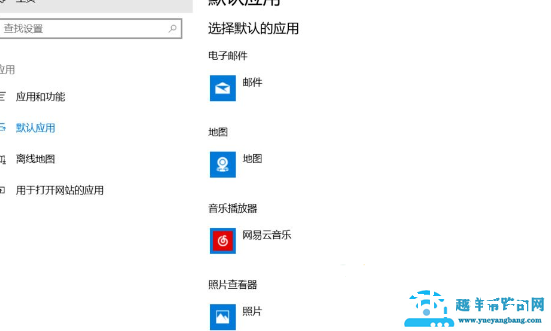
3、完成之后,选择右键的设置功能进行到设置页面,找到应用界面的默认功能,然后设置自己想要的默认应用数据资源。
Win10如何解决已重置应用默认设置的提醒

4、在默认的程序设置好之后,我们需要将一些不用的通知功能进行关闭,直接返回到设置页面。
Win10如何解决已重置应用默认设置的提醒

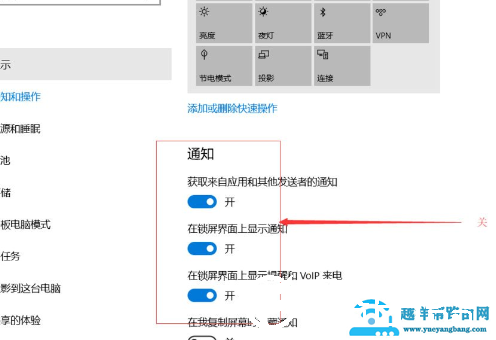
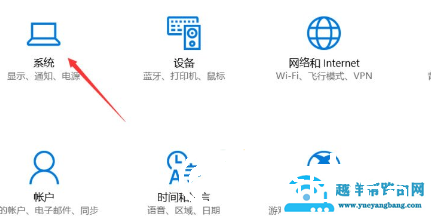
5、选择系统选项设置点击进入,然后选择通知和操作功能,在这里你可以看到丰富多样的通知推送功能。
Win10如何解决已重置应用默认设置的提醒

6、选择一些不必要的通知推送进行关闭,然后关闭窗口即可。

Win10如何解决已重置应用默认设置的提醒

以上就是小编为大家整理的Win10如何解决已重置应用默认设置的提醒、Win10解决已重置应用默认设置的提醒方法介绍,想了解更多电脑系统使用相关内容,可以对系统屋进行关注!

总结:以上就是路由器网整理的关于Win10如何解决已重置应用默认设置的提醒相关教程内容,希望能帮助到大家。

以上就是关于“Win10如何解决已重置应用默认设置的提醒”希望能帮助到你!

本文来自投稿,不代表路由百科立场,如若转载,请注明出处:https://www.qh4321.com/180810.html

(0)

相关推荐

  • 搜狗输入法繁体字切换

    路由器网投稿:文章是关于”搜狗输入法繁体字切换”的相关知识分享,希望可以帮到大家。 – 素材来源网络 编辑:小易。 很多使用搜狗输入法的小伙伴不…

    2022年8月28日
    0
  • win10玩星际战甲无法更新怎么解决

    路由器网投稿:文章是关于”win10玩星际战甲无法更新怎么解决”的相关知识分享,希望可以帮到大家。 – 素材来源网络 编辑:小易。 我们的电脑在…

    2022年7月15日
    0
  • 怎样用手机改WiFi密码?

    ①连接上需要修改的wifi(电脑没有连接wifi可以用网线直连)进入手机设置 无线局域网 点击当前连接wifi后面的感叹号可以看到当前wifi的详细信息IP地址等,我们找到 路由器 (一些叫默认网关

    2020年6月24日
    0
  • 怎么找到以前下载过的安装包重新安装

    路由器网投稿:文章是关于”怎么找到以前下载过的安装包重新安装”的相关知识分享,希望可以帮到大家。 – 素材来源网络 编辑:小易。 怎么找到以前下…

    2022年9月6日
    0
  • 为什么开了热点搜不到(图文)

    【导读】为什么开了热点搜不到,下面就是路由器之家整理的网络知识百科,来看看吧!大家好,我是191路由器网小编,上述问题将由我为大家讲解。开了热点搜不到的原因有:  1、确认手机使用数据可以正常上网,

    2021年6月26日
    0
  • Win10系统AMD双显卡笔记本开机黑屏的解决方法(图)

    原标题:”Win10系统AMD双显卡笔记本开机黑屏的解决方法”相关电脑问题教程分享。 – 来源:路由器之家。用户反馈表示,升级到Windows10后,发现AMD双显卡笔记本开机黑屏的情况。主要表现为

    2021年8月12日
    0