无线路由器怎样安装,安装路由器的步骤图解

路由器网导读:下面是小编路由器整理的关于:“无线路由器怎样安装,安装路由器的步骤图解”的相关资讯!

无线路由器怎样安装,安装路由器的步骤图解

新买来了无线路由器,却不知道如何下手,好几个端口,哪个是哪个,怎么正确安装设置进行使用呢?无线路由器怎么用?小编跟大家分享一下,一般的无线路由器都差不多的,看一下说明书也可以,一般说明书都是挺详细的。无线路由器使用方法如下:

链接设备

第一步:请按下图所示链接设备,power为电源、(1、2、3、4)lan为输出端口、wan为网线插入端口、reset为重置键(需重置时拿尖物按住5秒):
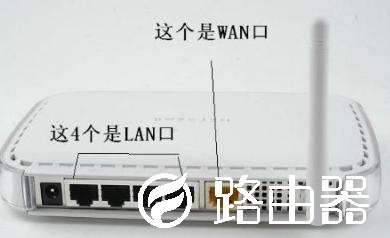
家里无线路由器的安装方法

家用路由器

第二步:连接完成后,检查指示灯运行状态。sys系统状态指示灯应为闪烁状态,1/2/3/4局域网状态指示灯链接电脑lan端口对应的灯应为常亮或急闪,wan广域网状态指示灯应为常亮或急闪。

设置计算机

第一步:右击打开本地连接>打开网络共享中心:
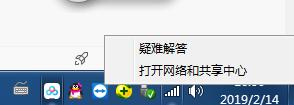
家里无线路由器的安装方法

打开网络共享

第二步:点击更改适配器设置

家里无线路由器的安装方法

更改适配器设置

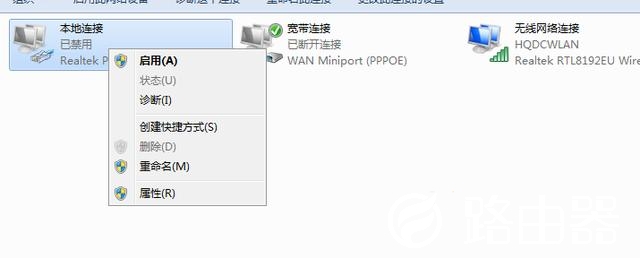
第三步:右键“本地连接“选择属性

家里无线路由器的安装方法

右键属性

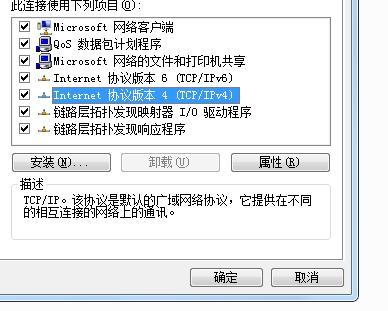
第四步:选择Internet协议版本 4然后点击”属性”:

家里无线路由器的安装方法

Internet 4 然后 属性

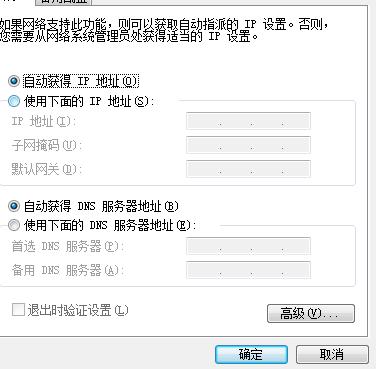
第五步:设置IP地址和DNS为自动获取 确定:
家里无线路由器的安装方法

都选择自动 然后确定

设置路由器

第一步:打开网页,网址栏输入192.168.1.1/192.168.0.1回车,特殊的路由器请看路由背面提示:

家里无线路由器的安装方法

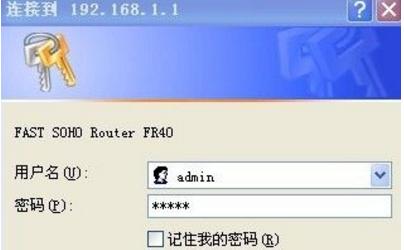
第二步:输入帐号密码,都是admin,现在新路由器有的没有登录密码,需要自己设置:
家里无线路由器的安装方法

登录配置路由器

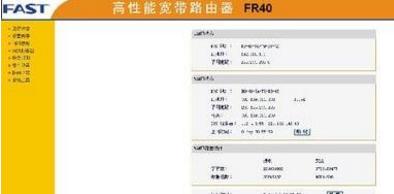
第三步:进入路由器设置页面:

家里无线路由器的安装方法

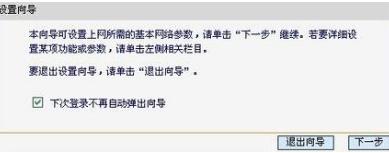
第四步:点击左侧设置向导,下一步:

家里无线路由器的安装方法

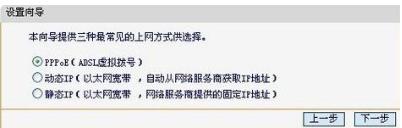
第五步:选择PPPoE(ADSL虚拟拨号),下一步:

家里无线路由器的安装方法

第六步:输入帐号密码:

家里无线路由器的安装方法

第七步:设置完成:

家里无线路由器的安装方法

以上就是关于“无线路由器怎样安装,安装路由器的步骤图解”希望能帮助到你!

本文来自投稿,不代表路由百科立场,如若转载,请注明出处:https://www.qh4321.com/180467.html

(0)

相关推荐

  • Popwndexe.exe什么进程怎么禁止Popwndexe.exe进程启动(图)

    原标题:”Popwndexe.exe什么进程?怎么禁止Popwndexe.exe进程启动”相关电脑问题教程分享。 – 来源:路由器之家。Popwndexe.exe是什么进程?在任务栏里有看到Popw

    2021年8月30日
    0
  • 迅雷下载提示出错

    路由器网投稿:文章是关于”迅雷下载提示出错”的相关知识分享,希望可以帮到大家。 – 素材来源网络 编辑:小易。 用户们在使用迅雷的时候,有些时候…

    2022年10月1日
    0
  • 2020年windows10永久激活密钥大全

    原标题:”2020年最新windows10永久激活密钥大全”关于电脑问题教程分享。 – 来源:路由器之家 – 编辑:小元。
    电脑升级到win10免激活系统后提示需要激活,但是很多激活码激活后只有18

    2021年7月6日
    0
  • 电脑重装系统后不能上网解决方法(图)

    原标题:”解决电脑重装系统后不能上网的技巧”相关电脑问题教程分享。 – 来源:路由器之家。最近有不少朋友反应说,自己的电脑在装完系统后,却不能上网了,试过很多方法都行不通,这是怎么回事呢?遇到这问题

    2025年10月18日
    0
  • vlan id是什么意思(图文)

    【导读】vlan id是什么意思,下面就是路由器之家整理的网络知识百科,来看看吧!大家好,我是191路由器网小编,上述问题将由我为大家讲解。VLAN ID主要是能帮助用户配置隔离运行在Hyper-V

    2021年8月11日
    0
  • 两家用一个宽带会不会影响网速?

    路由器网投稿:文章是关于”两家用一个宽带会不会影响网速?”的相关知识分享,希望可以帮到大家。 – 素材来源网络 编辑:小易。 请问:两家用一个宽…

    2022年8月7日
    0