
路由器网投稿:文章是关于"电脑如何定时播放音乐"的相关知识分享,希望可以帮到大家。 - 素材来源网络 编辑:小易。

如果想让电脑在特定时间播放音乐该如何设置呢?就比如每天的11:30播放下课铃声的音乐,下面就来看看如何操作。
工具/材料
Win7系统
操作方法 01
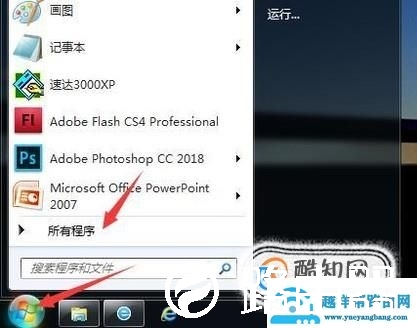
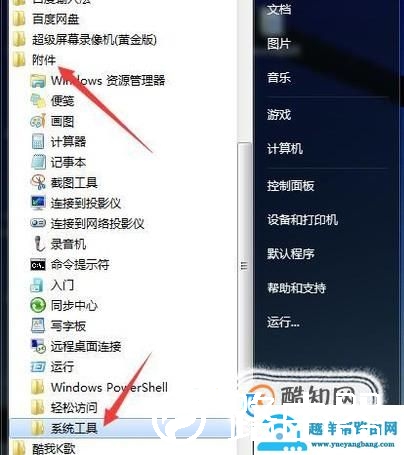
首先,点击开始按钮,点击所有程序,再点击附件里的系统工具。
 02
02
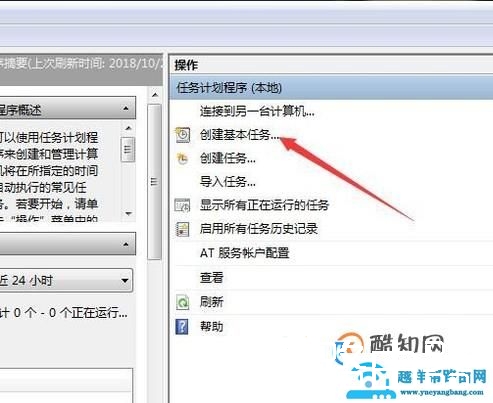
再点击任务计划程序,弹出任务计划程序设置窗口。点击右侧的创建基本任务。
 03
03
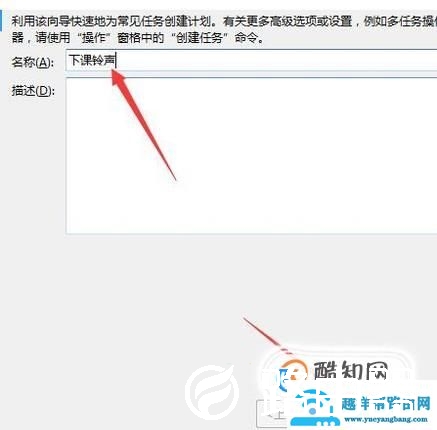
进入任务创建过程,在名称处输入任务名称,点击下一步。
 04
04
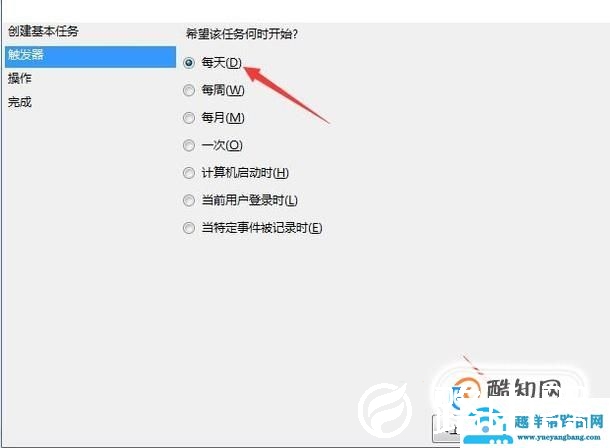
设置该任务的执行周期,比如选择每天,再点击下一步。
 05
05
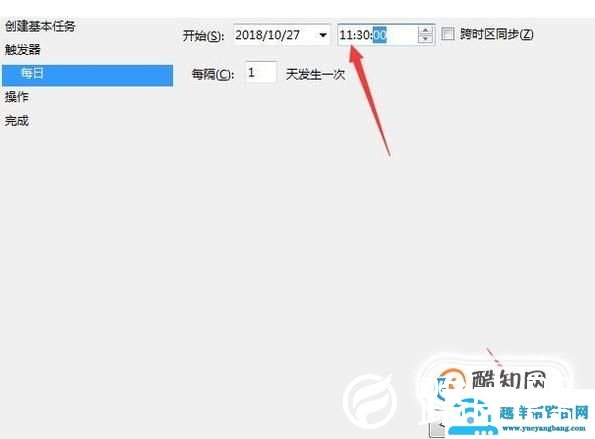
再设置日期时间,比如当天开始则无需要改日期,在时间处设置11:30,点击下一步。
 06
06
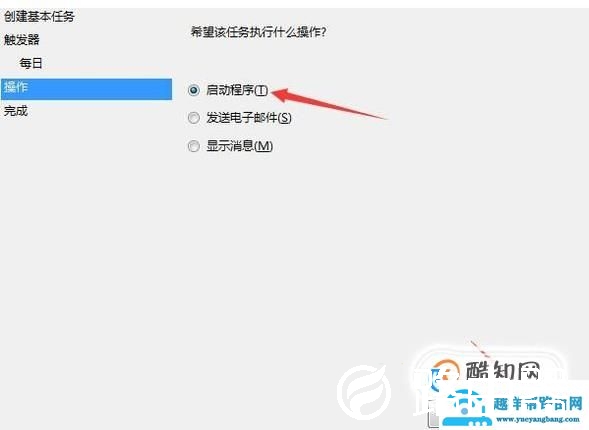
接下来选择要执行什么操作,选择启动程序,再点击下一步。
 07
07
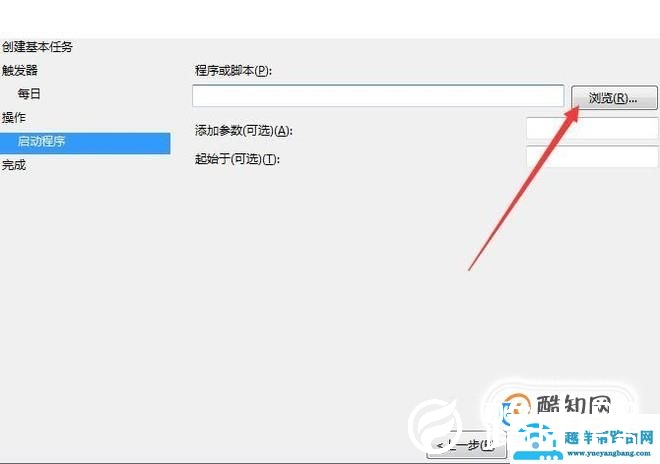
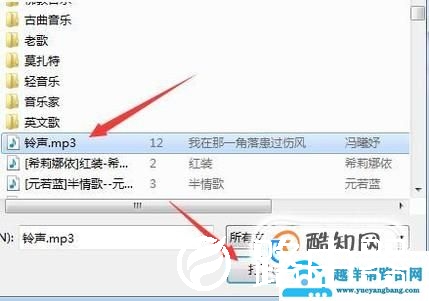
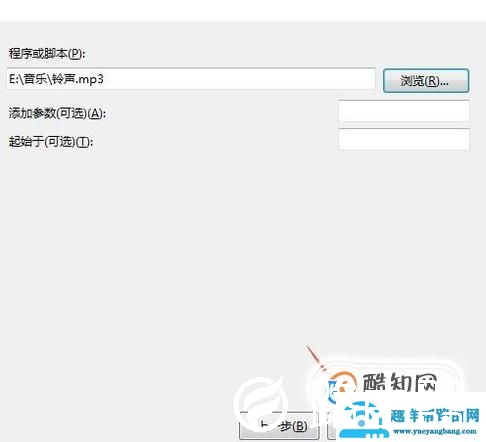
点击浏览,选择中需要的音乐,如铃声,再点击打开。继续点击下一步。
 08
08
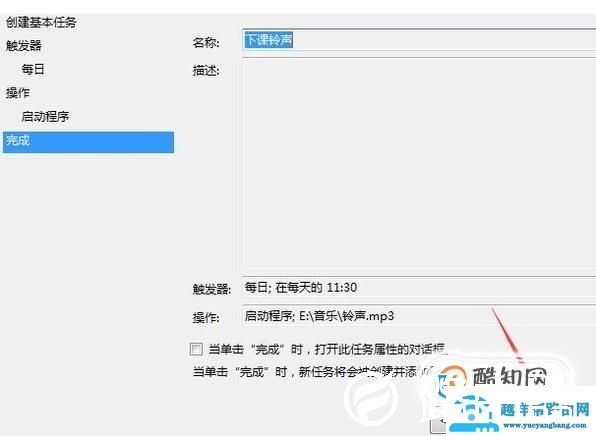
最后点击完成,这样就设置好了定时播放音乐,在每天的11:30分就会启动音乐播放器播放该选定的音乐。
以上就是关于“电脑如何定时播放音乐”希望能帮助到你!
本文来自投稿,不代表路由百科立场,如若转载,请注明出处:https://www.qh4321.com/179219.html