
路由器网投稿:文章是关于"creo中直线工具的使用"的相关知识分享,希望可以帮到大家。 - 素材来源网络 编辑:小易。
在使用creo作图的时候,会经常用到直线命令,今天小编为大家讲解一下creo中直线命令的使用。
操作方法 01
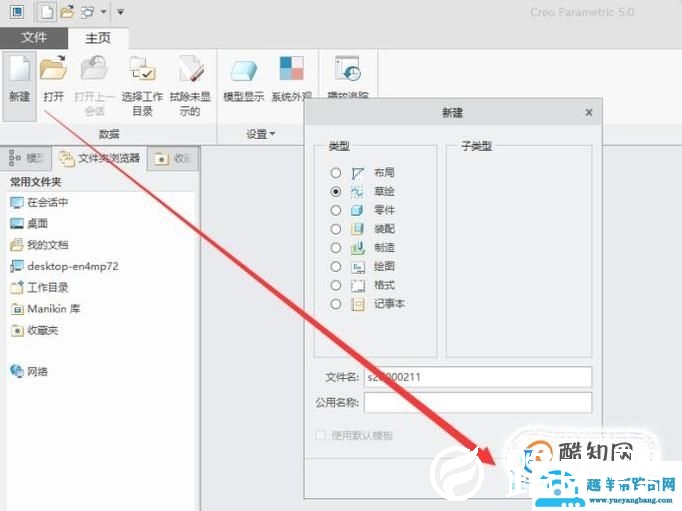
打开creo,进入主页面,创建一个新的草绘图,如图所示。
 02
02
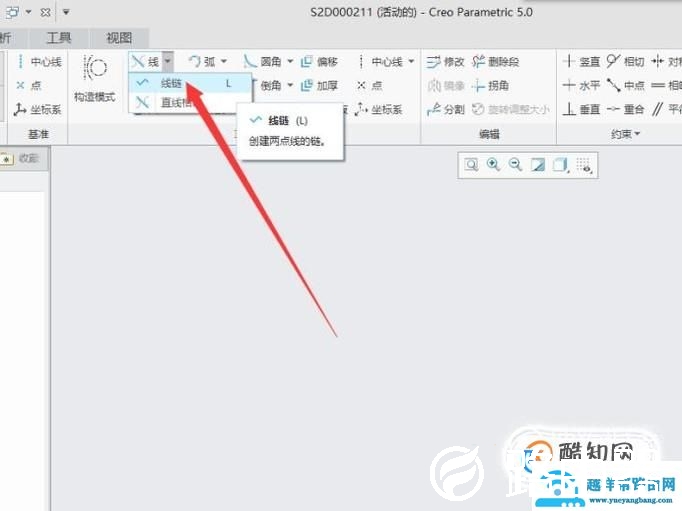
进入草绘界面之后,在菜单区里找到线选项,点击在其下拉菜单里找到线链选项,如图所示。
 03
03
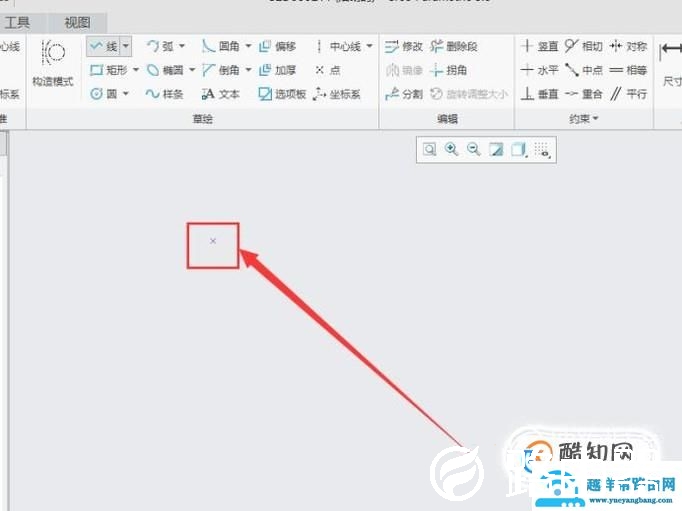
选择线链命令之后,点击一下鼠标左键,确定一个线链的起始点,如图所示。
 04
04
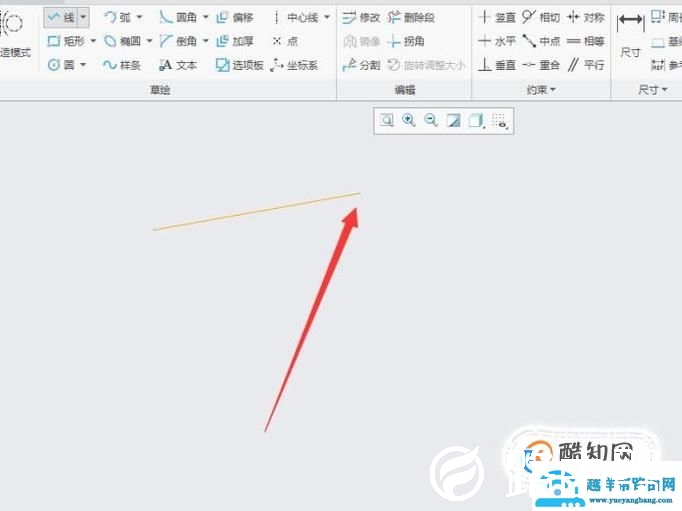
选择好起始点之后,移动鼠标选择线段的末端点,左击一下鼠标,将末端点确定,如图所示。
 05
05
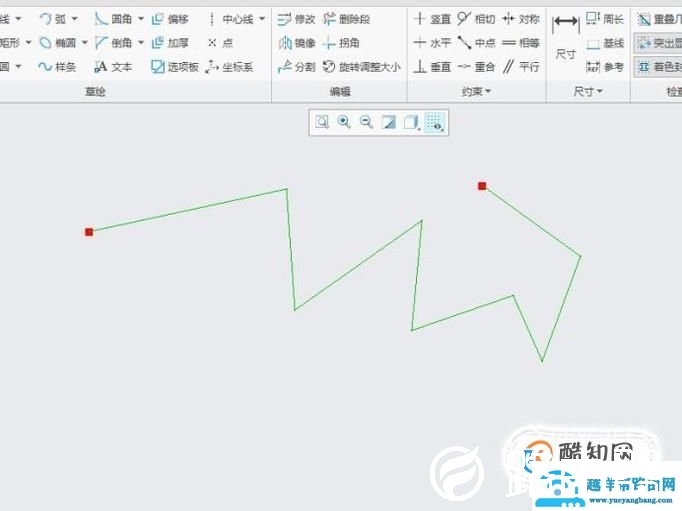
继续移动鼠标,确定下一个端点,即可绘制出线链,点击鼠标中键即可退出命令,如图所示。
 直线相切的使用: 01
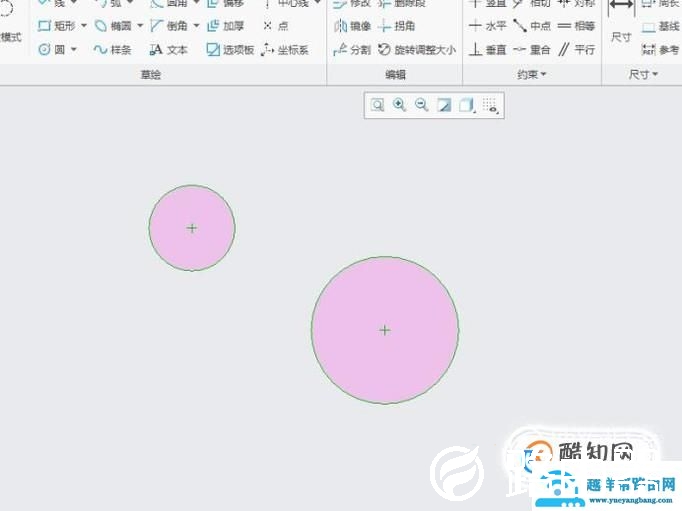
直线相切适用于直线与两断线进行相切,在草绘界面先绘制两个圆,如图所示。
 02
02
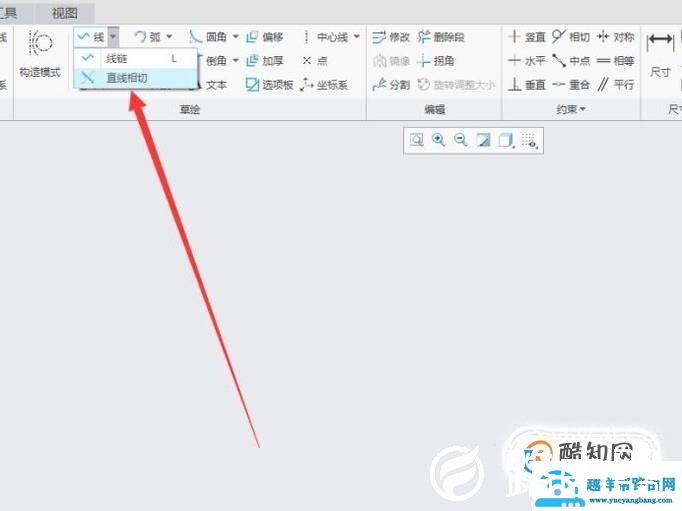
绘制好之后,在菜单区里找到线选项,点击在其下拉菜单里找到直线相切选项,如图所示。
 03
03
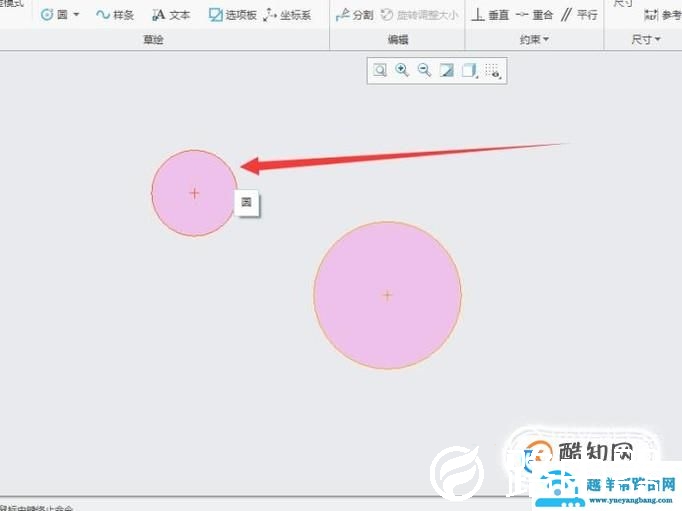
确定直线与其中一个圆的相切点,将光标定在圆上面,这时圆就会变成红色,然后点击一下鼠标左键。
 04
04
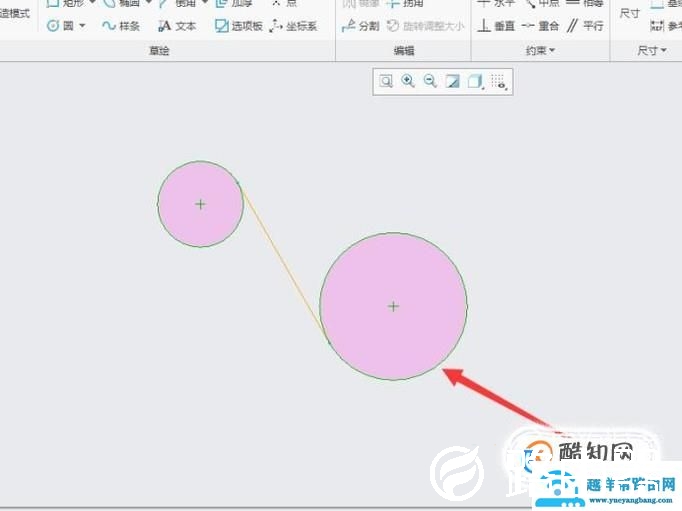
移动光标,使光标定在另一个相切的圆上,这时圆会呈现绿色,点击鼠标左键即可使其相切,如图所示。
 05
05
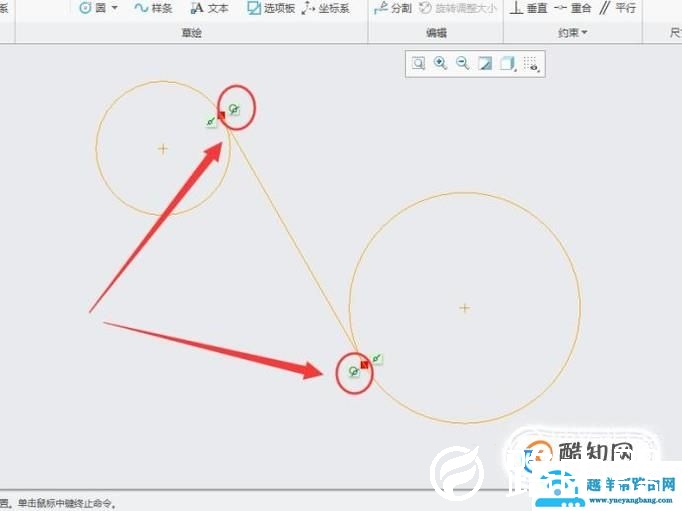
点击鼠标的中键退出命令,这是即可看到线与圆弧相切的符号,如图所示。
 特别提示
特别提示
以上纯属个人编写,请勿转载抄袭。
以上就是关于“creo中直线工具的使用”希望能帮助到你!
本文来自投稿,不代表路由百科立场,如若转载,请注明出处:https://www.qh4321.com/175825.html