
以下就是关于【无线路由器密码忘记了 如何破解?】的教程!
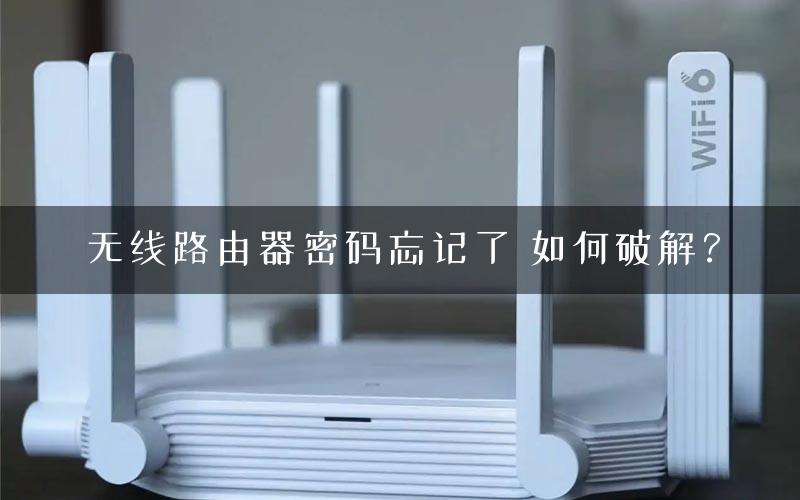
本文通过详细的步骤描述向大家介绍了无线路由器密码的破解过程,希望这篇文章能够帮助到大家。
无线路由器密码的破解具体步骤如下:
第1-2分钟:把笔记本用网线连接到无线路由器,并且登录无线路由器
Step 01
用网线连接笔记本和无线路由器的LAN口,这一步不能用无线替代有线网络。因为部分无线路由器默认不允许用无线连接路由器并进行配置,需要手动开启才行。
Step 02
打开IE浏览器,在地址栏中输入192.168.1.1,输入默认的用户名和密码。目前大部分无线路由器的初始IP地址都是192.168.1.1,当然也有可能是192.168.0.1;默认用户名和密码常是admin、admin,root、root这两对。具体的还是请看一看说明书,这种内容说明书一般都讲得比较清楚的。
在Vista系统下,设置IP地址需要到开始菜单→控制面板→网络和Internet→查看网络状态和任务→管理网络连接→本地连接→右键选择“属性”→Internet协议版本4(TCP/IP V4)→属性→选择“使用下面的IP地址”输入IP地址192.168.1.2、子网掩码255.255.255.0、默认网关192.168.1.1,在下方的DNS服务器中输入本地的DNS服务器的IP或者使用192.168.1.1这个地址.
第3-5分钟:设置路由器的无线连接部分,安全设置很重要
这一步将完成无线路由器在安全、连接方面的设定,是重中之重。这一步不同的路由器都可能不一样,但是大概的原理是差不多的。
Step 01
进入基本设置中的“网络设置”,里面有无线网络设置。有以下几点注意:
在这里可以设置一个SSID也就是接入点的名称,你可以随意设置,但最好不要使用特殊字符,请使用26个字母和数字。建议隐藏SSID,也就是禁止“SSID广播”。
设置无线模式,可以限定支持802.11G还是802.11b还是混合,一般选择默认值也就是“混合”即可。
部分第三方固件或者设置选项丰富的路由器可以设置无线模式为AP或者网桥等,在这里设置为“无线访问点AP”即可。
信道设置为一个不冲突的频段,一般可以保持默认,如果出现冲突影响上网,那么再另行设置。
有的机型的无线设置位于一个独立的“无线网络”选项卡,也有的机型在“高级设置”中设置无线相关选项。但设置的内容都大同小异。
Step 02
设置安全选项。安全选项非常重要,轻则让别人蹭网影响网速,重则别人可以通过无线网络侵入你的电脑,这样想干啥就可以干啥了。所以安全一定要做好。
1、这一步的要点在于选择正确的安全模式,建议使用WPA Personal,也就是“WPA个人”,加密选择“AES”,然后输入一个足够长、足够复杂的密码,例如“d#$#*&UI(*((*(UJJIUIYIYYEYHY*&*”这种没有规则,整合数字、特殊字符、字母的密码就很难破解。
2、如果上网的客户端比较固定,也就是说都是几台固定的笔记本使用这个无线局域网,那么还可以限定MAC地址来获得更好的安全性。限制MAC地址可以在“无线过滤”中设置,在里面添加特定的MAC地址并设置为仅允许这些MAC地址访问无线网络即可。
无线路由器密码的破解过程不知道您是否学会了,希望这篇文章能够帮助到大家。
【相关文献】
192.168.1.1路由器设置修改密码
忘记电脑wifi密码怎么办? 教你如何找回
192.168.0.1打不开终极解决方法
本教程【无线路由器密码忘记了 如何破解?】由路由器指南网整理!
本文来自投稿,不代表路由百科立场,如若转载,请注明出处:https://www.qh4321.com/172494.html