华为无线路由器如何设置网络专线链接?

华为无线路由器怎么设置网络专线连接?下面分享我所使用的华为路由ws330为例为大家展示专线宽带设置路由的办法,需要的朋友可以参考下 前几天,单位新接入了某网的专线宽带,所谓专线就是有独立账号、固定ip、带宽独享。技术人员给接如宽带到光猫后就撤了,”

以下就是关于【华为无线路由器如何设置网络专线链接?】的教程!

华为无线路由器如何设置网络专线链接?

华为无线路由器怎么设置网络专线连接?下面分享我所使用的华为路由ws330为例为大家展示专线宽带设置路由的办法,需要的朋友可以参考下

前几天,单位新接入了某网的专线宽带,所谓专线就是有独立账号、固定ip、带宽独享。技术人员给接如宽带到光猫后就撤了,我们还有几台电脑等着呢,所以经过一番查询决定亲自上手了,以下就以我所使用的华为路由ws330为例为大家展示专线宽带设置路由的办法。
10412QA9-0-1

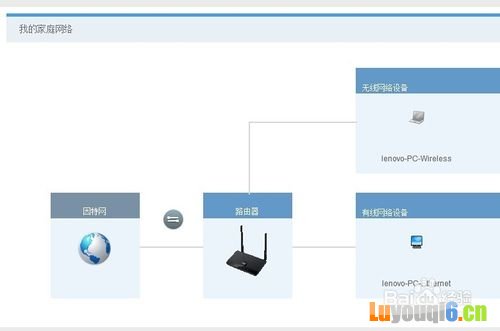
1、用直通线将路由器与光猫、路由器与电脑链接,开启设置之旅。此时要注意光猫的专线接入要搞清楚对方使用给你开通了哪个接口,光猫上有至少4个接口,只有一个接口能用,如果不知道可以用直通线把光猫与设置好ip、dns等参数的电脑直接链接,进行测试看那条线路是通的。

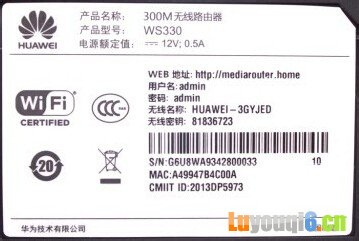
2、连接完毕后,我们看一下路由器底部标贴,上面有路由器的链接地址和相关设置。如下图所示。
10412R054-1-1

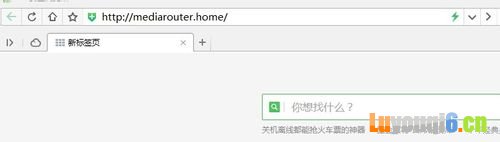
3、我们按照标贴上的web地址、用户名、密码进行设置和连接

10412VX2-2-1

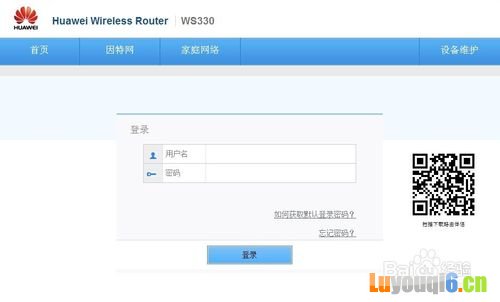
4、连接成功后会出现以下页面,然后输入默认用户名和密码进行登录,如果登陆不成功说明路由器被用过需要按重置按钮对路由器设置进行重置。
10412RP1-3-1

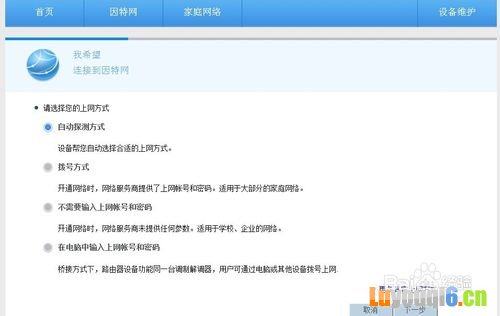
5、我们首先选择左边的网络连接,对网络连接进行设置

10412TK8-4-1

10412W464-5-1

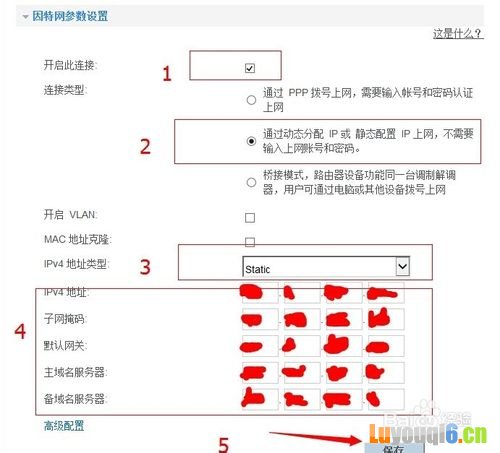
6、请按下图中所示的设置进行点选、设置,这里要注意IPV4的地址类型,如下图所示。只要按要求输入就会连接成功了。
10412T005-6-1

10412U042-7-1

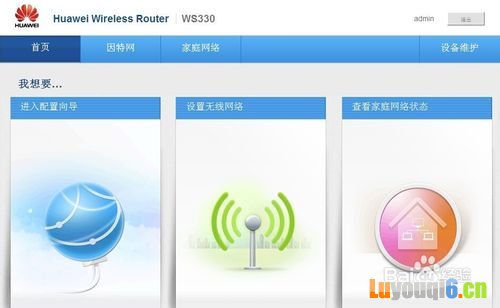
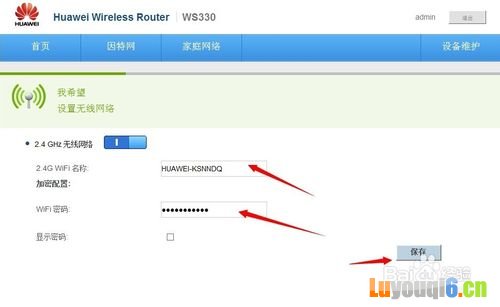
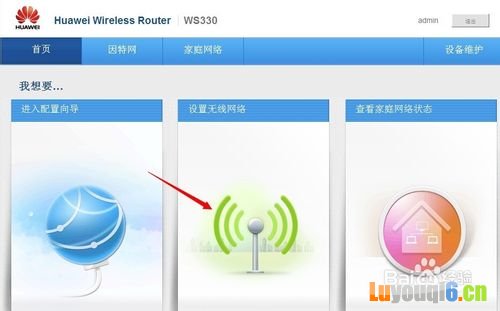
7、接下来我们设置wifi连接,点击上部的首页按钮,进入设置首页,点选中间的wifi按钮,如下图所示设置好wifi名称和连接密码后即可开启wifi了,是不是很简单。
10412W308-8-1

10412QS5-9-1

注意事项:

1、一定选好ipv4的接入方式,否则有些数据的输入窗口你找不到。

2、wifi密码尽量设置复杂,以保证网络安全。
相关链接请参考:
WIFI密码如何修改更安全?远离被密码破解http://www.luyouqi6.cn/mima/608.html

本教程【华为无线路由器如何设置网络专线链接?】由路由器指南网整理!

本文来自投稿,不代表路由百科立场,如若转载,请注明出处:https://www.qh4321.com/172379.html

(0)

相关推荐

  • 192.168.3.1登陆页面手机进入

    【导读】192.168.3.1登陆页面图文教程,详细信息请阅读下文!网友提问:设置华为荣耀路由器时,192.168.3.1登陆页面进不去怎么办?优质回答:当你设置华为路由器时,不能进入192.168.3.”

    2021年2月4日
    0
  • 一台路由器、占用一个校园网端口来让多个人都能使用自己的校园网

    一台路由器、占用一个校园网端口来让多个人都能使用自己的校园网2014-03-05 10:30:09 来源:未知 点击: 其实本帖的意思就是把路由器变成无线交换机的过程。所以你使用交换机完全是正确的选

    2020年6月2日
    0
  • 华为(荣耀)路由器忘记登录密码重置方法

    导读:华为(荣耀)路由器忘记登录密码怎么办?不少用户长时间不登录路由器后台,然后就把以前设置的路由器登录密码忘记了,又不懂得该如何重置,今天小路就带来这篇文章教程:华为(荣耀)”

    2021年2月2日
    0
  • 限制路由器时间不让孩子上网

    具体说不清楚是什么地方,格林小区的郑清,在儿子张鑫宇放暑假后,按合约给他买了一台iPad2,不料儿子天天派不离手,看片和网游乐此不疲,无奈之下她和老公只得用宽带路由器控制孩子上网时间。 昨日,郑清对记者说,不兑现与孩子之间的承诺显然不好,但兑现了承诺,又”

    2021年2月6日
    0
  • 手把手教你win10如何打开造字软件

    随着科技网络的发展,现在出现了很多生造字。它们是怎么造出来的呢?其实在win10系统下就有一个造字程序,通过它就可以天马行空的造字了。今天,我就将打开win10造字城西的方法分享给大家win10系统不仅开机速度快,界面美观,而且功能强大,竟然还自带造字软件。有些新手朋友刚升级win10系统,不知如

    2021年9月6日
    0
  • Win7/Win8升级Win10系统在32%失败的解决方法

    很多Win7/Win8.1用户在升级Win10的过程中会遇到安装失败的问题,比较常见的就是在升级整体进度达到32%,安装驱动和功能项目进展到6%时,会出现 安装驱动和功能失败 的提示。重启后安装程序执行回滚Windows7/Windows 8.1的步骤,并提示升级Windows10的错误代码为0x

    2021年10月1日
    0