华为A1路由器的初始密码是多少?

在设置华为无线路由器A1时,提示输入路由器的登录密码,但不知道初始密码码是多少怎么办?下面小编给大家整理的一些有关华为路由器A1初始密码介绍,希望对大家有帮助! 华为无线路由器A1初始密码简单介绍: 很遗憾的告诉你,华为A1路由器是没有初始密码的。”

以下就是关于【华为A1路由器的初始密码是多少?】的教程!
华为A1路由器的初始密码是多少?

在设置华为无线路由器A1时,提示输入路由器的登录密码,但不知道初始密码码是多少怎么办?下面小编给大家整理的一些有关华为路由器A1初始密码介绍,希望对大家有帮助!

华为无线路由器A1初始密码简单介绍:

很遗憾的告诉你,华为A1路由器是没有初始密码的。既然没有初始密码,那么A1路由器的密码是怎么回事呢?下面进行详细解答:
1U243I16-0

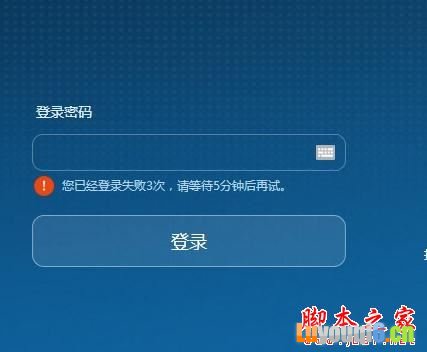
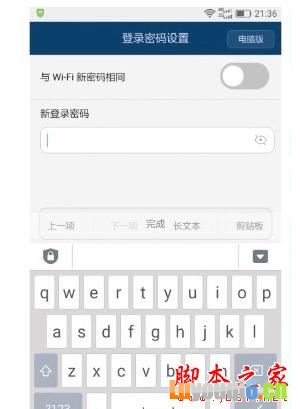
华为A1路由器的登录密码,是买回来(恢复出厂设置后)第一次设置时,用户自己设置的,如下图所示。
1U2435U0-1

如果当初设置的时候,勾选了与Wi-Fi密码相同的选项,那么A1路由器的登录密码就是Wi-Fi密码了。 

如果当初设置的时候,没有勾选与Wi-Fi密码相同的选项,而是另外单独设置的一个密码。那么这台华为A1路由器的登录密码,就只有用户自己知道了。

忘记登录密码怎么办?

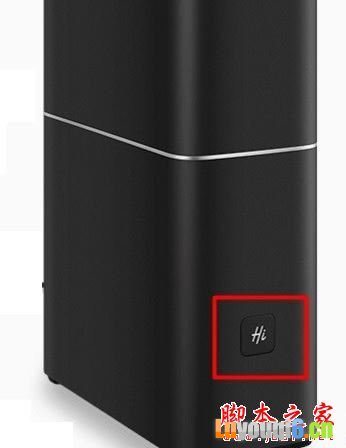
1、请先尝试使用Wi-Fi 密码登录。若 Wi-Fi 密码无法登录,请长按Hi 按键10秒以上,待Hi 灯熄灭后松开,将路由器恢复出厂设置。路由器怎么恢复出厂设置
1U24310P-2

注意问题:把华为A1路由器恢复出厂设置后,除了会清除登录密码信息,还会清除上网设置、无线网络设置等配置;即恢复出厂设置后,华为A1路由器不能上网了。

2、由于恢复出厂设置后,华为A1路由不能上网了,所以需要重新设置这台华为A1路由器上网。

以上就是小编整理的关于华为无线路由器A1初始密码的详细介绍,希望可以帮到你哦。

相关文献:
192.168.1.1路由器设置修改密码
教你如何重新设置路由器密码
192.168.0.1手机登陆修改密码
路由器怎么恢复出厂设置

本教程【华为A1路由器的初始密码是多少?】由路由器指南网整理!

本文来自投稿,不代表路由百科立场,如若转载,请注明出处:https://www.qh4321.com/172366.html

(0)

相关推荐

  • 易展路由器管理员密码是多少?

    请问大家:TP-Link易展路由器的管理员密码是多少?答:不知道易展路由器的管理员密码,导致不能进入设置界面,这种情况下,仔细阅读下面的内容1、目前TP-Link所有的路由器,出厂是都没有默认管理员密码,易展系列的路由器也不例外,它没有默认的管理员密码。2、易展路由器的管理员密码,是第一次设置上网的

    2021年5月24日
    0
  • tplogin路由器登录密码忘了怎么办?

    问:tplogin路由器登录密码忘了怎么办?答:tplogin路由器这个说法有问题,因为tplogin不是路由器的品牌名称和型号。tplogin.cn是TP-Link路由器的登录地址/管理地址,所以你的这个问题应该是TP-Link路由器登录密码忘了怎么办?解决办法:1. 在tplogin.cn登录页

    2021年5月27日
    0
  • 路由器用户名和密码是什么

    不知道用户名和密码就不能进入到路由器的设置界面对路由器进行操作,可能就无法上网,路由器很多功能也就无法使用,而很多网络新手对路由器用户名和密码是什么并不是很不清楚,其实我们只需记住的就

    2020年5月30日
    0
  • tplogincn路由器初始密码

    问:tplogincn路由器初始密码是多少?答:tplogin.cn 是TP-Link路由器的登录地址,tplogin.cn不是品牌名称、也不是型号。tplogin.cn路由器、tplogin路由器,实际上指的就是TP-Link路由器。新手用户请注意,以tplogin.cn作为登录地址的tplink

    2021年5月15日
    0
  • 磊科无线路由器的账号与密码大全

    磊科无线路由器密码和账号有哪些? 无线路由器可以与所有以太网接的ADSL MODEM或CABLE MODEM直接相连,也可以在使用时通过交换机/集线器、宽带路由器等局域网方式再接入。 其内置有简单的虚拟拨号软件,可以存储用户名和密码拨号上网,可以实现为拨号接入Int”

    2022年5月12日
    0
  • 不知道路由器登录密码怎么办?

    很多小伙伴在使用路由器时,经常会遇到不知道路由器管理密码是多少或是忘记登录密码的情况,不过都木有关系,看完下面这张图你就秒懂啦▼是不是很简单呢~接下来让小编来详细说明一下吧路由器背面的贴纸通常各品牌

    2020年6月3日
    0