
无线路由器如果忘记了WIFI密码,需要进入路由器控制面板查看,或重新修改WIFI密码,今日我们教大家如何使用手机登录路由器重新修改WIFI密码
一:首先我们需要知道路由器的登录IP地址
登录手机查看路由器IP地址
1,打开手机的【设置选项】找到【WI-FI】选项(提示:部分机型是无线网络选项)
3、然后连接到路由器的名称(如果你已经连接到了WIFI就不需要了)
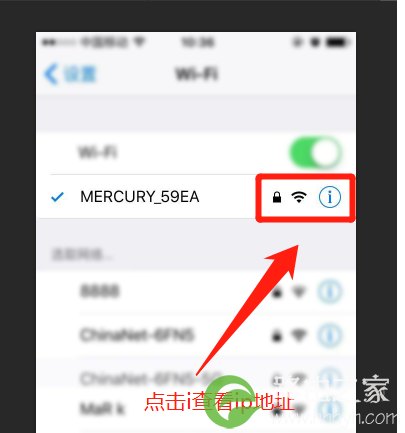
4、连接上之后我们点击WiFi信号边上的【 i 】符号,就能显示路由器的ip地址(注意:一般路由器的ip都是192.168.1.1或者192.168.0.1,)
使用路由器背面说明查看路由器地址
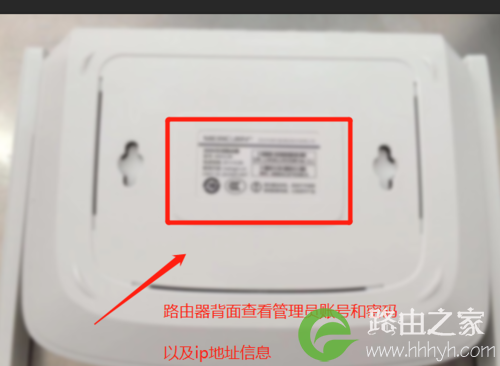
当然你也可以直接查看路由器设备背面的信息或者说明书,上面都会标注有路由器的管理员账号和密码,以及登录设备的ip地址信息(如果知道,可以跳过此步骤)
电脑查看路由器IP地址:
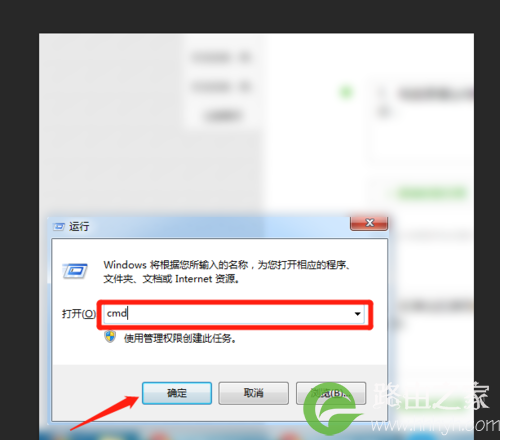
电脑查看ip地址的方法是,按win+r组合键,在运行里面输入cmd,如图所示:
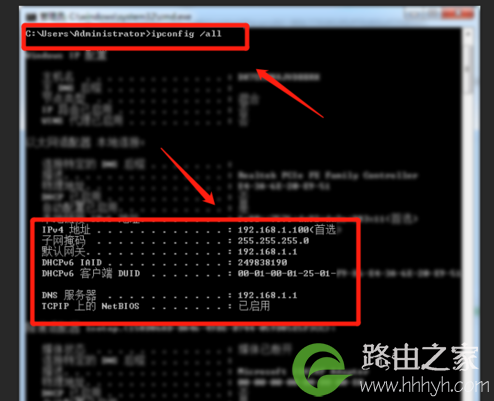
在弹出的黑色窗口,输入ipconfig /all,就可以查看到电脑的ip信息,如图所示:
二:修改路由器WiFi密码
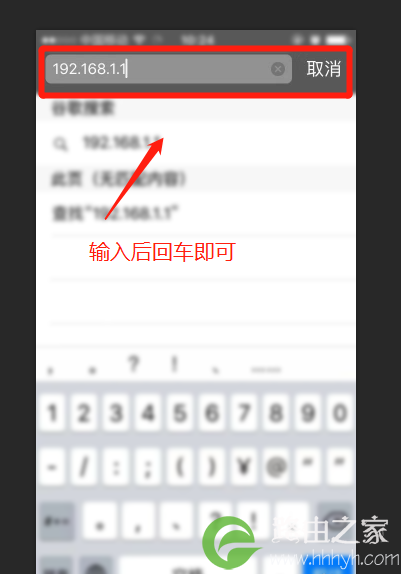
1、打开手机或者电脑的浏览器,在地址栏里面搜索192.168.1.1或者192.168.0.1(ip地址见路由器背面信息),如图所示:
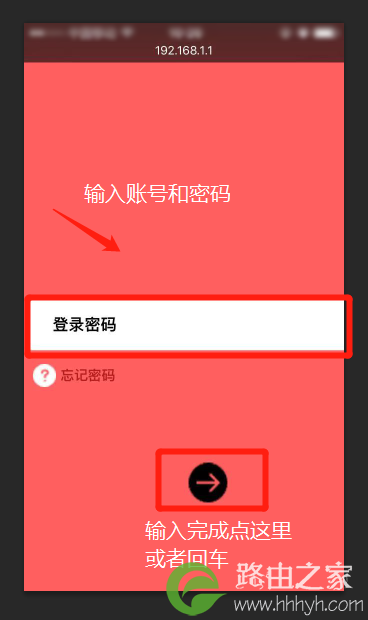
2、回车之后,我们就会进入到路由器的登录界面,这时候需要我们输入路由器的管理员账号和密码(账号和密码,见路由器背面信息,默认都是admin),默认我这里只需要输入密码,如图所示:
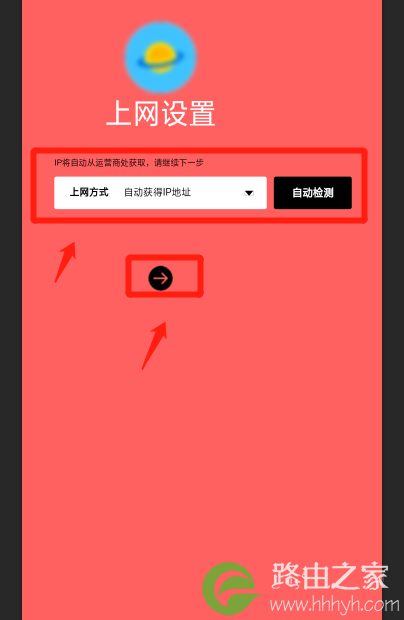
3、输入完成后,点击下面的箭头或者回车进行登录,这时候就会进入到路由器的上网设置界面,由于我这里已经设置好,我们直接点击箭头下一步,如图所示:
4、这个时候我们就可以看到路由器里面的无线设置,此时就可以进行修改路由器的名称和密码了(不同的路由器型号设置方法和步骤有点差异,但是都差不多,你可以登录进去以后,直接点击里面的无线设置或者高级设置或者wlan设置,就可以看到了),如图所示:
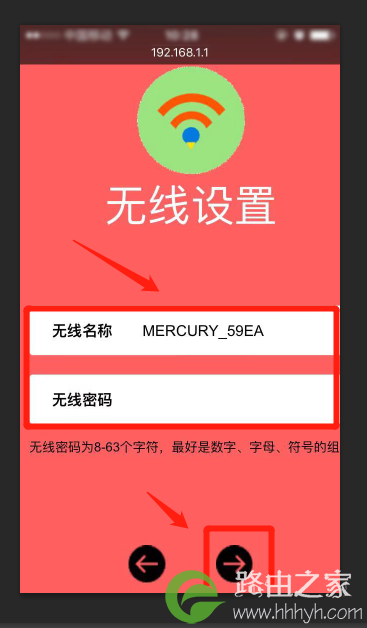
5、设置完成以后,我们点击保存,此时就会提示你已经断开连接,路由器正在重启中。如图所示:

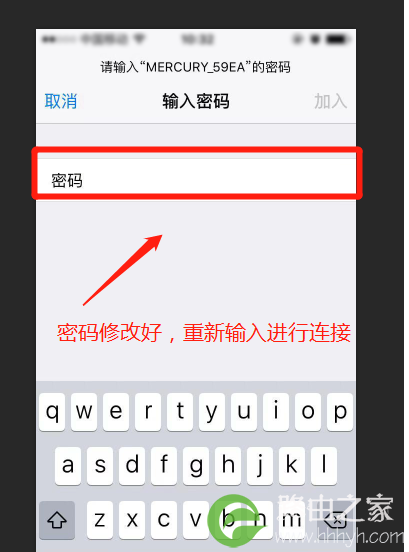
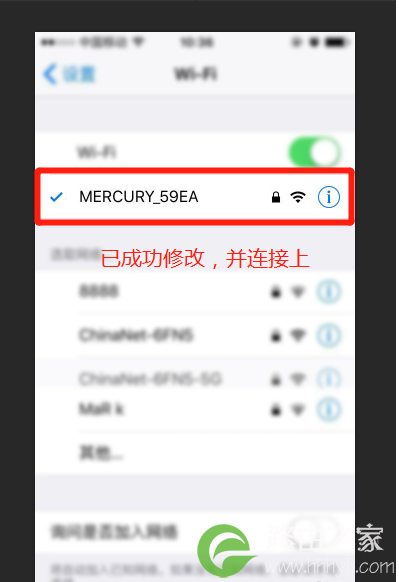
6、最后我们返回步骤一的操作,找到设置,WiFi,搜索自己WiFi名字,再输入密码进行连接,输入完成后就会显示连接成功,如图所示:
三:修改路由器管理员登录密码
1、如果我们是要修改路由器登录界面的管理员账号密码,我们可以用绣花针或者别针,顶住路由器背面的小孔(wlan口边上,标记有reset,代表重设的意思),按住约5秒针,此时路由器信号灯将全部亮,数秒后就恢复出厂默认设置。
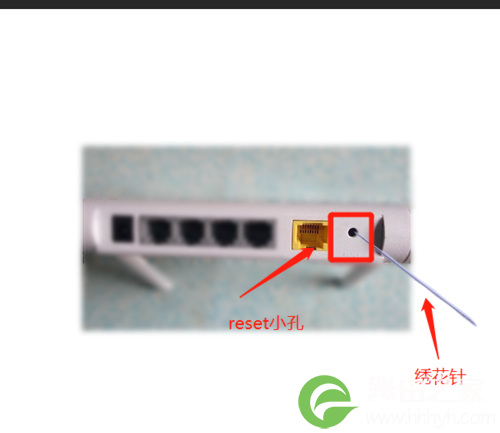
2、此时,我们就可以从路由器背面看到路由器密码或者网上查询对应的设备,即可。
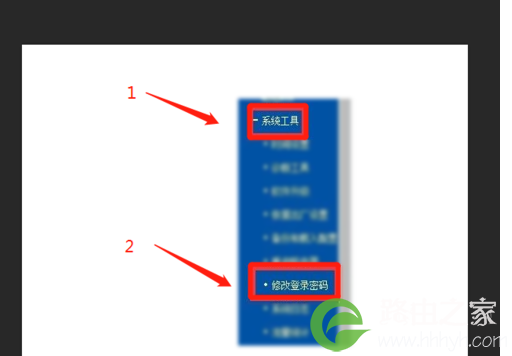
3、如果是要修改路由器管理员的登录密码,我们可以通过步骤一,登录到路由器之后,找到系统工具,修改登录密码即可,如图所示:
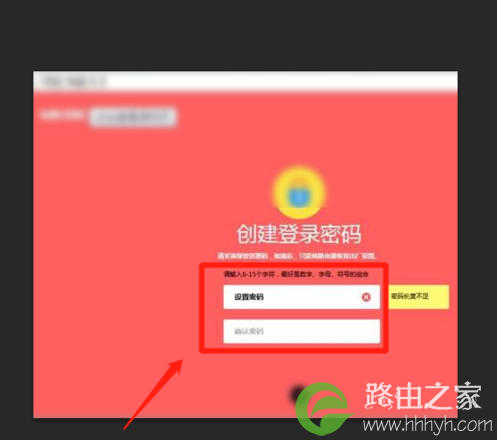
4、现在一般的路由器只要你恢复出厂设置之后,再第一次登录路由器管理界面的时候,就会提示创建新密码,按照设置即可,如图所示:
方法总结:修改WiFi密码
1、安装好路由器并使用手机或电脑连接到路由器WIFI网络
2、查看路由器的登录IP
3、使用浏览器登录到路由器界面
4、输入登录账号和密码
5、在界面菜单找到高级设置或者无线设置,并修改WiFi名称和密码
6、保存,重启路由器,然后重新输入WiFi密码进行连接
注意:每台路由器都有自己的登录地址和密码;可以参考路由器背面的说明了解详细登录信息。
方法总结:修改登录路由器界面密码
1、找到路由器背面的reset按钮恢复出厂设置
2、按住约5秒即可
3、重新登录路由器,会提示创建登录密码,设置好即可
4、功能强大的路由器需要登录到路由器界面里面,找到系统工具或者用户名进行修改用户名和密码。
提示:无论你修改了WIFI密码还是登录密码,最后是能将密码使用笔记记下来,以防日后忘记。
本文来自投稿,不代表路由百科立场,如若转载,请注明出处:https://www.qh4321.com/16758.html