TP-Link路由器怎么恢复出厂设置?(如何恢复TP-Link路由器的出厂设置?)

如果你的TP-Link路由器不能正常工作了,例如不能访问tplogin.cn管理页面、网络不稳定经常掉线,此时可以将其恢复出厂设置。 或者你把TP-Link路由器的管理员密码了,无法登录到设置界面,这种情况下,也可以将其恢复出厂设置来解决。下面介绍详细的操作方法: 请把你的TP

【导读】TP-Link路由器怎么恢复出厂设置?,下面就是路由器整理的网络知识百科,来看看吧!

如果你的TP-Link路由器工作不正常,比如无法访问tplogin.cn管理页面,网络不稳定经常掉线,此时可以恢复出厂设置。

TP-Link路由器怎么恢复出厂设置?(如何恢复TP-Link路由器的出厂设置?)

或者您无法登录设置界面,因为您丢失了TP-Link路由器的管理员密码。在这种情况下,您也可以将其恢复到出厂设置。下面详细介绍操作方法:

请打开您的TP-Link路由器的电源。成功启动后,按住复位按钮,不要松开。然后观察路由器上指示灯的状态。当指示灯再次闪烁时,表示出厂设置成功恢复。此时,您可以释放复位按钮。
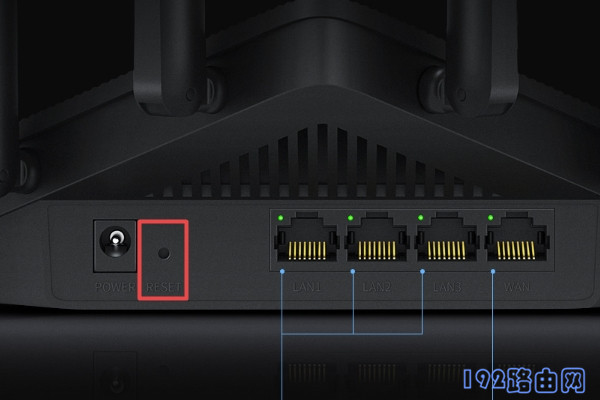
TP-Link路由器怎么恢复出厂设置?

另外,如果可以登录TP-Link路由器的管理页面,可以点击:路由设置& mdash& mdash& gt并重启和恢复出厂设置;单击& ldquo在打开的页面上。恢复出厂设置& rdquo按钮,在弹出的窗口中点击确定,稍等片刻,所有路由器配置将恢复到出厂默认状态。
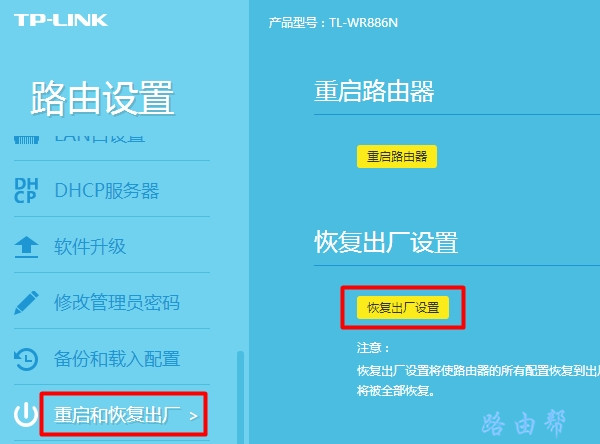
TP-Link路由器怎么恢复出厂设置?

其他信息:

路由器恢复出厂后,路由器的所有配置都会恢复到出厂时的默认状态。此时,路由器无法访问互联网。因此,您需要用电脑或手机重置您的TP-Link路由器。

亲,以上就是关于(TP-Link路由器怎么恢复出厂设置?),由“路由器之家”整理!

本文来自投稿,不代表路由百科立场,如若转载,请注明出处:https://www.qh4321.com/166855.html

(0)

相关推荐

  • 192.168.0.1是什么?(什么是92.168.0.1?)

    我们在设置路由器的时候,需要在浏览器中打开192.168.0.1页面,那么192.168.0.1到底是什么呢?只有对192.168.0.1有一定的了解,我们才能够更加得心应手的对路由器进行相关的配置。 192.168.0.1是什么? 192.168.0.1是一个C类的私有IP地址,简单一点192.168.0.1是一个IP

    2023年3月8日
    0
  • 路由器WiFi总有人蹭网怎么办?

    亲,以下就是关于(路由器WiFi总有人蹭网怎么办?),由“路由器之家”整理! 蹭网相信大家都有所耳闻,这些蹭网者通过破解软件等不法软件破解你的网络,并且和你共享同一个网络,这些不劳…

    2021年5月26日
    0
  • 新买的无线路由器怎么用电脑设置(如何用电脑设置新的无线路由器?)

    家庭用的路由器,一般后面有,五个网线接入口。你仔细看,上面写的字, 第一个是WAN口 剩下的是LAN1-4个口 接线的方法是,调制解调器【猫】的LAN1用网线接入路由器WAN口。 电脑及其他上网设备,接入LAN任何一个设备,随便插。 下面我介绍的是用电脑来设置路由器的方法。

    2022年10月25日
    0
  • 200m光纤路由器推荐

    亲,以下就是关于(200m光纤路由器推荐),由“路由器之家”整理! 最近家里升级了200M光纤,发现以前的路由器下载不达标,不能跑满,请问200M电信光纤用什么路由器好?不要太贵,…

    2021年7月2日
    0
  • 无线路由器的设置流程介绍(无线路由器设置过程介绍)

    1.安装宽带后为什么还要接一个路由器 平时安装宽带的话一般都是光猫接入或者PPPoE拨号接入,但是运营商为了降低成本,所提供的的光猫端口较少并且没有无线功能(个别光猫有),所以我们要自己购买一个带无线功能的路由器进行扩展,否则手机或电脑没法连接无线上网。 2.

    2022年2月6日
    0
  • tp886n路由器的连接设置

    现在很多家庭都有无线路由器,但是很多人都不知道怎么设置tp886n无线路由器的步骤。学习啦小编为大家整理了tp886n路由器的连接设置方法的相关内容,供大家参考阅读! tp886n路由器的连接设置方法 首选要确保你的网线连通正常。 1.请按照

    2021年9月8日
    0