光纤猫无线路由器怎么连接无线路由器

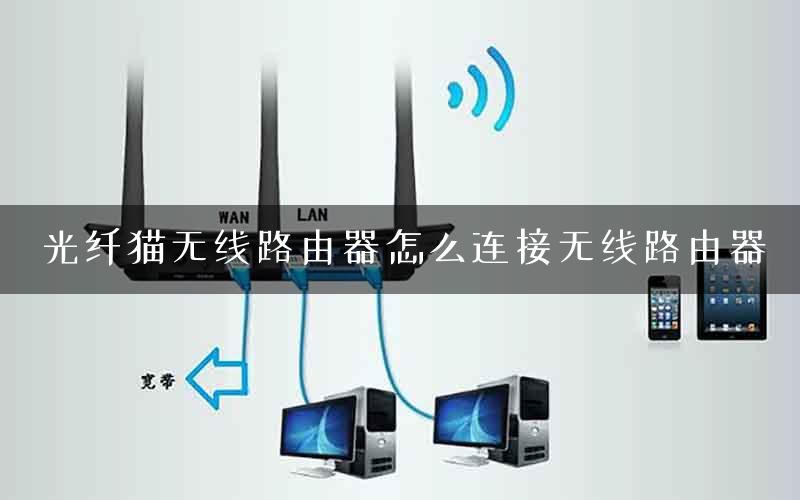
光纤猫无线路由器怎么连接无线路由器 一、硬件部分的连接:用一根网线将光猫的任意一个网口与无线路由器的WLAN口相连,局


光纤猫无线路由器怎么连接无线路由器

光纤猫无线路由器怎么连接无线路由


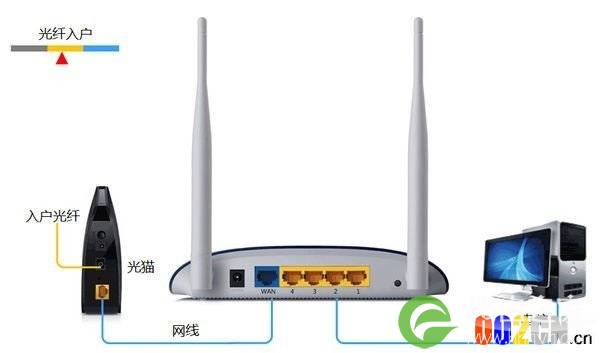
一、硬件部分的连接:用一根网线将光猫的任意一个网口与无线路由器的WLAN口相连,局域网中的其它电脑需要通过有线方式上网的,就可以通过网线将电脑的网上与无线路由器的LAN口相连即可。

二、设备工具:光纤猫、无线路由器、网线、电脑1台
光纤猫无线路由器怎么连接无线路由器

三、连接方法:

1、路由器和猫的连接方法。在路由器的背面找到带有“WAN”字的接口,把它和猫用网线连接起来。


2、路由器的背面一般有四个“LAN”接口,这四个接口是和电脑的网线接口连接的。


3、连接好以后,打开电脑浏览器,在地址栏中输入“192.168.1.1”,进入无线路由器的设置页面。一般都输入这个地址,也有的需要输入“192.168.0.1”。


4、进入设置页面前要求你输入账号和密码,一般系统默认的都是“admin",输入好以后回车就能进入路由器的设置页面了。


5、找到左边菜单中的网络参数,点击网络参数后,选择”WAN口设置“。


6、然后在WAN口设置中按要求输入宽带服务商提供的上网账号和密码,选择自动连接,最后选择”保存“。


7、接着在路由器界面的左边找到DHCP服务器,选择”DHCP服务“,选择”启用“DHCP服务,最后点击保存,路由器的设置完成。在”运行状态“中就能看到上网状态了。


8、电脑的设置在电脑右下角找到开始——连接到——点击所有连接。


9、打开本地连接,点击属性,在常规中找到”internet协议“,双击打开,在internet协议属性中选择自动获取IP和DNS服务器地址,最后点确定,就能上网了。

本文来自投稿,不代表路由百科立场,如若转载,请注明出处:https://www.qh4321.com/16567.html

(0)

相关推荐

  • U盘不显示容量为0字节解决方法

    原标题:”U盘不显示容量或为0字节的原因分析”相关电脑问题教程分享。 – 来源:路由器之家。一般情况下,U盘插入电脑之后,进入“我的电脑”就可以找到U盘盘符,就能看到U盘的容

    2021年8月18日
    0
  • 192.168.0.1手机登录用户名密码是多少?

    192.168.0.1手机登录设置界面用户名和密码是多少?使用手机登录到192.168.0.1界面,在手机浏览器中打开192.168.0.1界面后,提示需要用户名和密码才能登录,请问用户名和密码是多

    2020年6月8日
    0
  • 路由器恢复出厂设置后上不了网怎么办?

    单位的路由器因为账号密码的问题,恢复了出厂设置,再次设置好以后发现连接不上互联网了,办公室人员连忙跑过来让我帮忙。经过了解测试,大概情况如下:1、网络不经过路由器直接用宽带拨号,可以正常连接,说明网

    2020年5月29日
    0
  • wifi连接上不能上网怎么办?

    有不少用户遇到这么个问题:手机已经连接上WiFi,但是手机却不能上网,这到底是怎么一回事呢? wifi连接上不能上网怎么办?其实造成这样的问题原因比较多,下面就给大家分析一下WiF…

    2021年1月2日
    0
  • 如何在Excel中设置打印区域

    路由器网投稿:文章是关于”如何在Excel中设置打印区域”的相关知识分享,希望可以帮到大家。 – 素材来源网络 编辑:小易。 下面介绍在EXCE…

    2022年8月5日
    0
  • VLOOKUP怎么使用?

    路由器网投稿:文章是关于”VLOOKUP怎么使用?”的相关知识分享,希望可以帮到大家。 – 素材来源网络 编辑:小易。 VLOOKUP是exce…

    2022年8月23日
    0