
如何隐藏wifi信号?路由器如何隐藏wifi信号?很多用户都想把wifi信号藏在自己的路由器上,这样别人就搜不到了,防止自己的wifi被盗。本文将详细介绍隐藏wifi的设置方法,以及隐藏wifi后如何连接互联网。
一、隐藏wifi信号
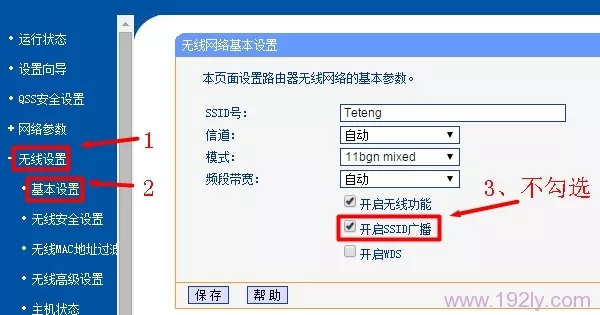
以一台TP-Link无线路由器为例,介绍了如何隐藏wifi信号。进入无线路由器设置界面,点击“无线设置”->:在“基本设置”选项下,可以看到有一个“开启SSID广播”的选项,默认勾选。要隐藏wifi信号,只需去掉“打开SSID广播”复选框并保存即可,如下图所示。
 隐藏wifi信号设置注意事项:
(1)“开启SSID广播”功能在不同路由器上的调用不同,有的称为“开启无线广播”,请在您的路由器上查看。
(2)有人说我的路由器没有“基本设置”选项。我该怎么办?没有“基本设置”这个选项,总有“无线设置”这个选项吧?只需查看“无线设置”选项!
不同的路由器有不同的设置接口,边肖不可能在这里把所有的路由器都介绍清楚,所以请在自己的路由器上找找。
二、连接隐藏的wifi信号
隐藏wifi信号后,用户自己的笔记本、手机等无线设备都找不到wifi信号。那手机和笔记本应该怎么连接到隐藏的wifi信号才能上网呢?
1.将笔记本电脑连接到隐藏的wifi信号
本文以Windows 7笔记本为例,介绍如何将带有隐藏wifi信号的笔记本电脑接入互联网。
(1)单击屏幕右下角的无线图标->选择“打开网络和共享中心”
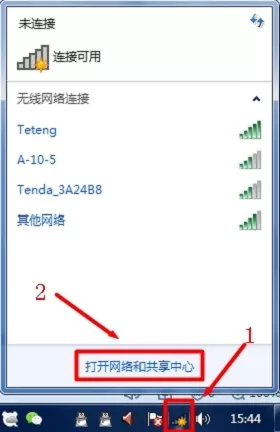 打开网络和共享中心(2),然后单击“设置新的连接或网络”
 单击“设置新的连接或网络”(3)并选择“手动连接到无线网络”-“下一步”
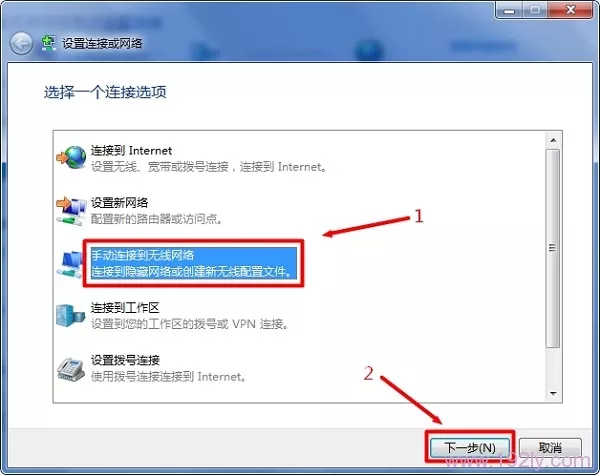 选择“手动连接无线网络”(4),在“网络名称”->“安全类型”和“加密类型”中输入隐藏的wifi名称(本例中为Teteng)请在您的无线路由器的“无线安全设置”选项下勾选,即必须与您路由器上的安全类型和加密类型一致-->“安全密钥”填写您的wifi密码-->:勾选“自动启动此链接”和“即使网络不广播也连接”->:点击“下一步”。
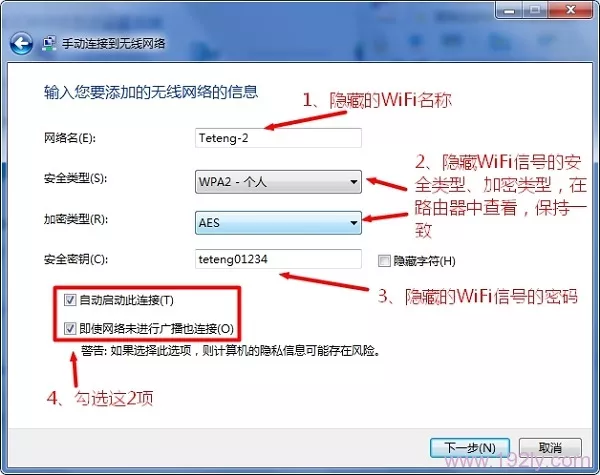 将笔记本连接设置为隐藏wifi注意:
如果路由器中的安全类型为WPA-PSK/WPA2-PSK,则在计算机中设置时应选择WPA2-个人版。
(5)单击“关闭”
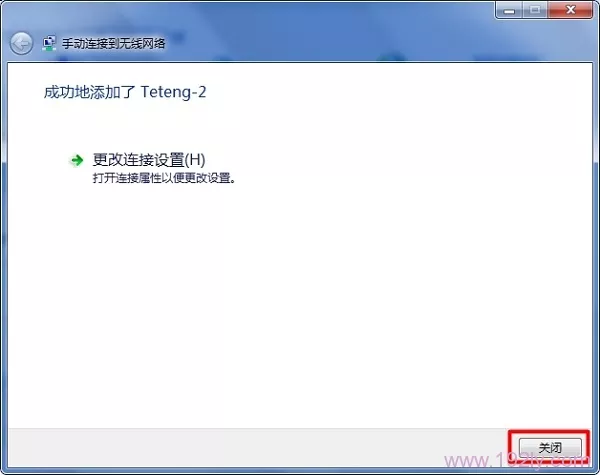 将笔记本连接设置为隐藏wifi 此时,隐藏的wifi信号(本例中为Teteng-2)会出现在笔记本的无线搜索列表中;但是,笔记本电脑和手机无法搜索这个无线wifi信号。
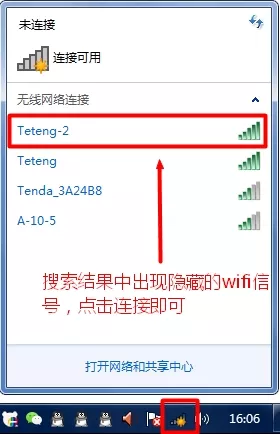 笔记本已经连接到隐藏wifi信号2。手机连接到隐藏的wifi信号。
(1)在手机的WLAN界面,选择“添加网络”
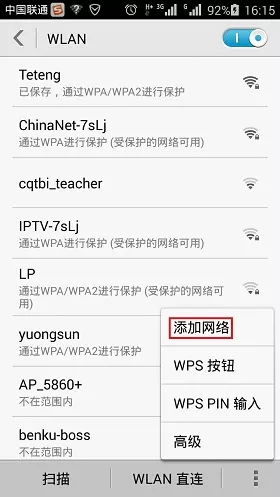 手动填写手机上的无线网络(2)和“网络SSID”并填写隐藏wifi名称->“安全”选择WPA/WPA2-PSK(与路由器中的信息一致)->:在“密码”后填写隐藏wifi的密码->:点击“保存”。
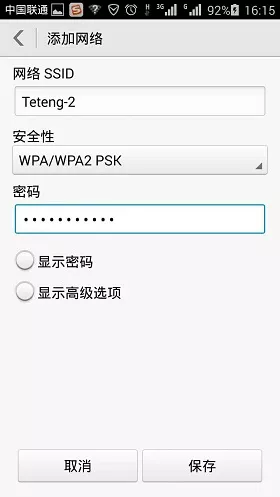 手动设置手机连接到隐藏的wifi信号
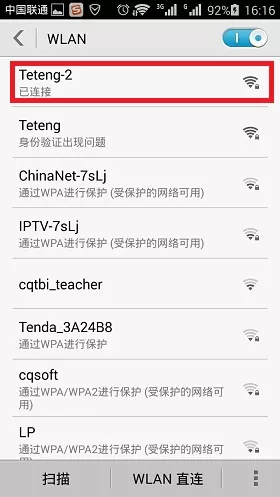 手机成功连接到隐藏的wifi信号
相关阅读:手动设置手机连接到隐藏的wifi信号相关阅读:
如何设置手机wifi密码
忘记WiFi密码怎么办?
wifi连接无法上网问题的解决方案
wifi如何防止别人上网?
手机搜索不到wifi信号怎么办?
本文来自投稿,不代表路由百科立场,如若转载,请注明出处:https://www.qh4321.com/164613.html