
问:如何设置从路由器到路由器的第二个路由器?有2台路由器,第一台路由器可以正常上网;现在路由器2连接在第一个路由器下面。如何设置才能让第二台路由器访问互联网?

回答:当路由器连接到路由器时,有两种方法可以设置第二个路由器:
1、第二路由器设置动态IP上网。
2.使用第二个路由器作为无线接入点。
方法一、第二个路由器设置动态IP上网
1.正确连接两台路由器。
第一路由器的局域网端口(1,2,3,4)中的任何一个连接到第二路由器的广域网端口;第二个路由器的任何一个局域网(1、2、3、4)接口都通过网线连接到计算机。详细的连接方式如下图所示。
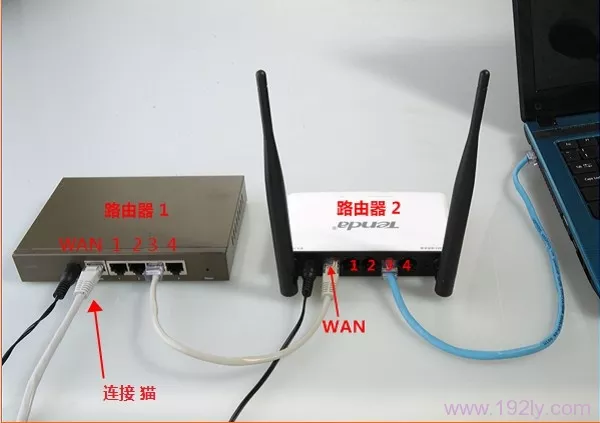 第二台路由器设置动态IP互联网接入时,正确连接两台路由器2。设置第二个路由器用于动态IP互联网访问。
在第二台路由器的设置界面,点击“网络参数”->:“广域网—>设置”->:广域网端口连接类型选择:动态IP-->:点击“保存”。
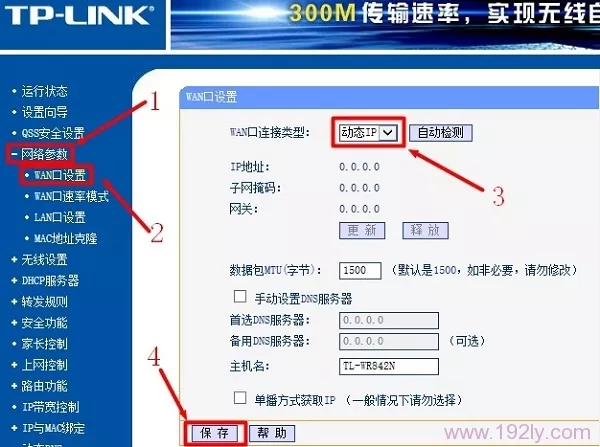 为第二台路由器设置动态IP互联网访问重要注意事项:
动态IP,在一些路由器中也称为DHCP,自动IP接入等。请在您自己的路由器上查看。
3.修改第二台路由器的局域网端口的IP地址
在第二台路由器的设置界面,点击“网络参数”->:“局域网”—>“设置”->:右侧的“IP地址”修改为:192 . 168 . 2 . 1-->:点击保存,系统会提示重启路由器。
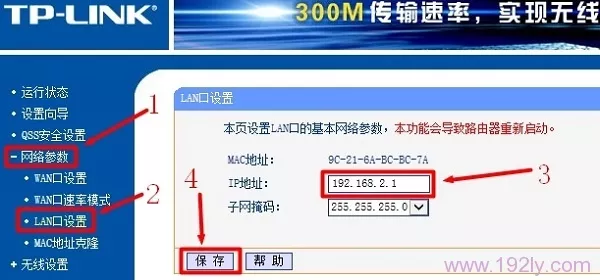 修改第二台路由器局域网端口的IP地址,该地址与第一台路由器局域网端口的IP不在同一个网段。
(1)如果第一台路由器的局域网端口的IP地址为192.168.1.1,那么第二台路由器的局域网端口的IP地址可以修改为192.168.2.1、192.168.3.1、192.168.4.1等。也就是说,两台路由器的局域网IP地址不能在同一个网段。
(2)修改第二台路由器局域网端口的IP地址后,需要在浏览器中输入修改后的IP地址,才能重新打开第二台路由器的设置界面。在本例中,您需要在浏览器中输入:192.168.2.1来重新打开第二台路由器的设置页面。
上述设置完成后,第二台路由器即可上网;如果您想在第二台路由器上使用无线网络,只需在第二台路由器上设置无线网络名称和无线网络密码。
方法二、把第二个路由器作为无线AP用
1.将计算机连接到第二个路由器。
第二个路由器的任何一个局域网(1、2、3、4)接口都通过网线连接到计算机,如下图所示。
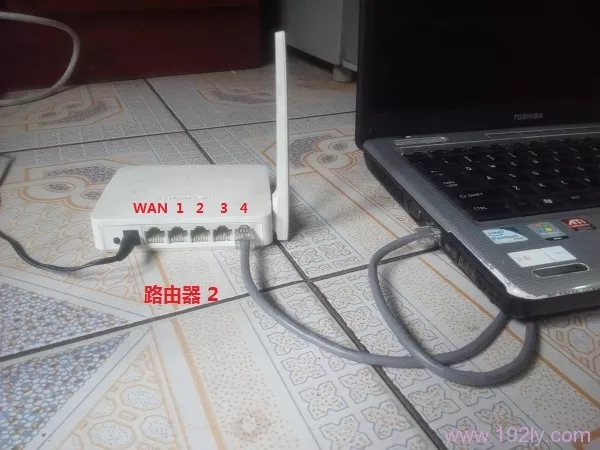 仅将计算机连接到第二个路由器重要信息:
第一路由器和第二路由器暂时不应该用网线连接;完成后续设置后,连接。请注意这一点,否则设置时会出现问题。
2.修改第二台路由器的局域网端口的IP地址
在第二台路由器的设置界面,点击“网络参数”->“局域网”->“设置”->“IP地址”改为:192 . 168 . 1 . 200-->:点击“保存”。
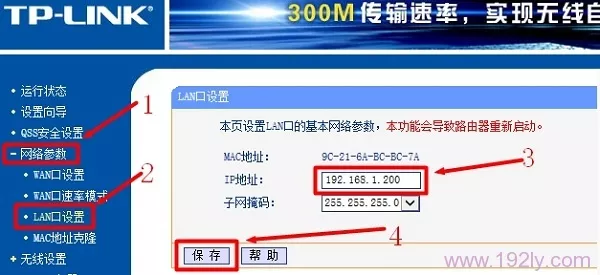 修改第二台路由器局域网端口的IP地址,该地址与第一台路由器局域网端口的IP位于同一网段修改说明:
(1)如果第一台路由器的局域网端口的IP地址为192.168.1.1,则第二台路由器的局域网端口的IP地址更改为192.168.1.x (2
(2)如果第一台路由器的局域网端口的IP地址为192.168.0.1,则第二台路由器的局域网端口的IP地址更改为192.168.0.x (2
即第一路由器和第二路由器LAN端口的IP地址,前三个网段应该相同,最后一个网段不同,最后一个网段的值最多只能是254。
重要提示:
修改第二台路由器局域网端口的IP地址后,需要在浏览器中输入修改后的IP地址,才能重新打开第二台路由器的设置界面。在本例中,您需要在浏览器中输入:192.168.1.200来重新打开第二台路由器的设置页面。
3.连接两台路由器
第一个路由器局域网(1,2,3,4)的任何接口都通过网线连接到第二个路由器局域网(1,2,3,4)的任何接口。
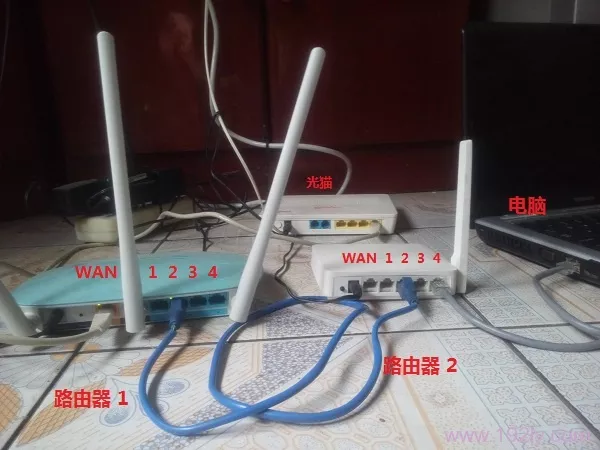 当第二台路由器用作无线接入点时,请正确连接两台路由器重要注意事项:
当第二个路由器作为无线AP使用时,第二个路由器的WAN端口没有连接,即WAN端口处于空空闲状态。这里必须注意,如果第二路由器的广域网端口连接到第一路由器,则第二路由器无法访问互联网。
4.关闭第二台路由器上的DHCP服务器
点击“DHCP服务器”→:“DHCP服务”→:“DHCP服务器”选项:未启用→:点击“保存”。
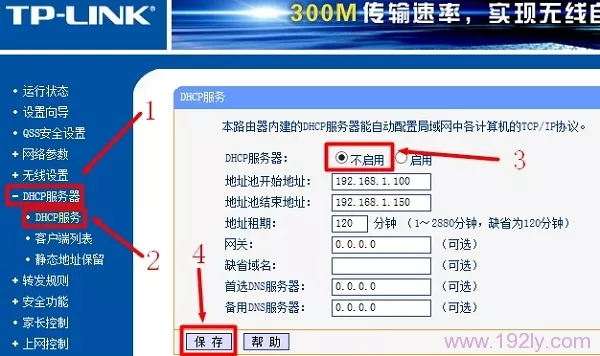 关闭第二台路由器上的DHCP服务器。完成上述设置后,第二台路由器即可接入互联网。如果您想在第二台路由器上使用无线网络,只需在第二台路由器上设置无线网络名称和无线网络密码。
注意:
本文以一台旧的TP-Link无线路由器为例,演示了路由器连接路由器时第二台路由器的设置方法。对于其他品牌的无线路由器,请参考本文中的方法进行设置。如果在设置过程中遇到问题,建议看几个教程了解设置步骤。当然你也可以在文章后面留言,我们的技术人员会及时解答。
本文来自投稿,不代表路由百科立场,如若转载,请注明出处:https://www.qh4321.com/164384.html