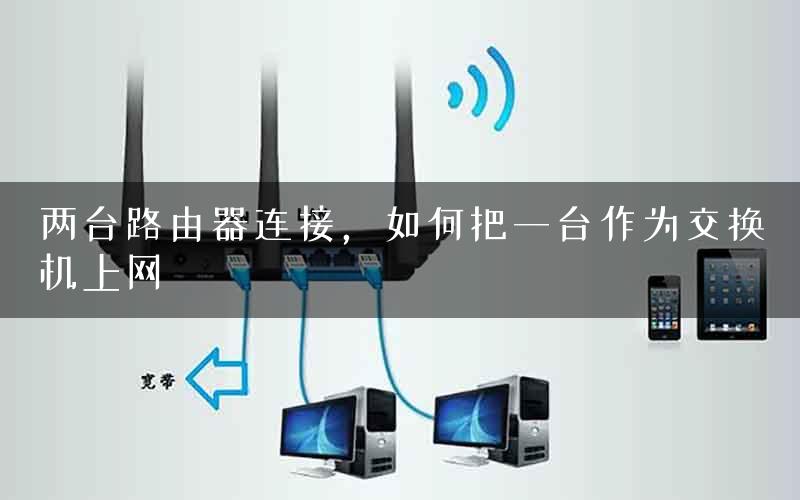
两台路由器连接,如何把一台作为交换机上网

如果两台路由器的链接你想把第2个路由器当作交换机来使用; 需要注意以下问题 一:把二级路由器的lan口 设置一级路由器

两台路由器连接,如何把一台作为交换机上网

如果两台路由器的链接你想把第2个路由器当作交换机来使用; 需要注意以下问题 

一:把二级路由器的lan口 设置一级路由器lan口在同一网段 。

二:进入二级路由器的设置界面关闭dhcp服务器 。

三:使用网线把主路由器的lan口连接到二级路由器的lan口。 

第1步:首先我们需要进入第2台路由器设置界面 准备一根网线 把其中一个端口连接到路由器的lan口 另一端连接到电脑。 注意设置二级路由器的时候 先不要把两个路由器使用网线连接起来。 
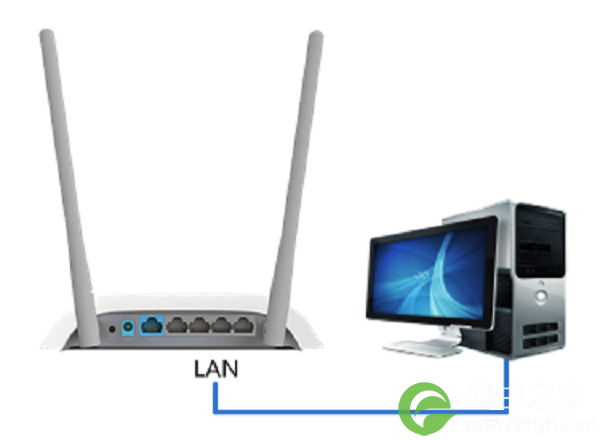
二级路由器

第2步:进入二级路由器设置界面找到网络参数 以及lan口设置 把IP地址修改为192.168.1.X(2<X<254)或者192.168.0.X(2<X<254)。 
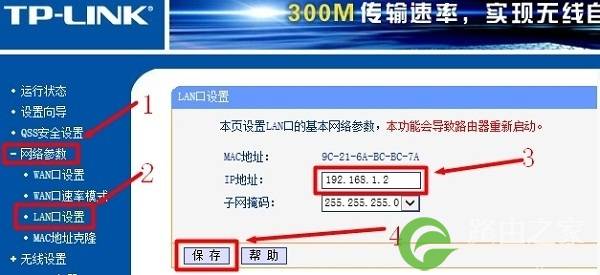
lan口设置

这里要注意恩口IP地址的修改原则 

如果主路由器设置IP是192.168.1.1,则B路由器的LAN口IP修改为192.168.1.X(2<X<254);如果主路由器的设置网址是192.168.0.1,则二级路由器的LAN口IP修改为192.168.0.X(2<X<254)。 

也就是我们的二级路由器的IP地址 需要与一级路由器的IP地址在同一个网段 

第3步:修改LAN口IP地址保存之后路由器会重启 从此之后我们使用新的IP地址登录到二级路由器界面。 然后找到路由器上的dhcp服务器 我们选择不启用然后点击保存。 
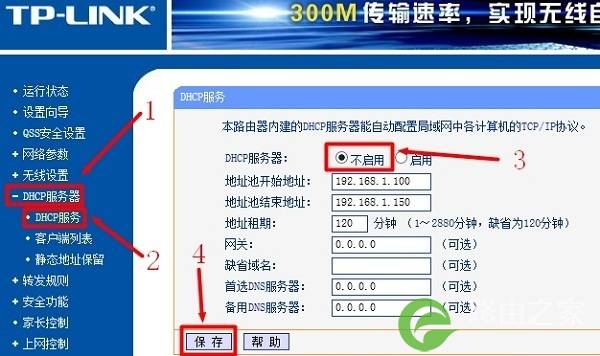
dhcp服务器

第4步:最后我们再使用一根网线两台路由器连接起来链接的方法是:一头连接主路由器(一级路由器)的LAN(1/2/3/4)接口,另一头连接二级路由器上任意一个LAN(1/2/3/4)接口,注意千万不能连接到B路由器的WAN接口。 
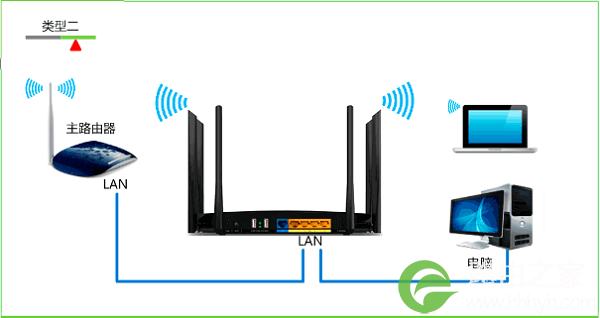
两台路由器连接

通过以上方法我们就可以使用了第2台路由器上网了如果你需要使用第2台路由器的无线WiFi只需要在第2台路由器设置WiFi名称和密码即可。

本文来自投稿,不代表路由百科立场,如若转载,请注明出处:https://www.qh4321.com/16420.html

(0)

相关推荐

  • 怎么查看电脑IP地址_教你如何查看电脑获取的IP地址

    怎么查看电脑IP地址?电脑连接路由器上网的,电脑IP地址设置为自动获得,请问如何查看电脑从路由器上获取到的IP地址?只需要找到电脑上的 本地连接 选项,然后鼠标右键 本地连接 ,选择:状态 打开,然后就可以查看到这台电脑的IP地址了。下面会分别介绍XP、Win7、Win8和Win10电脑上,查看I

    2021年9月25日
    0
  • 开启无线路由器WDS实现无线路由器信号增强的详细方法介绍

    开启无线路由器WDS实现无线路由器信号增强的详细方法介绍2014-12-18 15:11:48 来源:未知 点击: 本文将为大家讲述如何实现无线网络WDS中继,让无线路由器信号增强,网络信号覆盖更广

    2020年5月30日
    0
  • wifi重新设置步骤

    要重新设置一个wifi,需要先把它恢复出厂设置,然后登录到它的设置界面,就可以重新设置管理员密码、上网参数、wifi名称和密码,完成设置后就能上网。注意:(1)不同品牌的wifi路由器,设置界面显示的内容是不一样的,但是重新设置一个wifi的操作步骤大体上相同。下面鸿哥使用一台荣耀路由器来进行演示。

    2021年4月18日
    0
  • TP-Link TL-WR842+无线路由器设置(电脑设置)上网教程

    TP-Link TL-WR842+无线路由器的安装和上网设置方法,TP-Link TL-WR842+支持通过电脑设置上网,也可以通过机身的触摸屏设置上网;本文介绍的是通过电脑来设置TP-Link TL-WR842+无线路由器上网的方法

    2021年3月22日
    0
  • 腾达w15e路由器设置可以连接wifi吗

    原标题:"腾达w15e路由器设置教程"相关路由器设置经验分享。 – 来源:路由器之家

    本文档适用于W15E如何配置拨号、动态获取、静态IP等上网方式的用户

    第一步:连接好线路”

    2021年1月12日
    0
  • 分享ASDL端口映射设置步骤

    前一阵子,同事询问我关于路由器端口映射的问题,当时我没有给出正面的回答,因为这样的问题我也是初次遇到,在接下来的日子里,我查阅了相关资料,对下面的答复比较满意。现在分享给大家! ADSL路由器端口映射设置配置过程在IE地址栏中输入192.168.10.200并回车,在弹”

    2021年2月18日
    0