
问:如何设置三级路由器?有三台路由器串联在一起,如下图所示,形成了由三台路由器组成的三级网络。三台路由器都需要有线互联网接入和无线WiFi互联网接入。应该如何设置它们?

答:我之前写过二级路由器上网的详细设置方法。事实上,三级路由器的互联网接入设置在思想(原理)上与二级路由器相同,这将在下面详细介绍。
注意:
(1)为了便于介绍和解释,本文将这三个路由器分别称为路由器1、路由器2和路由器3。
(2)以本文使用的TP-Link无线路由器为例进行了介绍。
一、路由器1设置
路由器1的设置很简单,只需遵循正常路由器的上网设置,请设置路由器的无线WiFi网络。这里就不多介绍了,因为三级路由器的上网设置重点是路由器2和路由器3的设置。
二、路由器2设置
1.路由器1和路由器2之间的连接:将一根网线连接到路由器1的任意一个局域网(1,2,3,4)端口,网线的另一端连接到路由器2的广域网端口,如下图所示。计算机连接到连接到路由器2的局域网(1,2,3,4)中的空自由接口。
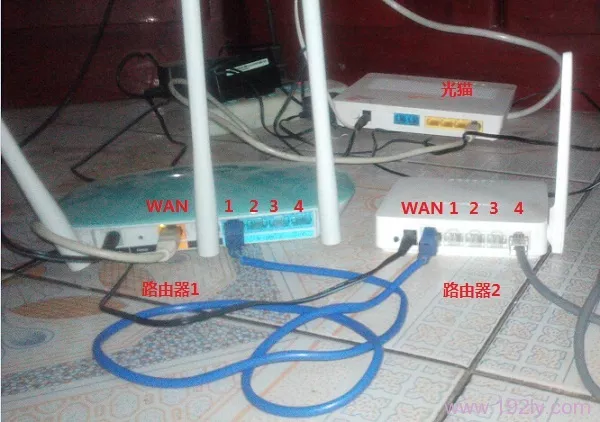 路由器1和路由器2之间的连接2。为路由器2设置动态IP互联网接入:请进入路由器2的设置界面,点击“网络参数”->“广域网”—>设置”->:广域网端口连接类型的选择:动态IP(在某些路由器上称为“自动获取”和“DHCP”)->:点击“保存”。
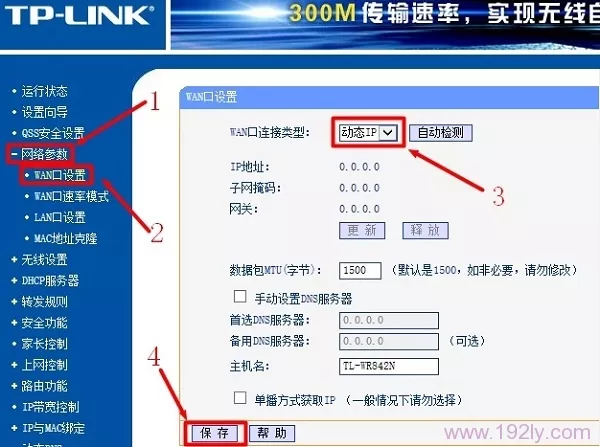 2为路由器3设置动态IP互联网访问。修改路由器2局域网端口的IP地址:点击“网络参数”->;“局域网—>设置”->:右侧的“IP地址”修改为:192.168.2.1->:点击保存,系统会提示重启路由器。
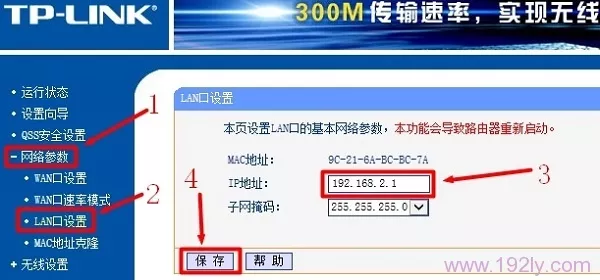 路由器2的局域网端口的IP地址更改为192.168.2.14。设置路由器2的无线网络:
点击“无线设置”->:“基本设置”->:设置SSID号。
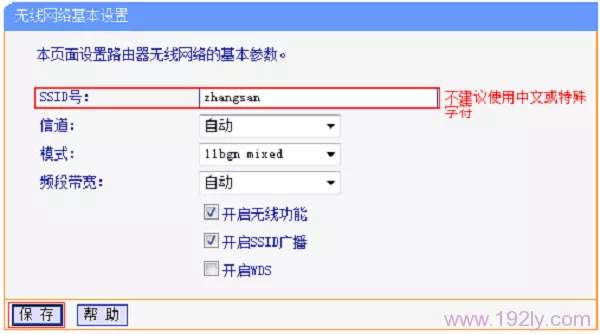 —>路由器2 上的无线WiFi名称,点击“无线设置”->:“无线安全设置”->:选择“wpa-PSK/wpa 2-PSK”->:选择“加密算法”:AES-->:—> PSK密码”->:点击页面底部的“保存”按钮。
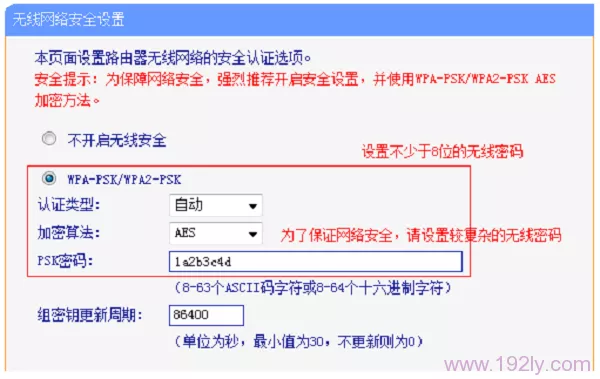 在路由器2上设置无线WiFi密码提示:路由器2重启后,需要在浏览器中输入:192.168.2.1,才能再次登录路由器2的设置界面。请注意这个。
三、路由器3设置
1.路由器2与路由器3的连接:将一根网线连接到路由器2的任意一个LAN (1,2,3,4)端口,网线的另一端连接到路由器3的WAN端口,如下图所示。计算机连接到连接到路由器3的局域网(1,2,3,4)中的空自由接口。
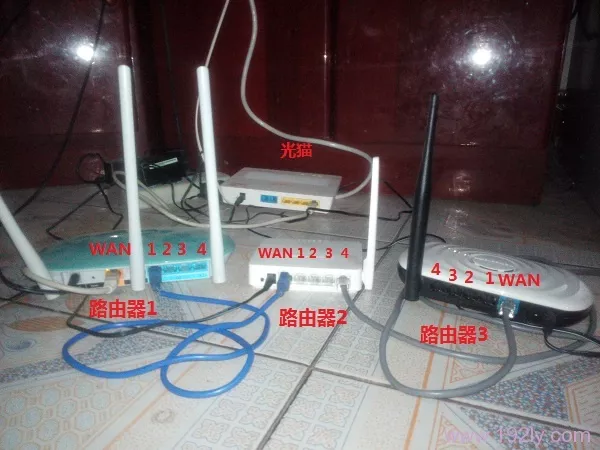 三级路由器2的正确连接模式。在路由器3中设置动态IP互联网接入:请进入路由器2的设置界面,点击“网络参数”->:“广域网”—>设置”->:广域网端口连接类型选择:动态IP(在某些路由器上称为“自动获取”和“DHCP”)->:点击“保存”。
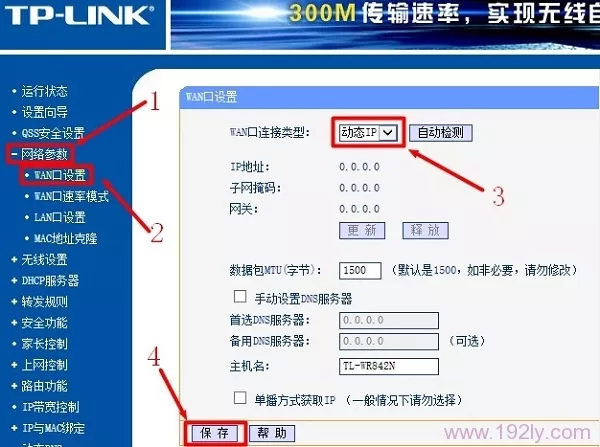 在路由器3 3上设置动态IP。修改路由器3的局域网端口的IP地址:点击“网络参数”->:“局域网”—>“设置”->:右侧的“IP地址”修改为:192.168.3.1->:点击保存,系统会提示重启路由器。
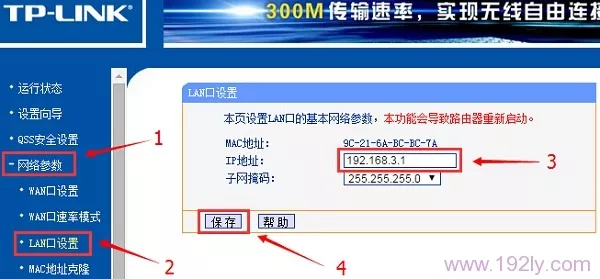 将路由器3的局域网端口的IP地址修改为192.168.3.14。设置路由器3的无线网络:
点击“无线设置”->:“基本设置”->:设置SSID号。
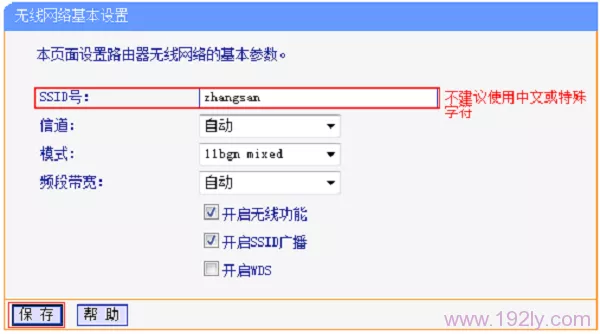 ——>路由器3 上的无线网络名称,点击“无线设置”->“无线安全设置”->:选择“wpa-PSK/wpa 2-PSK”->:选择“加密算法”:AES-->:—> PSK密码”->:点击页面底部的“保存”按钮。
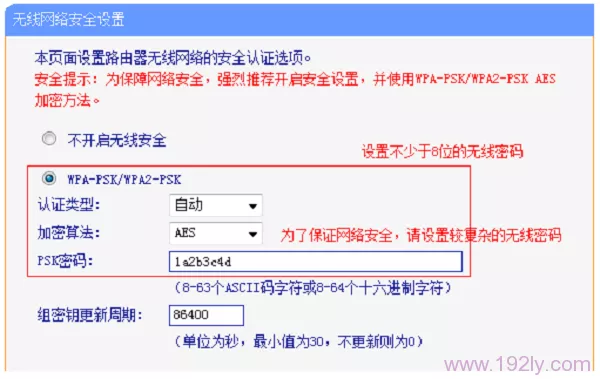 在路由器3上设置无线网络密码提示:路由器3重启后,需要在浏览器中输入:192.168.3.1,才能再次登录路由器3的设置界面。请注意这个。
上述设置完成后,三级路由器可以正常上网。用网线连接到三台路由器的电脑可以上网,手机、笔记本等无线设备,以及连接到任意一台路由器的无线WiFi也可以上网。
本文来自投稿,不代表路由百科立场,如若转载,请注明出处:https://www.qh4321.com/164098.html