
主要介绍在Windows 7笔记本电脑上删除wifi热点记录的操作方法。默认情况下,Windows 7笔记本会自动保存连接的wifi的名称和密码。
在路由器上更改wifi密码时,会出现Windows 7笔记本电脑无法连接wifi的问题。此时只需要先删除Win7电脑上保存的wifi热点记录,然后再重新搜索wifi信号并连接即可解决问题。
在Windows 7笔记本中删除wifi热点记录有三个步骤:1。打开网络和共享中心;2.打开“管理无线网络”选项;3.删除wifi热点记录。详细介绍了以下三个步骤:
一、打开网络和共享中心
点击电脑屏幕右下角的wifi信号图标->点击“打开网络和共享中心”,如下图所示:
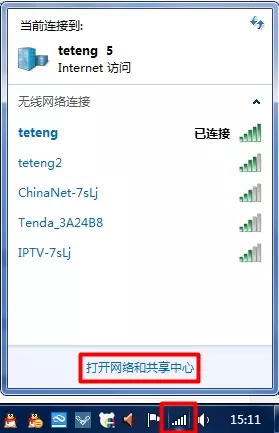 点击wifi图标打开网络和共享中心或者点击屏幕中的“网络”图标,然后右键选择“属性”,也可以打开。
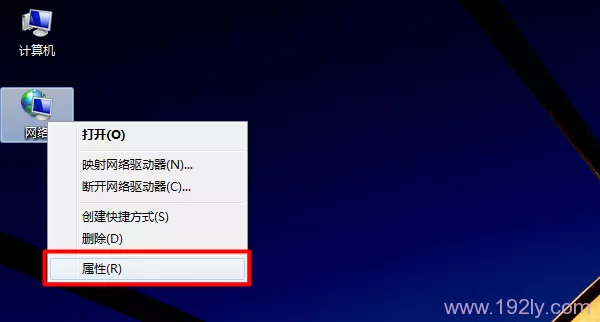 点击“网络”图标,打开网络和共享中心
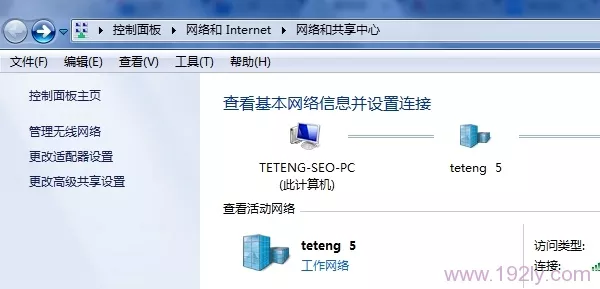 Win7的网络和共享中心
温馨提示:单击“网络”图标打开网络和共享中心提示:
通过以上两种方法,可以在Windows 7笔记本中打开网络和共享中心。你可以选择任何方法来操作。
二、打开“管理无线网络”选项
在网络和共享中心页面,点击左上角的“管理无线网络”选项,如下图所示。
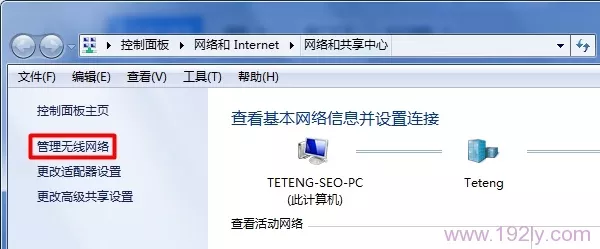 单击“管理无线网络”选项
3。删除wifi热点记录
在“管理无线网络”页面,找到要删除的wifi热点名称,然后右键单击鼠标并选择“删除网络”
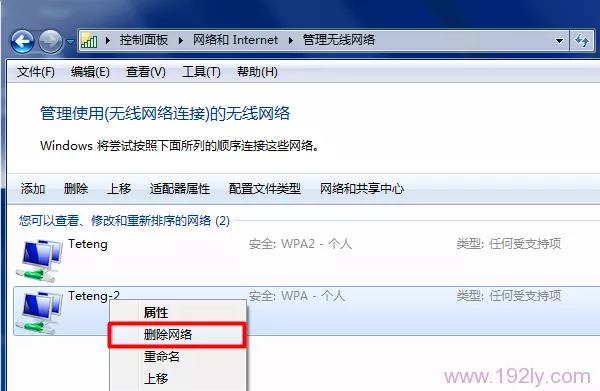 在Win7 中删除wifi热点在弹出的对话框中点击“是”,如下图所示:
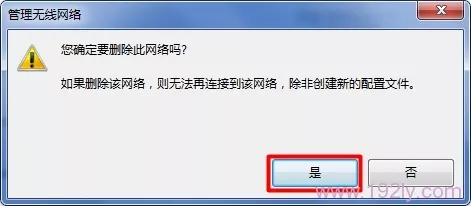 点击是,删除wifi热点以上是Win7中删除wifi热点记录的操作方法。请严格按照教程中的步骤操作,您将可以删除保存在Win7中的wifi热点记录。另外,有一点你可以记住,如果你的笔记本连不上wifi热点,可以先尝试删除Win7中保存的wifi热点记录。
本文来自投稿,不代表路由百科立场,如若转载,请注明出处:https://www.qh4321.com/164041.html