

随着无线网络的快速发展,组建小型无线局域网已成为SOHO和家庭用户首选的组网方案。很多用户也分不清无线AP和无线路由。许多用户在选购产品前查询资料的时候发现无线AP和无线路由都可以实现无线上网,可等买回相对便宜的无线AP开始组建无线网络时却发现无线AP无法和ADSL一起使用,完全不能实现无线上网。
什么是无线AP :
无线AP,即Access Point,也就是无线接入点。简单来说无线AP相当于一个无线集线器(HUB),它主要是提供无线工作站对有线局域网和有线局域网对无线工作站的访问,在访问接入点覆盖范围内的无线工作站可以通过它进行相互通信。通俗的讲,无线AP是无线网和有线网之间沟通的桥梁。由于无线AP的覆盖范围是一个向外扩散的圆形区域,因此,应当尽量把无线AP放置在无线网络的中心位置,而且各无线客户端与无线AP的直线距离最好不要超过太长,以避免因通讯信号衰减过多而导致通信失败。但无线AP不具备路由功能,也就是说它是不能带用户上网的。
目前的无线AP可分为两类:单纯型AP和扩展型AP。
单纯型AP由于缺少了路由功能,相当于无线交换机,仅仅是提供一个无线信号发射的功能。它的工作原理是将网络信号通过双绞线传送过来,经过无线AP的编译,将电信号转换成为无线电讯号发送出来,形成无线网络的覆盖。根据不同的功率,网络覆盖程度也是不同的,一般无线AP的最大覆盖距离可达400米。
扩展型AP就是常说的无线路由器。无线路由器,就是带有无线覆盖功能的路由器,它主要应用于用户上网和无线覆盖。通过路由功能,可以实现家庭无线网络中的Internet连接共享,也能实现ADSL和小区宽带的无线共享接入 。
AP模式应用场景:
AP模式利用设备的无线覆盖功能,可以为传统的有线局域网提供无线扩展接入。首先将AP与前端有线局域网连接,设备发出无线信号实现无线覆盖,可以满足家庭及中小企业无线扩展接入,如下图所示:

▲
再如,如果有多个人在一个房间开会,但房间内只有一根网线,每人的笔记本都想上网怎么办,这个时候就可以找利用无线AP,只需要把房间里提供的网线插到设备的以太网口,再把它插到电源插座上,整个房间就实现了Wi-Fi无线覆盖。此时,可以拿出笔记本、Wi-Fi手机、iPad或是其它任何支持Wi-Fi无线上网的设备,在房间任何地方无线上网。
无线路由如何设置成无线AP
下面我们就以TP-LINK的 TL-WR700N为例介绍如果将无线路由器配置成AP模式:
TL-WR700N出厂默认为AP模式,支持即插即用,无需配置即可使用。有线接口连接局域网,无线客户端(如笔记本、wifi手机等)连接上TL-WR700N即可连接上局域网。但在此,我们就忽略此设置,重新开始!
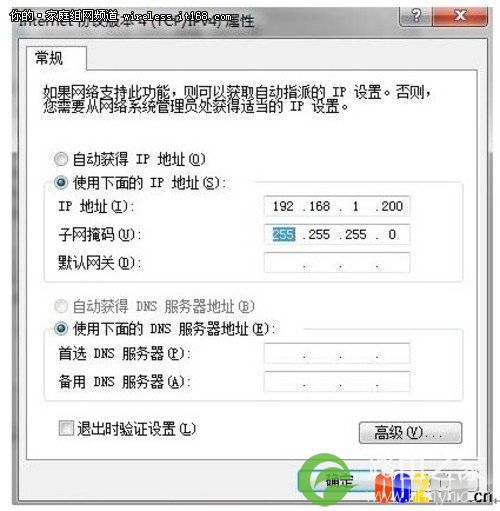
步骤1:连接至TL-WR700N。由于TL-WR700N在AP模式下默认不开启DHCP 服务器,不能为电脑自动分配IP地址,所以需要配置电脑无线网络连接的IP地址,才能登陆路由器的管理界面。将电脑无线网络连接IP地址设置为192.168.1.X(1≤X≤252),子网掩码设置为:255.255.255.0,如下图所示。设置完成之后,点击“确定”生效。TL-WR700N默认管理IP地址“192.168.1.253”。
▲
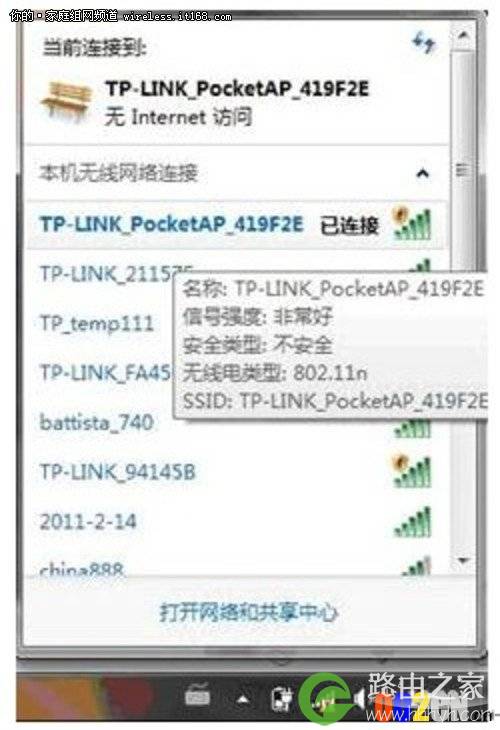
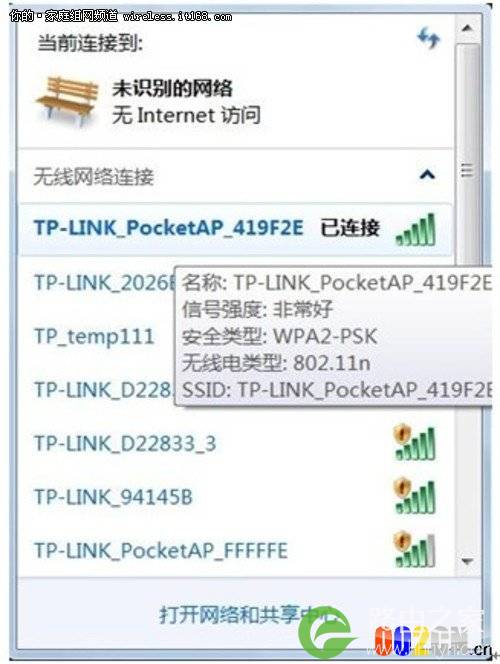
TL-WR700N默认SSID是TP-LINK_PocketAP_419F2E (“419F2E”是 TL-WR700N无线MAC地址后六位),且并未设置无线安全。电脑可以通过有线或无线方式连接到TL-WR700N(以Win7系统无线连接到TL-WR700N为例),扫描环境中的无线网络,选中TL-WR700N的无线SSID,并点击“连接”,连接上之后,如下图所示。
▲
步骤2:在浏览器中输入“192.168.1.253”,输入登陆用户名及密码均为admin,打开TL-WR700N的管理界面,自动弹出“设置向导”(也可以点击管理界面菜单“设置向导”),如下图所示。

▲
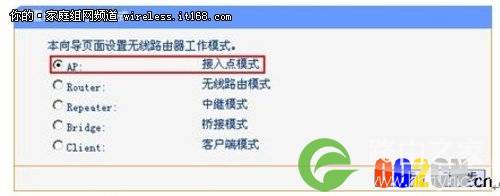
步骤3:点击“下一步”开始设置,弹出工作模式设置页面,如下图所示。
▲
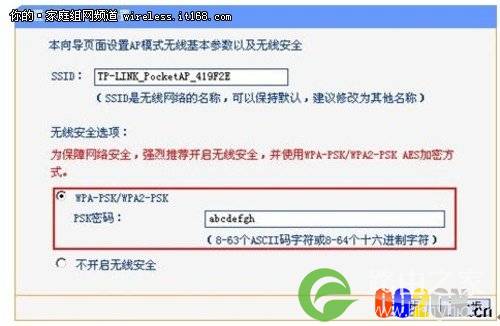
步骤4:选择“AP”,点击“下一步”,弹出无线设置页面,如下图所示。
▲
上图所示页面中,可以设置TL-WR700N的SSID(即无线网络名称)。为防止非法用户蹭网,建议设置无线安全,推荐选择“WPA-PSK/WPA2-PSK”并设置PSK密码(本例为abcdefgh)。
步骤5:点击“下一步”,提示设备需要重新启动,如下图所示。

▲
点击“重启”,路由器自动重新启动,设置完成。
步骤6:重启完成,此时TL-WR700N的无线网络已经设置了无线安全,电脑的无线网络连接会自动断开,需要重新连接TL-WR700N的无线网络(本例中SSID为TP-LINK_PocketAP_419F2E),连接过程中需要输入TL-WR700N的无线PSK密码(本例为abcdefgh),连接上之后,如下图所示。
▲
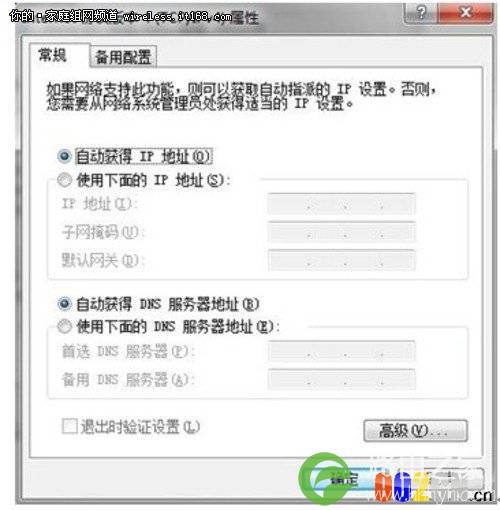
步骤7:配置完成之后,请将无线网络连接IP地址重新设置成原有的配置(一般是自动获取IP地址),点击“确定”生效,才能正常连接至Internet,如下图所示。.
▲
注意事项: TL-WR700N默认管理IP地址“192.168.1.253”,所以必须将TL-WR700N的LAN口IP地址设置为与有线局域网中所有设备都不相同的IP地址,以防止出现IP地址冲突的情况(一般情况下不需要修改)。可以在菜单“网络参数”——“LAN口设置”,修改IP之后,点击“保存”,路由器自动重启。如下图所示。

▲
至此TL-WR700N AP模式配置完毕,此时电脑搜索到TL-WR700N发出无线SSID是TP-LINK_PocketAP_419F2E,PSK密钥是abcdefgh。
本文来自投稿,不代表路由百科立场,如若转载,请注明出处:https://www.qh4321.com/16344.html