六步完成无线路由器的连接与设置

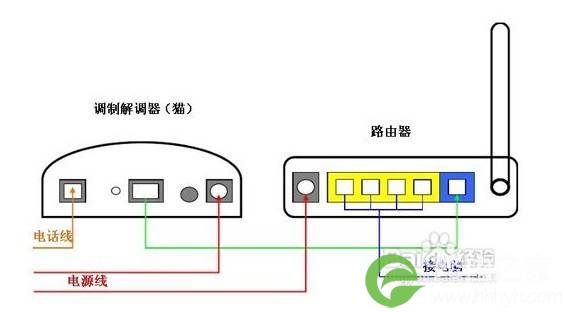
你好,连接无线路由器的方法:一般的无线路由器上有5个口,如下图: 下图是无线路由器的接线方式,很简单的,一看就明白了:

六步完成无线路由器的连接与设置

你好,连接无线路由器的方法:

一般的无线路由器上有5个口,如下图:
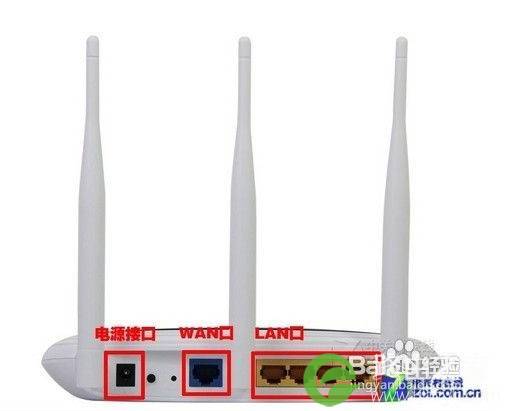
六步完成无线路由器的连接与设置


下图是无线路由器的接线方式,很简单的,一看就明白了:

六步完成无线路由器的连接与设置


应该可以看明白吧!

下面是在电脑上设置路由器的方法:

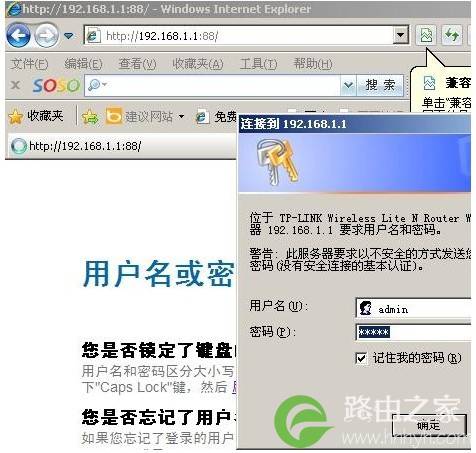
1.打开浏览器在地址栏输入路由器的IP地址(不同厂家的设备可能略有不同,这里以我现在所使用的无线路由器的192.168.1.1为例),键入192.168.1.1后在弹出的窗体中输入用户名和密码(不同厂家的设备可能略有不同,这里以我现在所使用的无线路由器的admin为例,用户名和密码皆为admin):
 

六步完成无线路由器的连接与设置

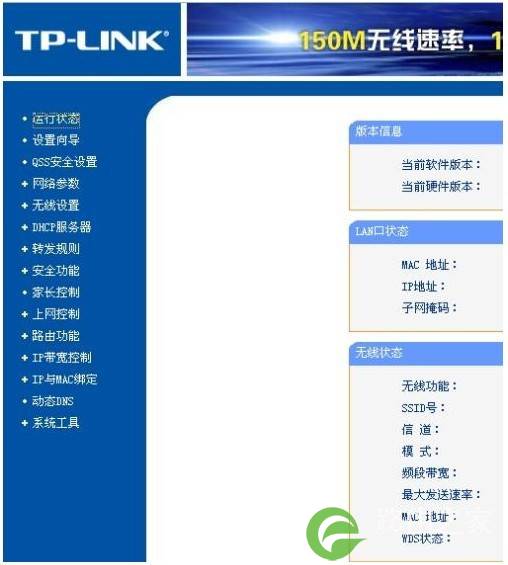
2.之后进入路由器的配置页面:


六步完成无线路由器的连接与设置

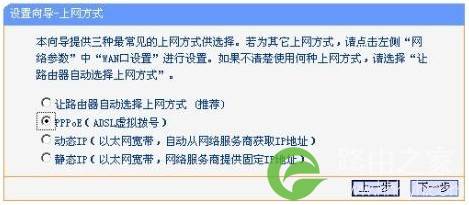
3.进入登录界面之后,接下来进行宽带拨号上网的账号和密码配置;进入设置向导;

4.然后根据提示,一步一步进行配置:
 

六步完成无线路由器的连接与设置

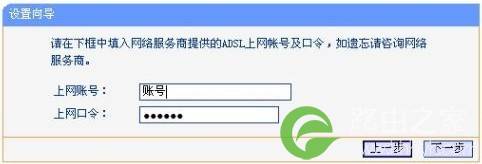
5.键入你的ADSL宽带上网账号和密码:


六步完成无线路由器的连接与设置

6.接下来,启用无线,并输入你的无线路由器WLAN密码,随便你设置,但必须有8位。

这样无线路由器就配置好了,待路由器拨号成功,你就可以同时多台设备都能上网了。

说的还是比较清楚的吧,试试吧!

本文来自投稿,不代表路由百科立场,如若转载,请注明出处:https://www.qh4321.com/16329.html

(0)

相关推荐

  • 无线路由器mac地址过滤设置 tplink设置mac过滤

    原标题:"无线路由器中的MAC地址过滤设置方法"关于路由器设置教程分享。 – 来源:路由器之家 – 编辑:小元。本文介绍家用无线路由器中的MAC地址过滤设置方法,为什么需要做MAC地址”

    2021年2月21日
    0
  • 小区宽带直接连路由器设置【图】

    原标题:"小区宽带无线路由器设置【图】"的相关路由器192.168.1.1登陆页面设置教程资料分享。- 来源:路由器之家。

    本文介绍了使用小区宽带时,无线路由器的设置方法;接入小”

    2020年12月31日
    0
  • 路由器进不去设置界面解决方法大全

    原标题:"路由器进不去设置界面有哪些方法解决"相关路由器设置经验分享。 – 来源:路由器之家
      一般我们买回来路由器安装后都有设置一些参数才能正常使用,但是有时进不去界面”

    2023年8月12日
    0
  • tp-link路由器相关网站一览表

    原标题:"tp-link路由器相关网站有哪些"相关路由器设置经验分享。 – 来源:路由器之家
      现在很多家庭都会用到路由器,其中tp-link路由器是我们最常用到的,那么tp-link路由器的”

    2023年8月27日
    0
  • 无线网管理员密码忘记了要怎么改【图】

    原标题:"无线网管理员密码忘记了怎么办?【图】"的相关路由器192.168.1.1登陆页面设置教程资料分享。- 来源:路由器之家。

    问:无线网管理员密码忘记了怎么办?

    我想修改无线”

    2021年2月23日
    0
  • 无线路由器哪个牌子好穿墙信号强

    【导读】无线路由器哪个牌子好图文教程,详细信息请阅读下文!
    无线路由器哪个牌子好?不少用户在购买无线路由器之前,都会问一问身边的朋友、或者上网查询一下,想弄清楚无线路由”

    2023年11月16日
    0