路由器怎么设置不让别人连接WiFi?

随着大多数人在WiFi共享平台分享密码之后,绝大多数的WiFi都在有意无意中被蹭网,往往,我们只能选择修改密码,但一段时间后,发现又有陌生人连接上了无线,这是一个死循环。如果不想被别人使用自家WiF

路由器怎么设置不让别人连接WiFi?

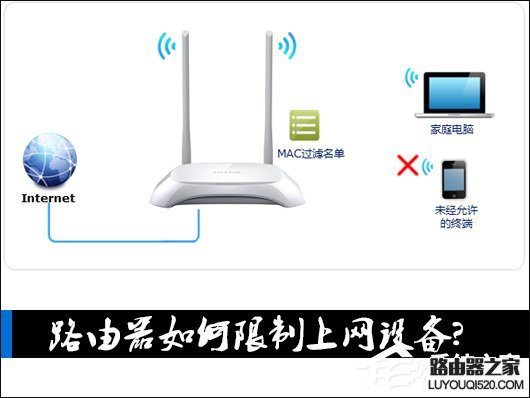
随着大多数人在WiFi共享平台分享密码之后,绝大多数的WiFi都在有意无意中被蹭网,往往,我们只能选择修改密码,但一段时间后,发现又有陌生人连接上了无线,这是一个死循环。如果不想被别人使用自家WiFi我们通常可以限制连接上网设备让路由器完全隔绝心思不纯的路人。
路由器如何限制上网设备?路由器怎么设置不让别人连接WiFi?

操作步骤:

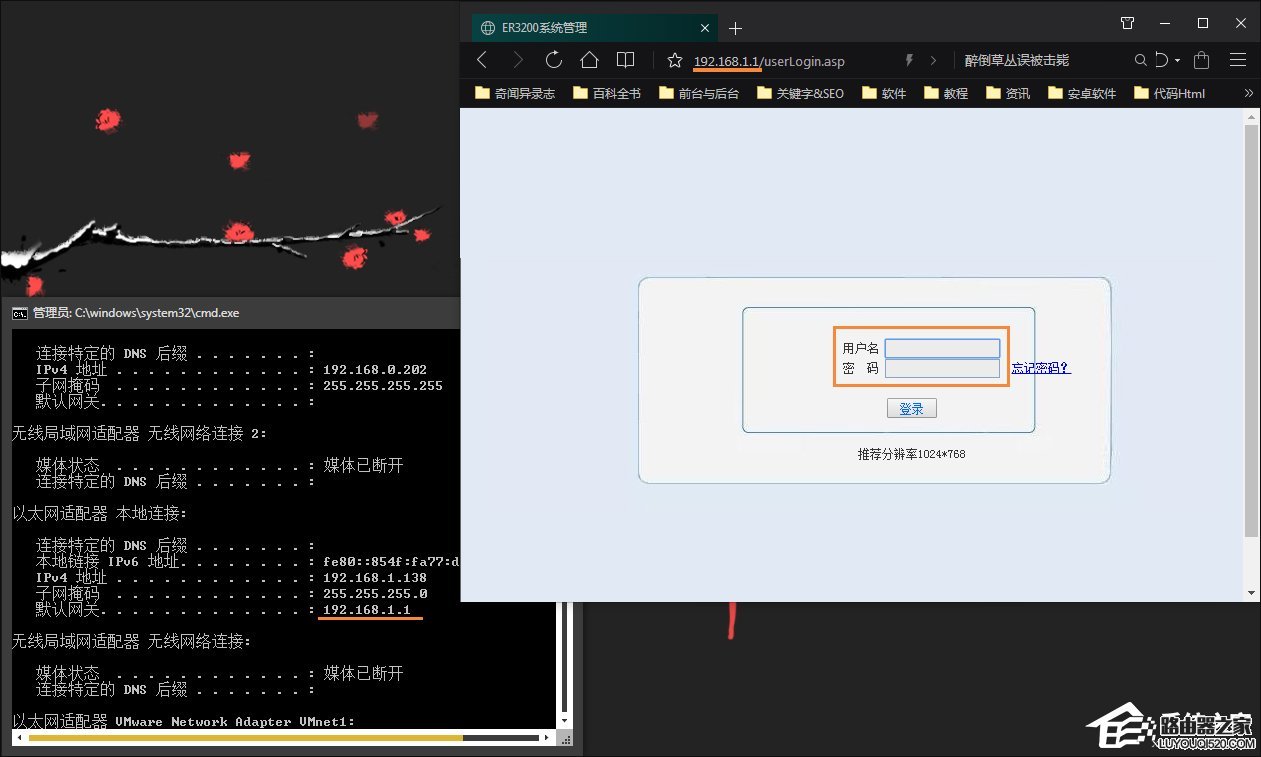
1、在命令提示符中输入:ipconfig 寻找默认网关地址,将网关地址填写到浏览器中加载,然后登陆路由器。
路由器如何限制上网设备?路由器怎么设置不让别人连接WiFi?

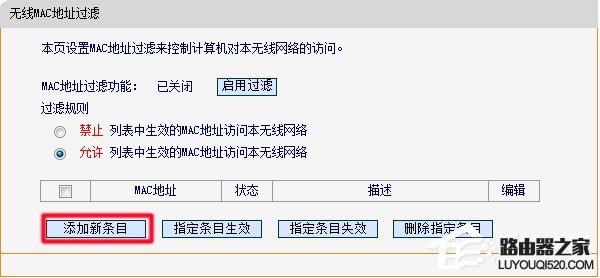
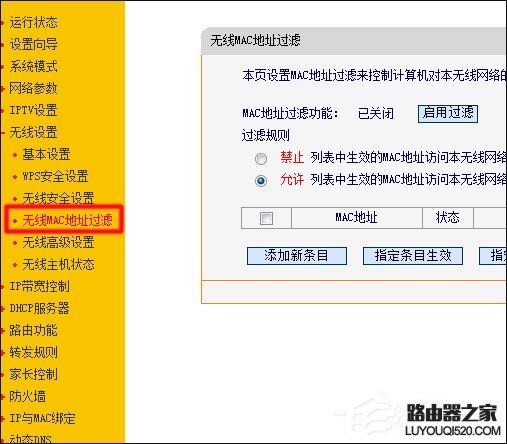
2、无线路由器下有个叫“MAC地址过滤”的功能。这个功能指定某个MAC地址的设备能上网或者不能上网。
路由器如何限制上网设备?路由器怎么设置不让别人连接WiFi?

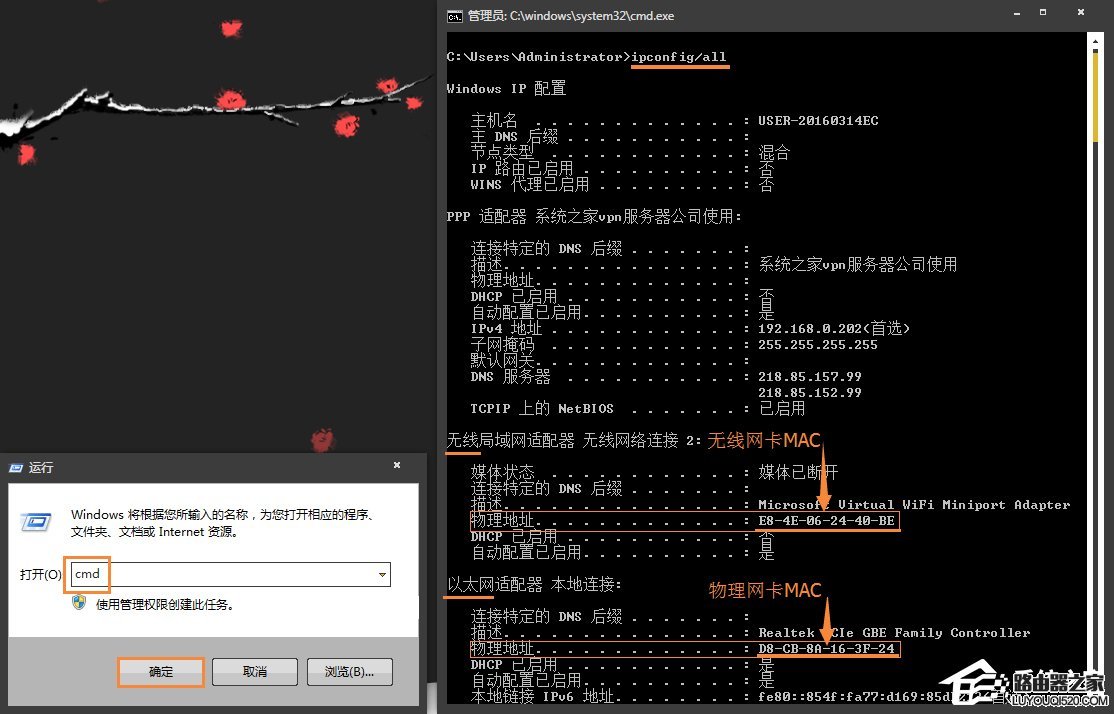
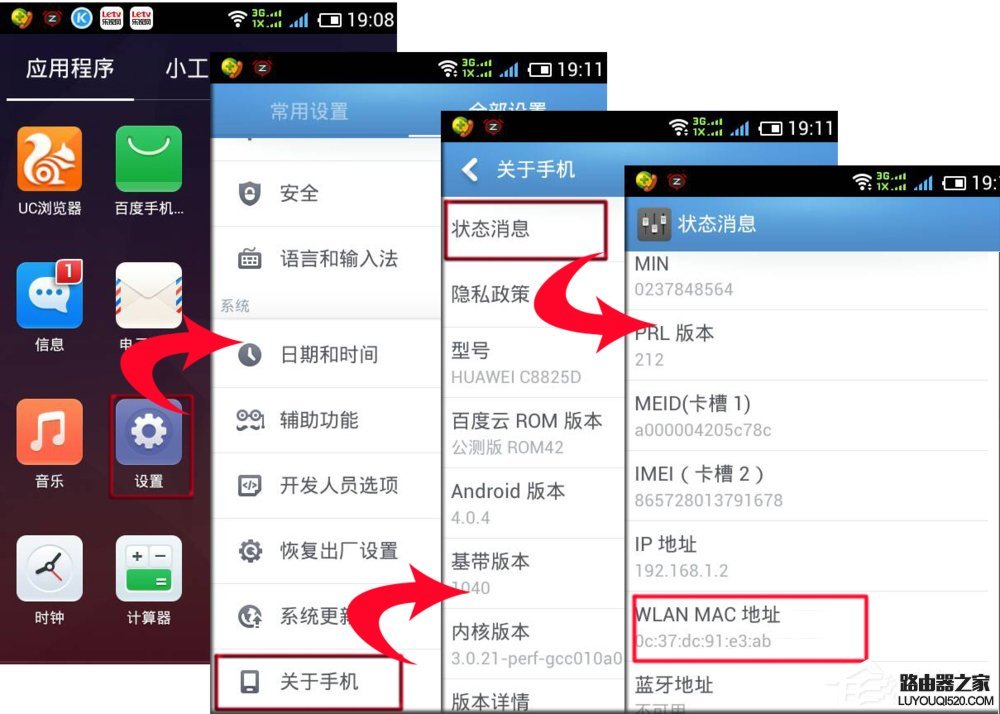
3、设备要上网,就一定要有网卡,每个网卡都有一个唯一的MAC地址(Media Access Control媒体访问控制),手机和电脑的MAC地址该如何查看呢?

电脑端:在命令提示符中输入:ipconfig/all 可以看到无线网卡和物理网卡的MAC;
路由器如何限制上网设备?路由器怎么设置不让别人连接WiFi?

手机端:点击手机中的设置,打开“关于手机”进入“状态消息”,寻找WLAN MAC地址。
路由器如何限制上网设备?路由器怎么设置不让别人连接WiFi?

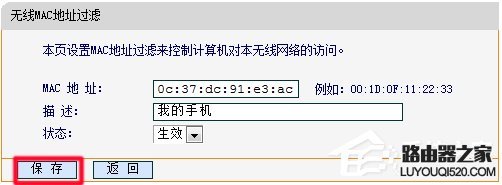
4、点击“添加新条目”。

路由器如何限制上网设备?路由器怎么设置不让别人连接WiFi?

5、这次我填入MAC地址的设备是允许上网的,而不是禁止的。也就是只有我添加到路由器的MAC地址的设备才可以上网,其它的通通“靠边站”。记得点“保存”。
路由器如何限制上网设备?路由器怎么设置不让别人连接WiFi?

6、添加完,这里演示就只添加两条了,你自己可以再添点。点选“允许列表中生效的MAC地址访问本无线网络”。最重要的是要点“启用过滤”,要不然就真的白忙活一场了。
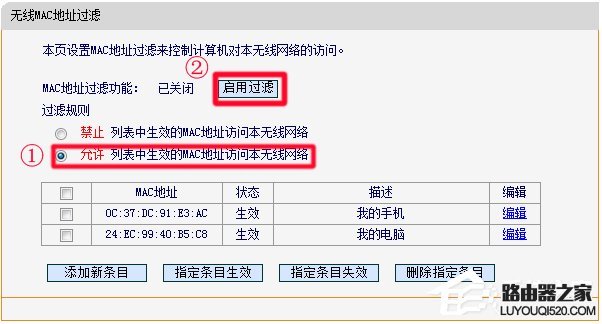
路由器如何限制上网设备?路由器怎么设置不让别人连接WiFi?

7、到这里就“功德圆满”了。任你是黑客还是有WiFi万能钥匙,全都无用武之地。
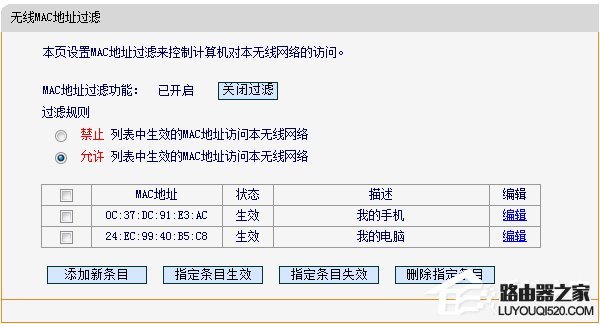
路由器如何限制上网设备?路由器怎么设置不让别人连接WiFi?

除了限制连接上网设备的方法,用户还可以在设置路由器的时候隐藏WiFi SSID,即便有很多WiFi密码共享平台知道我们的WiFi密码,如果连WiFi信号源都收不到,就无法连接,而我们自己是知道WiFi信号名称,是可以连接的,笔者建议用户将此方法作为WiFi安全备选方案。

本文来自投稿,不代表路由百科立场,如若转载,请注明出处:https://www.qh4321.com/15576.html

(0)

相关推荐

  • 怎样正确安装Photoshop CS6破解版教程

    路由器网投稿:文章是关于”怎样正确安装Photoshop CS6破解版教程”的相关知识分享,希望可以帮到大家。 – 素材来源网络 编辑:小易。 …

    2022年7月7日
    0
  • 如何在QQ中隐藏自己的性别呢?

    路由器网投稿:文章是关于”如何在QQ中隐藏自己的性别呢?”的相关知识分享,希望可以帮到大家。 – 素材来源网络 编辑:小易。 如何在QQ中隐藏自…

    2022年8月24日
    0
  • 上网口令是什么(图文)

    【导读】上网口令是什么,下面就是路由器之家整理的网络知识百科,来看看吧!大家好,我是191路由器网小编,上述问题将由我为大家讲解。以路由器为例,上网口令就是宽带密码,上网账号就是宽带账号,常见的3种

    2021年7月30日
    0
  • excel无法打开文件因文件格式或文件扩展名无效

    路由器网投稿:文章是关于”excel无法打开文件因文件格式或文件扩展名无效”的相关知识分享,希望可以帮到大家。 – 素材来源网络 编辑:小易。 …

    2022年6月28日
    0
  • u盘文件隐藏属性无法更改解决方法

    原标题:”因为中毒导致U盘文件隐藏属性无法修改怎么办?”相关电脑问题教程分享。 – 来源:网络投稿。  对于U盘病毒,除了那些可以被杀毒软件轻松解决的U盘病毒之外,还有一种U盘病毒能够将U盘中文件夹与

    2021年8月18日
    0
  • 小米miui12内测申请方法

    路由器网投稿:文章是关于"小米miui12内测申请方法"的相关知识分享,希望可以帮到大家。 – 素材来源网络 编辑:小易。 最近miui12系统的发…

    2022年7月7日
    0