excel如何查找替换所有工作表中的数据

我们在使用Excel的时候,如果数据出了问题,我们一个个的修改实在是太麻烦了,如果这个数据存在于表中的很多地方,甚至多个表中,那么我们的工作量实在太大。还好Excel有查找替换功能,能够轻易的替换大量数据,而且避免了人工修改容易出错的问题,那么如何使用替换功能替换数据呢?当然查找功能和

【导读】excel如何查找替换所有工作表中的数据,下面就是路由器之家整理的网络知识百科,来看看吧!

excel如何查找替换所有工作表中的数据

我们在使用Excel的时候,如果数据出了问题,我们一个个的修改实在是太麻烦了,如果这个数据存在于表中的很多地方,甚至多个表中,那么我们的工作量实在太大。还好Excel有查找替换功能,能够轻易的替换大量数据,而且避免了人工修改容易出错的问题,那么如何使用替换功能替换数据呢?当然查找功能和替换类似,也可参考下面的教程:

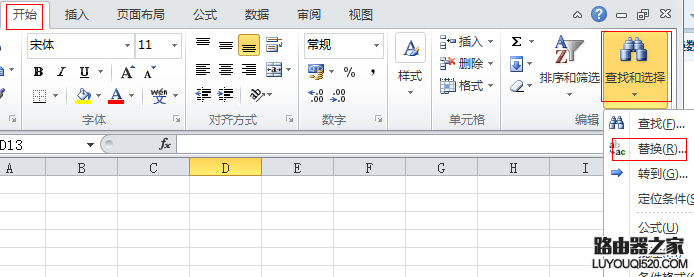
可以点击Excel表上面的“开始”菜单,这时会在右侧发现“查找和选择”的望远镜图表,点击这个图表后就会出现“替换”。
当然你也可以使用快捷键“ctrl+F”组合键,然后就会弹出替换窗口
excel如何查找替换所有工作表中的数据

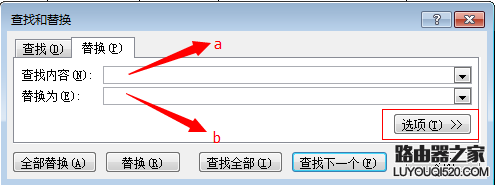
点击替换后就会弹出替换功能窗口,“查找内容”为表中已有的数据,“替换为”代表你要替换成的数据

你可以替换某一个,也能替换整个表中的数据,但是“全部替换”不代表你能替换所有表中的数据。

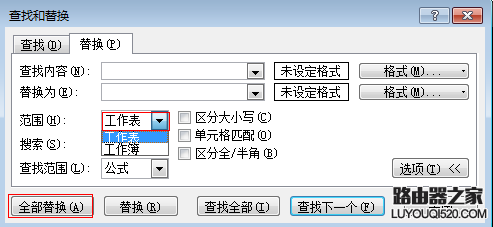
如果你想要替换整个工作薄的数据,你还需要点击“选项”
excel如何查找替换所有工作表中的数据

然后在“范围”中选择“工作薄”然后点击全部替换即可替换所有表中的数据

excel如何查找替换所有工作表中的数据

操作起来是不是很简单呢?ctrl+F 的组合键非常实用,不仅仅在Excel中可以查找,在其他文本、文件、浏览器中都可以使用

亲,以上就是关于(excel如何查找替换所有工作表中的数据),由“路由器之家”整理!

本文来自投稿,不代表路由百科立场,如若转载,请注明出处:https://www.qh4321.com/152340.html

(0)

相关推荐

  • 无需路由器用手机可以设置无线网教程,联想如何设置个人热点功能

    无需路由器用手机可以设置无线网教程,联想如何设置个人热点功能2014-06-09 13:27:43 来源:未知 点击: 网络共享和便携式WLAN热点功能:你是否曾经为出差时电脑无法连接网络收发EMA

    2020年6月26日
    0
  • 电脑玩着玩着突然没声音了怎么办

    电脑玩着玩着,突然有一天发现电脑没有了声音,这样会对电脑使用者造成很大的不方便,不能听歌,就算看电影也没有了声音,很令人烦恼,不过也不必害怕,出现问题肯定有解决的问题,下面小编就告诉大家怎样解决吧。首先从最简单的问题入手,你需要进入设置看一看你的电脑声音的设置是否正常,如果是你自己设置成了静音那就

    2021年9月19日
    0
  • (简称光纤猫)如何连接无线路由器,电信光纤猫与无线路由器连接的设置方法

    原标题:"电信光纤猫与无线路由器连接的设置方法"的相关教程资料分享。- 路由器之家编辑整理。

    虽然电信光猫自带无线,但并不能满足家庭众多设备的联网需求,这就需要使用无线路”

    2021年2月21日
    0
  • 192.168.8.1登录admin 192.168.8.1登录入口

    导读:以下是"192.168.8.1登录入口"相关路由问题分享。 – 来源:路由器之家,下面我们直奔主题吧!

    问:192.168.8.1登录入口进不去怎么办?

    今天设置我家路由器的时候,用电脑进”

    2021年2月4日
    0
  • 无线网(wifi)被隐藏了怎么恢复?

    在本文中,鸿哥讲给大家详细介绍,当无线网络被隐藏后,关闭隐藏功能恢复无线网络的方法。要恢复被隐藏的无线网络,只需要用电脑或者手机,先登录到路由器页面,然后找到、打开 无线设置 或者 Wi-Fi设置的选项,就可以设置关闭隐藏无线网络的功能了。如果是新手、小白用户,鸿哥建议你按照下面的步骤顺序去操作。查

    2021年4月30日
    0
  • fast无线路由器设置方法图文

    原标题:"fast无线路由器怎样设置"相关路由器设置经验分享。 – 来源:路由器之家
      路由器(Router),是连接因特网中各局域网、广域网的设备,它会根据信道的情况自动选择和设定路”

    2021年1月22日
    0