
【导读】Win8系统无线网卡手动指定IP地址设置步骤,下面就是路由器之家整理的网络知识百科,来看看吧!


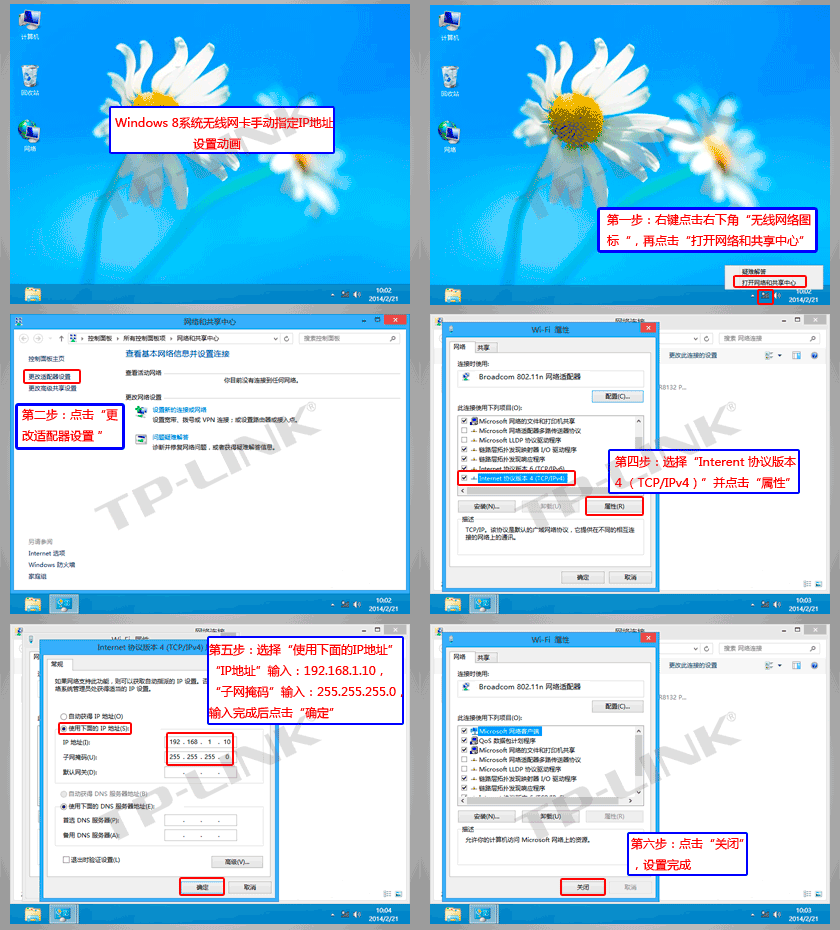
Windows 8系统无线网卡手动指定IP地址设置动画
Windows 8系统无线网卡手动指定IP地址的详细设置步骤如下:
第一步:进入Windows 8系统的经典桌面,在电脑桌面右下角找到无线信号图标 ,右键点击并选择打开网络和共享中心。如下图所示: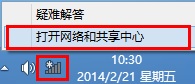
第二步:在弹出网络和共享中心的界面,点击更改适配器设置。如下图所示: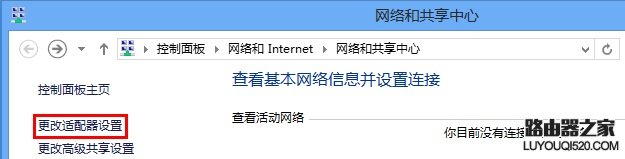
第三步:打开更改适配器设置后,找到Wi-Fi,右键点击并选择属性。如下图所示: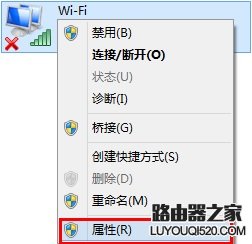
第四步:找到并点击Internet协议版本4(TCP/IPv4),点击属性。如下图所示: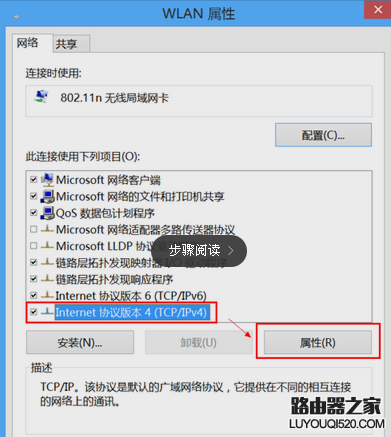
第五步:选择使用下面的IP地址(S);设置IP地址为192.168.1.10,子网掩码为255.255.255.0,点击确定。如下图所示: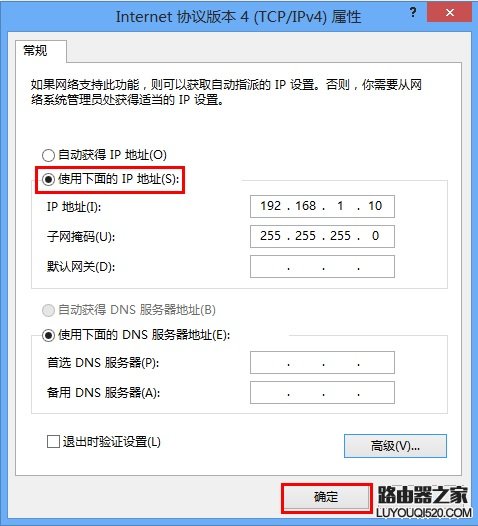
至此,无线网卡手动指定IP地址设置完成。
亲,以上就是关于(Win8系统无线网卡手动指定IP地址设置步骤),由“路由器之家”整理!
本文来自投稿,不代表路由百科立场,如若转载,请注明出处:https://www.qh4321.com/152253.html