笔记本电脑双显卡怎么切换?

双显卡,顾名思义就是搭载了一款核显和一款独显。双显卡是采用两块显卡(集成 独立、独立 独立)通过桥接器桥接,协同处理图像数据的工作方式,今天就分别为大家介绍一下AMD和NVIDIA的双显卡如何进行切换。适用显卡: AMD 双显卡机器适用系统:Win7首先有显卡硬件开关的机器,请先参看说明书,确定显

【导读】笔记本电脑双显卡怎么切换?,下面就是路由器之家整理的网络知识百科,来看看吧!
笔记本电脑双显卡怎么切换?

双显卡,顾名思义就是搭载了一款核显和一款独显。双显卡是采用两块显卡(集成—独立、独立—独立)通过桥接器桥接,协同处理图像数据的工作方式,今天就分别为大家介绍一下AMD和NVIDIA的双显卡如何进行切换。
笔记本双显卡怎么切换 三联

适用显卡: AMD 双显卡机器

适用系统:Win7

首先有显卡硬件开关的机器,请先参看说明书,确定显卡开关在打开的位置,并已正确的安装好显卡驱动,参看以下的图列来切换双显卡功能:

特别提示:如果打开开关或装驱动后仍不能正常使用双显卡切换功能,请根据说明书BIOS章节,找到双显卡开关选项并确定已开启。

切换方法一:

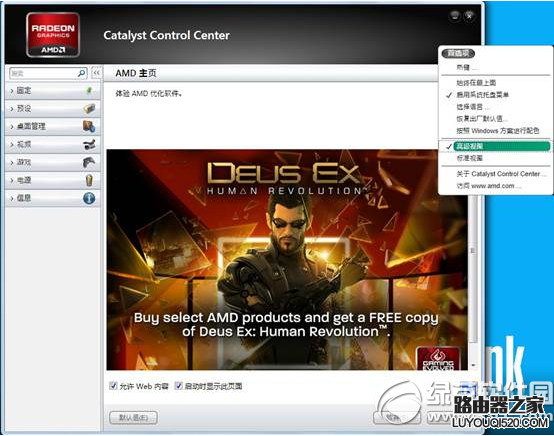
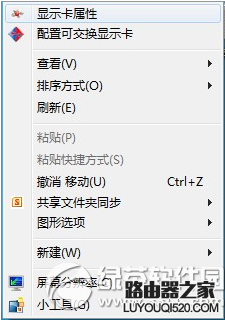
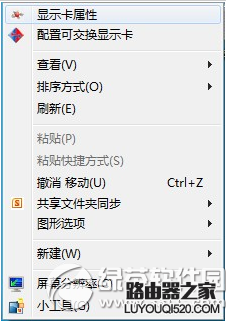
桌面上右键—选择显示卡属性
笔记本双显卡怎么切换 双显卡切换方法图文教程1

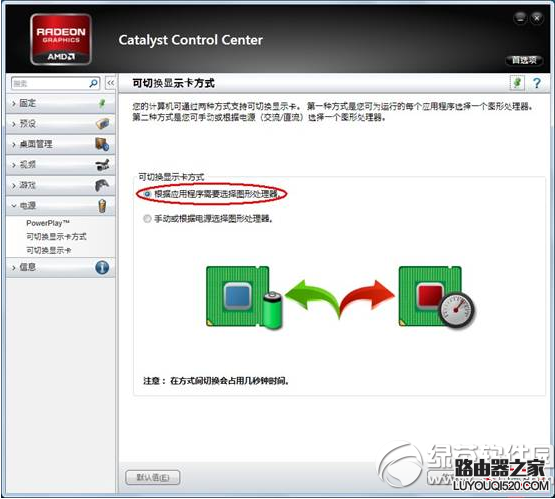
笔记本双显卡怎么切换 双显卡切换方法图文教程2

选择左侧的可切换显卡方式—根据应用程序需要选择图形处理器

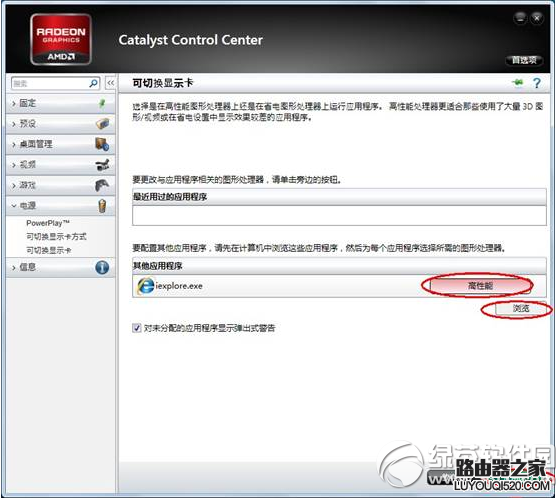
笔记本双显卡怎么切换 双显卡切换方法图文教程3

选择可切换显示卡–点击浏览可以选择程序,添加程序快捷方式即可

笔记本双显卡怎么切换 双显卡切换方法图文教程4

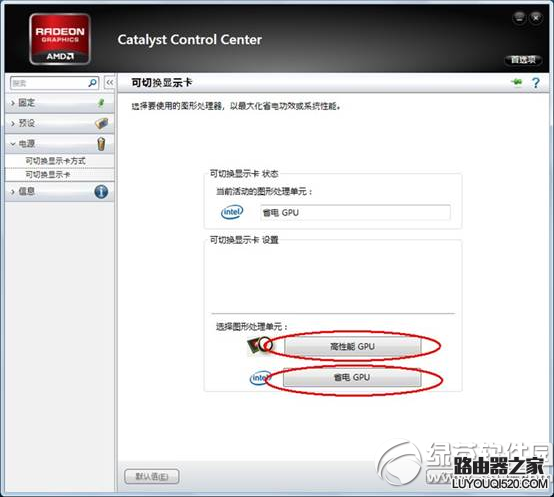
点击高性能、省电、等选项即可切换显卡

高性能表示使用独立显卡,省电表示使用集成显卡

切换方法二:

桌面右键选择显示卡属性
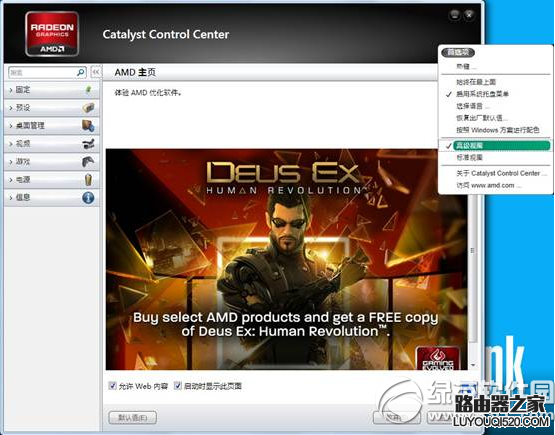
笔记本双显卡怎么切换 双显卡切换方法图文教程5

首选项—高级试图

笔记本双显卡怎么切换 双显卡切换方法图文教程6

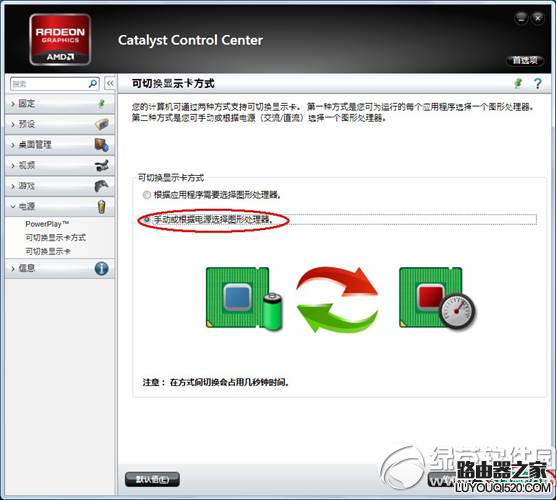
选择可切换显卡方式—手动或根据电源选择图形处理器

笔记本双显卡怎么切换 双显卡切换方法图文教程7

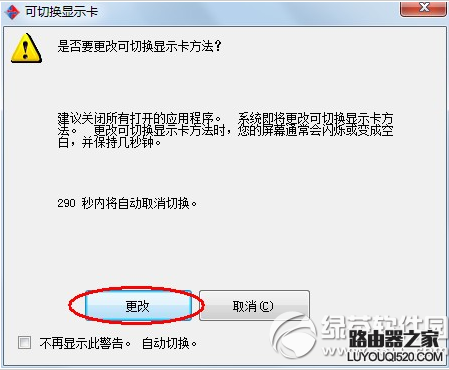
点击更改(屏幕会黑、闪烁几次)

笔记本双显卡怎么切换 双显卡切换方法图文教程8

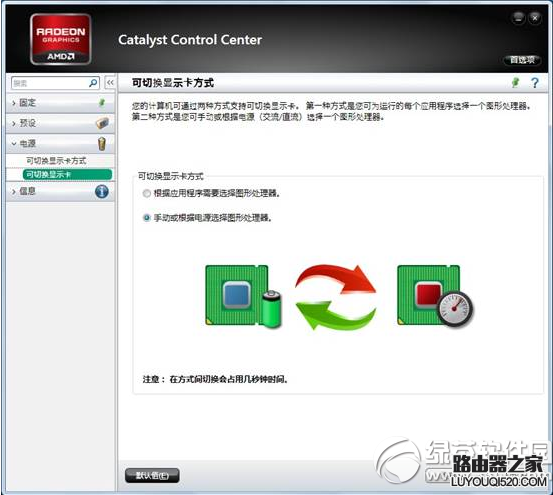
笔记本双显卡怎么切换 双显卡切换方法图文教程9

笔记本双显卡怎么切换 双显卡切换方法图文教程10

温馨提示:市面上nVidia与AMD公司生产的显卡分别将这种工作方式叫做SLI和Cross Fire。要实现双显卡必须有主板的支持。这种工作方式理论上能能比原来提升两倍图像处理能力,但功耗与成本也很高,常见于发烧DIYer组装的电脑。

适用显卡: NVIDIA双显卡机器

适用系统:Win7

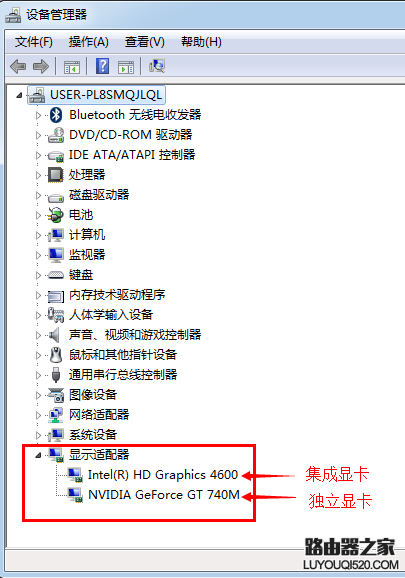
右键点击我的电脑 > 属性 > 设备管理器 > 查看显示适配器
笔记本双显卡怎么切换到独立显卡 三联

切换独立显卡方法

PS:看不到控制面板请先升级显卡驱动,使用驱动人生/驱动精灵

英伟达显卡NVIDIA:一般情况下完成 1,2 步骤即可

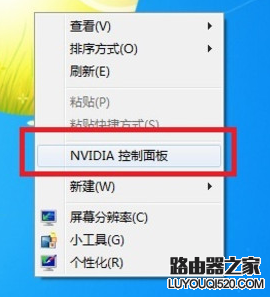
1、系统桌面点击右键 > NVIDIA控制面板
笔记本电脑双显卡怎么切换?

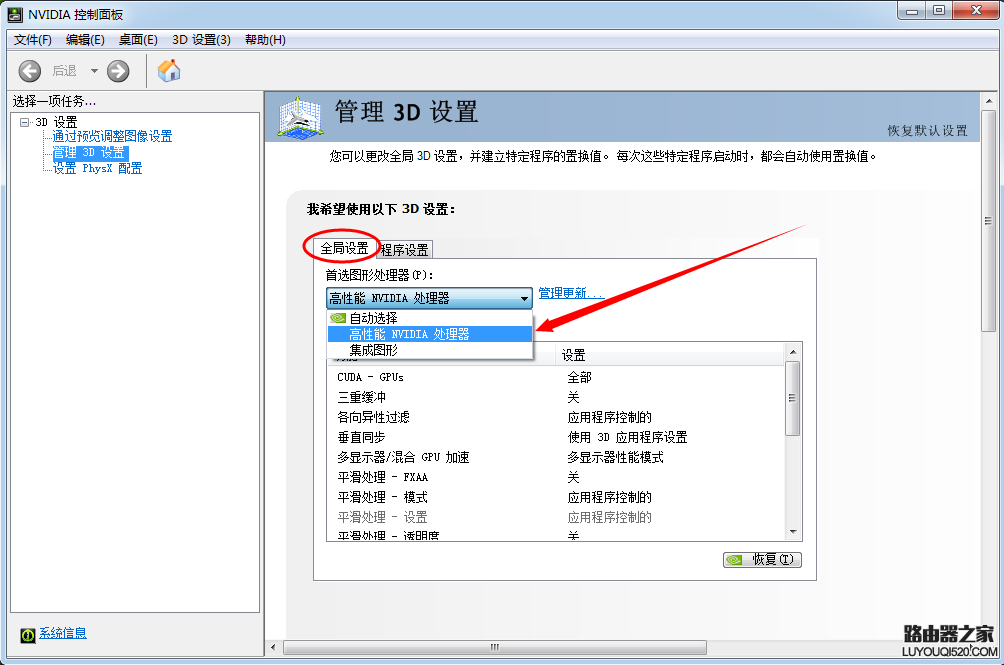
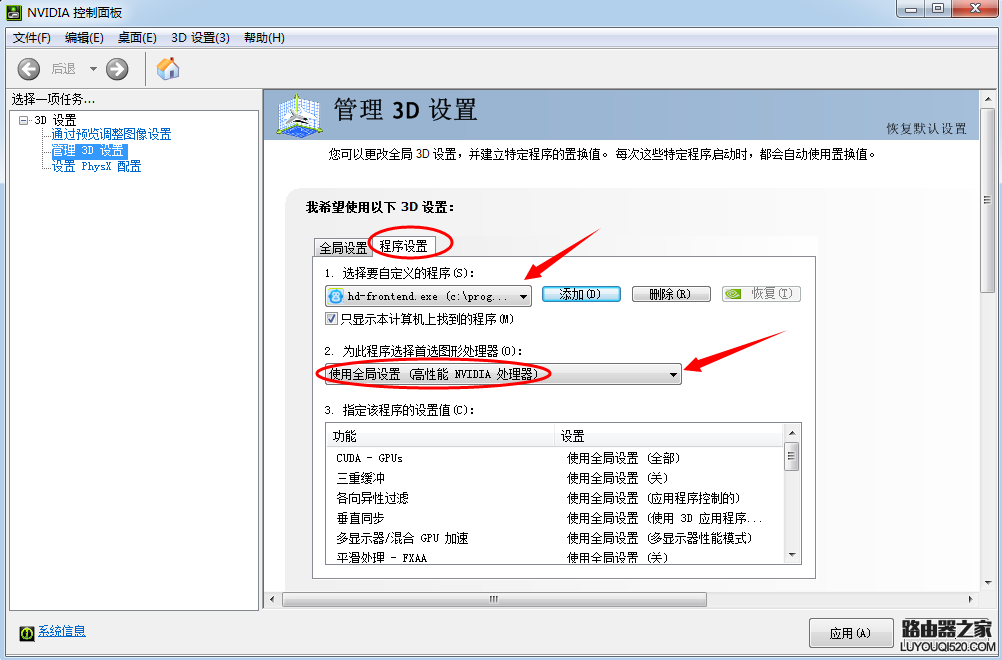
2、管理3D设置 > 全局设置 > 高性能NVIDIA处理器 > 点击“应用”按钮保存
笔记本电脑双显卡怎么切换?

3、(可选步骤)管理3D设置 > 程序设置 > 添加刚启动谷的猩猩助手进程 HD-Frontend.exe
笔记本电脑双显卡怎么切换?

AMD显卡设置方法:一般情况下完成 1, 2 步骤即可

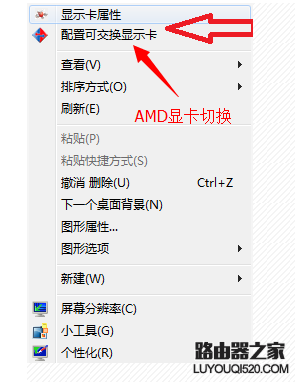
1、系统桌面点击右键 > 配置可交换显示卡来切换
笔记本电脑双显卡怎么切换?

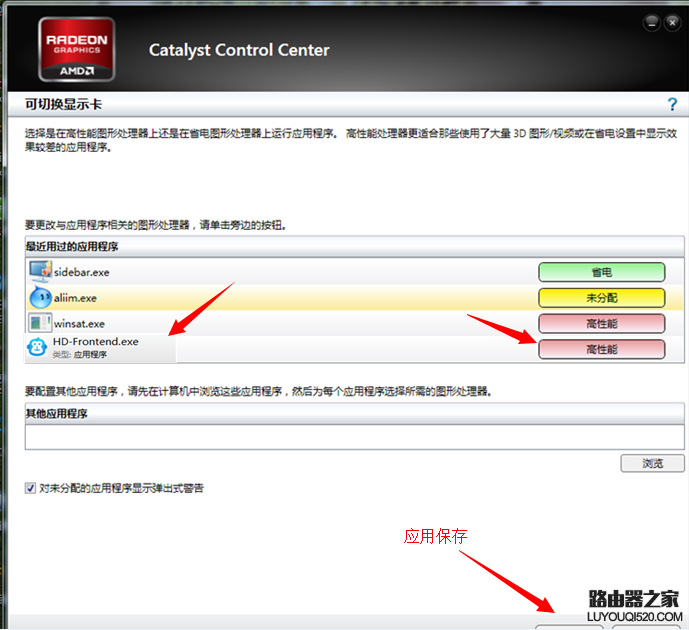
2、先启动一次猩猩助手,然后把刚启动的猩猩程序HD-Frontend设置为高性能 ,点击“保存”按钮
笔记本电脑双显卡怎么切换?

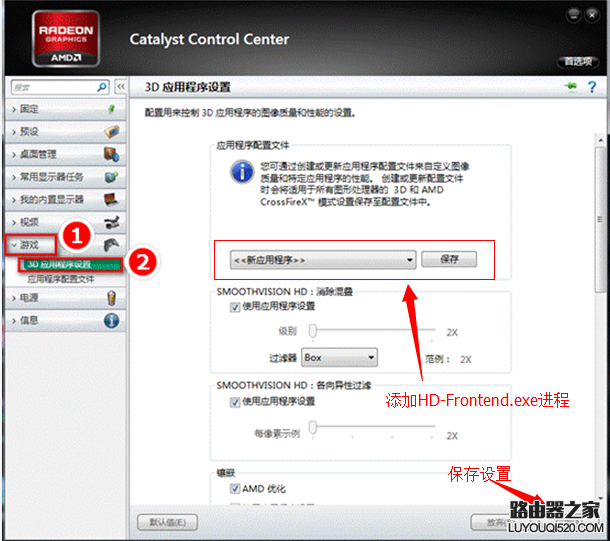
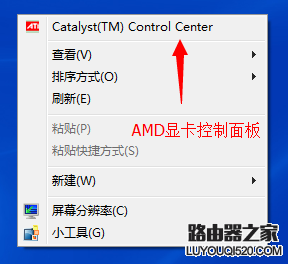
3、(可选步骤) 打开catalyst(tm) control center >游戏 >3D应用程序设置 >新应用程序添加猩猩助手进程 > 保存
笔记本电脑双显卡怎么切换?

笔记本电脑双显卡怎么切换?

亲,以上就是关于(笔记本电脑双显卡怎么切换?),由“路由器之家”整理!

本文来自投稿,不代表路由百科立场,如若转载,请注明出处:https://www.qh4321.com/152000.html

(0)

相关推荐

  • 手机连接wifi网络慢是怎么回事

    原标题:"手机连接WiFi网络慢?千万要这么设置下!"关于路由器设置教程分享。 – 来源:路由器之家 – 编辑:小元。 今天Kevin和同学一起出去吃饭了,所以迟到了,非常抱歉。今天出去吃”

    2021年1月26日
    0
  • 路由器无线网密码怎么设置

    【导读】无线网密码怎么设置?图文教程,详细信息请阅读下文!
    网友提问:我想重新设置家里的无线网密码,请问应该怎么操作?
    优质回答:可以用电脑或者手机,登录到路由器的设置页面(管”

    2021年2月3日
    0
  • 电脑断网有时不能上网怎么解决

    大家的计算机网络经常可能就是遇到断网或是没有网络的情况,遇到问题大家是不是以为是路由器问题或者电脑问题,其实出现这个问题的原因非常多,我们来了解一下问题出在那里。断网情况:1. 检查断网设备终端的上行终端供电是否正常,如果使用的是插线板尝试更换插口,排除供电接口问题导致的断网;2. 尝试检查光猫背

    2021年9月8日
    0
  • 如何使用路由器的AP客户端模式

    APClient模式可以提供WDS之外的另一种无线网络扩展方式,在上级AP不支持WDS的情况下,使用APClient可以很方便的实现类似WDS的无线扩展功能。做AP客户端的路由器要放在上一级路由器的信号覆盖范围内(即要放在上级路由器可以接收到信号并能够连接上网的地方) 192.168.1″

    2021年2月16日
    0
  • TP-Link TL-WR2041+路由器限制网速(IP宽带控制)设置上网

    TP-Link TL-WR2041+路由器限制网速(IP宽带控制)的设置方法,路由器限速这个功能是非常实用地,多人(多个设备)使用同一台无线路由器上网;其中某个设备下载文件或者在线看视频时,会影响到其他设

    2021年3月10日
    0
  • tplogincn登录入口 tplogin.cn无线路由器设置

    原标题:"tplogin.cn无线路由器设置好了网"的相关melogincn路由器设置教程资料分享。- 来源:路由器之家。 TP-Link TL-MR12U无线路由器怎么设置导读:TP-Link TL-MR12U无线路由器”

    2021年1月21日
    0