联想笔记本win7系统解决默认网关不可用的方法

有的用户遇到一个问题,就是一开始自己的Lenovo笔记本系统是能够上网的,可是再次开机的时候我们就发现自己的笔记本不能够上网了。查了一下故障,发现是默认网关不能用了,这是什么原因呢?下面小编就来给大家解决这种问题。解决方法:1、一开始我们点击 开始 控制面板 网络 网络与共享中心 。2、在系统打开

【导读】联想笔记本win7系统解决默认网关不可用的方法,下面就是路由器之家整理的网络知识百科,来看看吧!
联想笔记本win7系统解决默认网关不可用的方法

有的用户遇到一个问题,就是一开始自己的Lenovo笔记本系统是能够上网的,可是再次开机的时候我们就发现自己的笔记本不能够上网了。查了一下故障,发现是默认网关不能用了,这是什么原因呢?下面小编就来给大家解决这种问题。

解决方法:

1、一开始我们点击“开始——控制面板——网络——网络与共享中心”。

2、在系统打开的无线网络连接状态里面,我们直接点击查看“无线属性”选项。
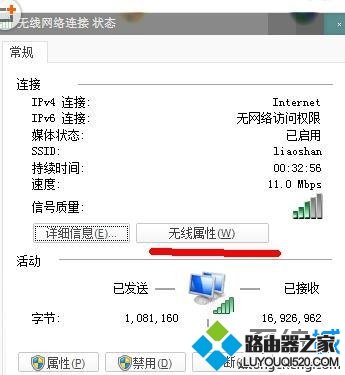
查看“无线属性”选项

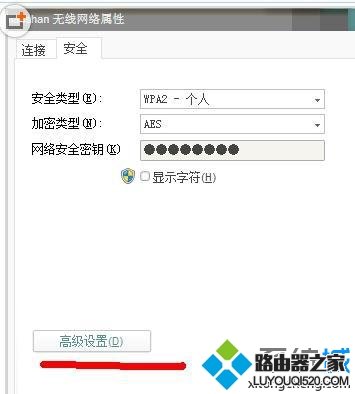
3、接着大家点击进入这个窗口里面的“高级设置”按钮。

“高级设置”按钮

4、在系统打开的窗口里面我们就能够看到有一个为此网络启用联邦信息处理标准兼容性的选项,大家在选项前面打上勾,并且点击确认,接着我们在连接网络就能够查看是不是已经可以使用了。

亲,以上就是关于(联想笔记本win7系统解决默认网关不可用的方法),由“路由器之家”整理!

本文来自投稿,不代表路由百科立场,如若转载,请注明出处:https://www.qh4321.com/151935.html

(0)

相关推荐

  • 192.168.0.1手机登陆设置路由器步骤

    原标题:"192.168.0.1手机登陆设置wifi"的相关路由器设置教程资料分享。- 来源:路由器之家。

    192.168.0.1手机登陆上网设置,整个过程可以分为4个步骤:

    路由器连接

    手机”

    2021年1月22日
    0
  • WiFi重置后怎么设置密码?

    问 :WiFi重置后怎么设置密码?答:你好,重置wifi后,原来配置的上网参数、管理员密码、wifi名称和密码 等所有的参数都会被删除掉,此时你的wifi是无法上网的。所以,在重置你的wifi后,最重要的是重新设置你的wifi联网、其次才是设置wifi名称和密码、管理员密码等参数。下面给大家演示介绍

    2021年5月11日
    0
  • 怎样解决“没有有效的ip配置”造成无法上网问题

    Windows经常出现网络适配器有问题造成无法上网。可以利用Windows自带的网络诊断工具进行诊断修复。常见问题,没有启用DHCP,网络适配器问题,没有有效的ip配置。打开网络共享中心打开无线网路连接状态。点击无线网络连接即可。点击诊断。Windows会自动检查相关配置,找出问题。点击修复。诊断

    2021年9月15日
    0
  • 腾达(Tenda)FH1205无线路由器设置静态IP上网教程

    腾达(Tenda)FH1205无线路由器上,静态IP地址上网的设置方法;静态IP地址上网在未使用路由器时,需要在电脑的本地连接中,手动填写宽带运营商提供IP地址、子网掩码、网关和DNS服务器地址才能上网。

    2021年4月2日
    0
  • 打不开路由器登录设置界面http://192.168.1.2

    原标题:"http://192.168.1.2打不开路由器登录设置界面"的相关教程资料分享。- 路由器之家编辑整理。
    路由器 http://192.168.1.2打不开路由器?192.168.1.2打不开怎么办?

    首先,你”

    2021年2月9日
    0
  • 开机提示“以太网没有有效的ip配置”怎么办?

    很多同学都遇到过这种情况,就是开机时电脑提示 以太网没有有效的ip配置 ,导致不能联网的问题。以太网是非常重要的,如果在进行拨号连接上网时,提示 以太网没有有效的ip配置 的错误,就代表着以太网配置不正确,会出现网络连接问题,这时候我们就要想办法对系统进行正确的ip设置,今天小白就和同学们说一说如

    2021年9月17日
    0