Win7无线网络连接成功,但右下角显示红叉怎么办

在我们平时使用Win7系统的时候,可能不知道修改了什么设置,突然发现即便是系统正常上网,任务栏右下角的网络连接图标还是会出现一把小红叉,虽然不影响正常的上网工作,但是不正常的图标还是让人感觉别扭,按照如下方法将告诉您如何修复Win7网络连接图标。出现红叉的原因可能是Win7 UI组件无法正确接收到

【导读】Win7无线网络连接成功,但右下角显示红叉怎么办,下面就是路由器之家整理的网络知识百科,来看看吧!

Win7无线网络连接成功,但右下角显示红叉怎么办

在我们平时使用Win7系统的时候,可能不知道修改了什么设置,突然发现即便是系统正常上网,任务栏右下角的网络连接图标还是会出现一把小红叉,虽然不影响正常的上网工作,但是不正常的图标还是让人感觉别扭,按照如下方法将告诉您如何修复Win7网络连接图标。
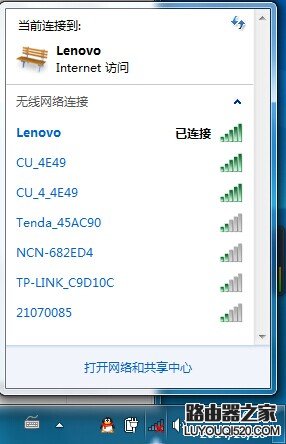
Win7无线网络连接成功,但右下角显示红叉怎么办

出现红叉的原因可能是Win7 UI组件无法正确接收到网络连接的状态变化,因此,通过重新配置网络(删除网络设备后重建),即可恢复正常。

操作步骤:

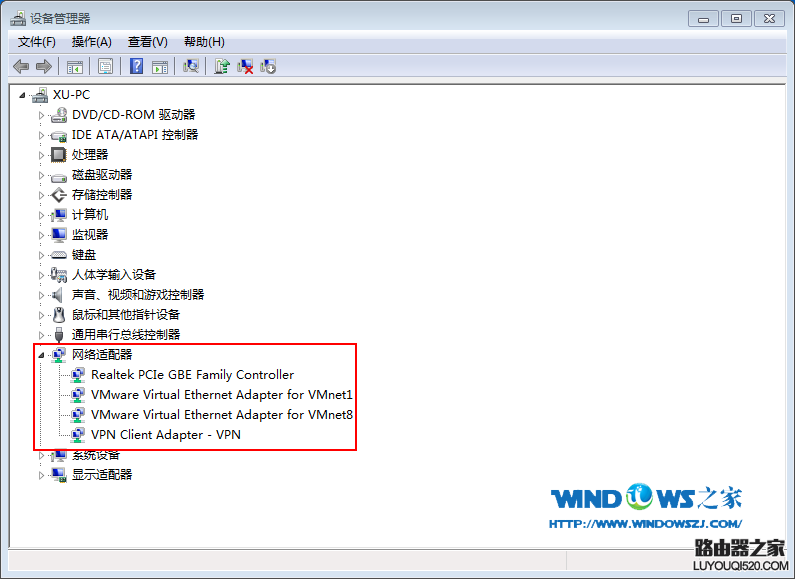
1、打开控制面板,找到“管理工具”—>“计算机管理”(也可以在电脑桌面的“计算机”上右键点击“管理”),或者:按下Win键+R打开运行输入"devmgmt.msc"打开设备管理器”,然后在右侧展开“网络适配器”
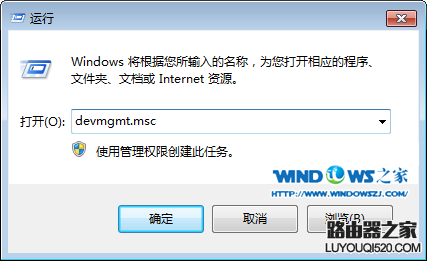
运行输入命令

2、在控制台左边栏,选择“设备管理器”,然后在右侧展开“网络适配器”;
设备管理器
3、在每一个网络设备上点鼠标右键,然后选择“卸载”。注意,系统会提示是否同时删除驱动,务必确保不删除驱动;

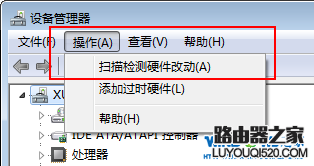
4、点击控制台的菜单“操作”—>“扫描检测硬件改动”。系统会自动生成此前已经删除的一系列网络设备;
设备管理器-扫描检测硬件改动
5、上述步骤完成后,网络连接的图标即可恢复正常。

注意事项:
在第3步中,不需要卸载“Microsoft Virtual WiFi Miniport Adapter”,这个虚拟设备是依附于无线网卡的。要将无线网卡设备卸载,这个虚拟设备会自动消失。

亲,以上就是关于(Win7无线网络连接成功,但右下角显示红叉怎么办),由“路由器之家”整理!

本文来自投稿,不代表路由百科立场,如若转载,请注明出处:https://www.qh4321.com/151919.html

(0)

相关推荐

  • 荣耀路由X1怎么设置wifi密码?

    在本文中,鸿哥将给大家详细介绍,使用电脑修改荣耀路由X1的wifi密码、wifi名称的方法。要修改荣耀路由X1的wifi密码和名称,只需要用电脑到了到它的设置界面;然后打开“我的Wi-Fi”这个设置选项,就可以重新设置荣耀路由X1的wifi名称和wifi密码了。温馨提示:(1)、如果你的这台荣耀路由

    2021年4月22日
    0
  • wds是什么意思路由器设置里

    原标题:"WDS是什么意思"关于路由器设置教程分享。 – 来源:路由器之家 – 编辑:小元。
    WDS是什么意思  WDS是英文Wireless Distribution System的简称,中文名称是:无线分布式系”

    2021年2月21日
    0
  • 用HOSTS文件屏蔽网站 建立网站映射的方法 1

    最初想到利用Hosts文件是基于学校跨网段访问网页时用IP地址访问带来的不便:学校教学网系统分成四个网段,包括三个学生机房网段和一个办公室教师用机网段,服务器没有使用DNS.办公室教师机有的开了PWS(个人Web服务器),教师在同一网段中输入HostName(主机名)即可顺利访”

    2021年2月4日
    0
  • 腾达路由器分配网速 腾达无线路由器网速限制网速

    原标题:"腾达无线路由器N318网速限制设置"关于路由器设置教程分享。 – 来源:路由器之家 – 编辑:小元。Q:网速控制有什么作用?如何设置?A:网速控制,即QOS设置,就是针对有限的带宽,适”

    2021年2月23日
    0
  • 路由器怎么设置无线网络,wifi设置教程图解

    现在很多人都用上了智能手机,无论在家里还是在单位,都忍不住想刷一刷微博,看一看朋友圈,但是每个月的流量不够用怎么办?别担心,买个无线路由器,自己创建wifi,几招轻松搞定。

    2020年6月21日
    0
  • wifi路由器修改管理员初始密码步骤【图】

    原标题:"如何修改wifi管理员密码?【图】"的相关路由器192.168.1.1登陆页面设置教程资料分享。- 来源:路由器之家。

    问:如何修改wifi管理员密码?

    我想修改wifi路由器的管理”

    2021年1月9日
    0