Windows7系统如何创建无线、宽带、拨号、临时或VPN网络?

Windows7系统如何创建无线、宽带、拨号、临时或VPN网络?2015-03-13 16:54:08 来源:未知 点击: 当我们在电脑上安装了新系统后,最重要的一件事就是让其可以连接到互联网。在Windows 7中,网络的连接变得更加容易、更易于操作,它将几乎所有与网络相关的向导和控制程序聚合在

【导读】Windows7系统如何创建无线、宽带、拨号、临时或VPN网络?,下面就是路由器之家整理的网络知识百科,来看看吧!

VPN网络?’ alt=’Windows7系统如何创建无线、宽带、拨号、临时或VPN网络?’ />

VPN网络?’ alt=’Windows7系统如何创建无线、宽带、拨号、临时或VPN网络?’ />

当我们在电脑上安装了新系统后,最重要的一件事就是让其可以连接到互联网。在Windows 7中,网络的连接变得更加容易、更易于操作,它将几乎所有与网络相关的向导和控制程序聚合在“网络和共享中心”中,通过可视化的视图和单站式命令,我们便可以轻松连接到网络。下面我们就来看看如何在Windows 7在使用有线和无线网络连接互联网。

解决方案:

1. Windows 7系统如何创建无线网络连接?
Windows7系统如何创建无线、宽带、拨号、临时或VPN网络?

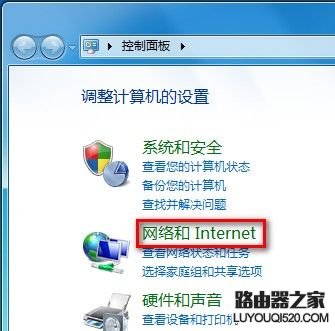
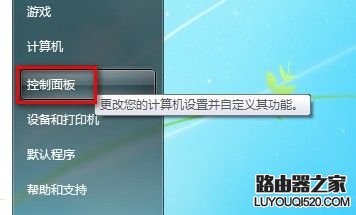
打开开始菜单,点击“控制面板”;

Windows7系统如何创建无线、宽带、拨号、临时或VPN网络?

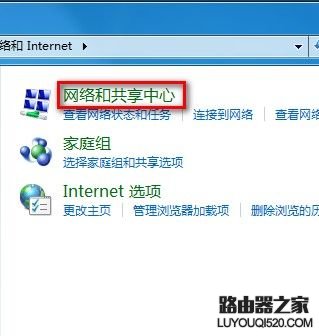
点击“网络和Internet”。点击“网络和共享中心”;

Windows7系统如何创建无线、宽带、拨号、临时或VPN网络?

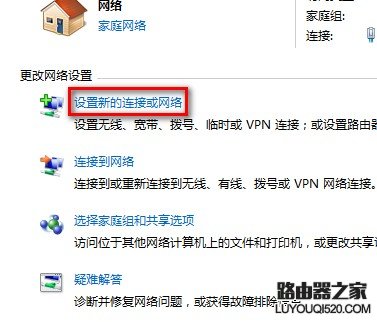
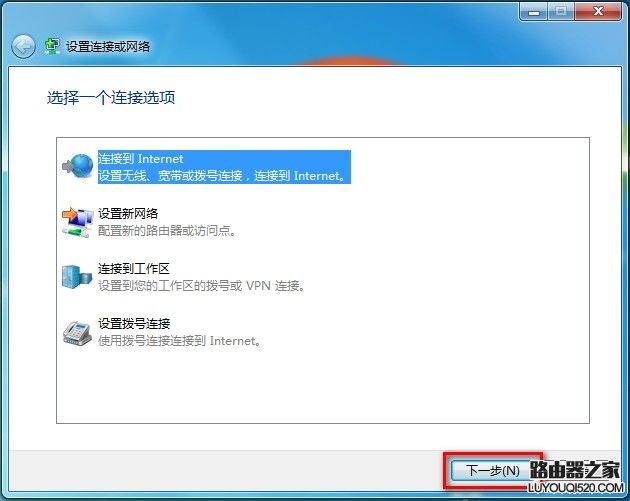
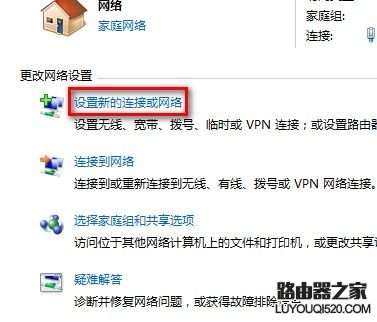
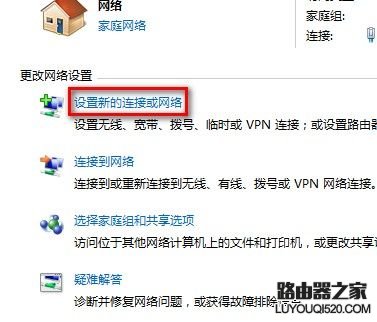
点击“设置新的连接或网络”;

Windows7系统如何创建无线、宽带、拨号、临时或VPN网络?

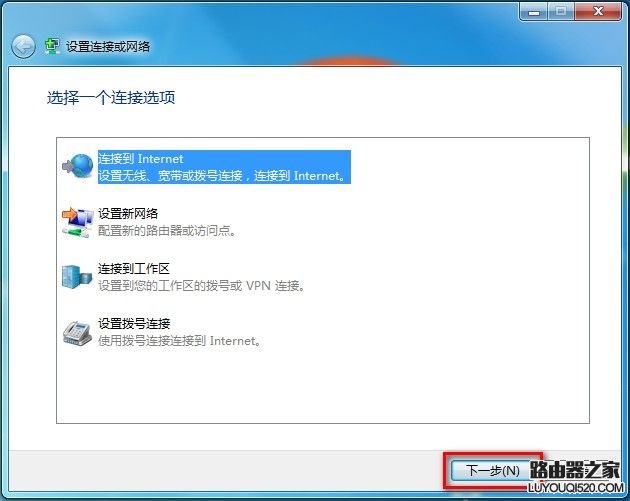
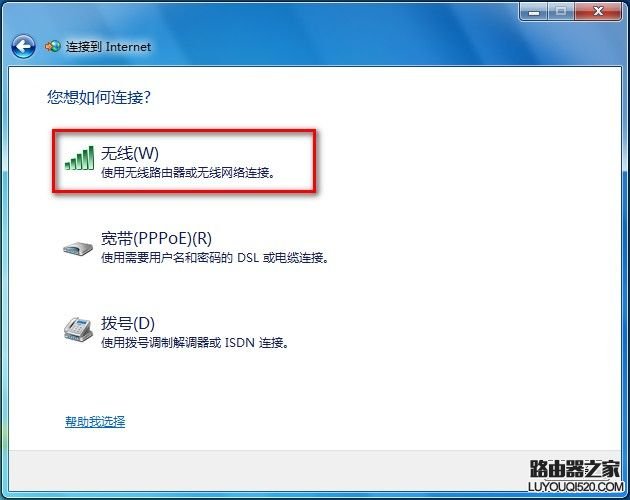
选择“连接到Internet",点击“下一步”;

Windows7系统如何创建无线、宽带、拨号、临时或VPN网络?

单击“无线”;
Windows7系统如何创建无线、宽带、拨号、临时或VPN网络?

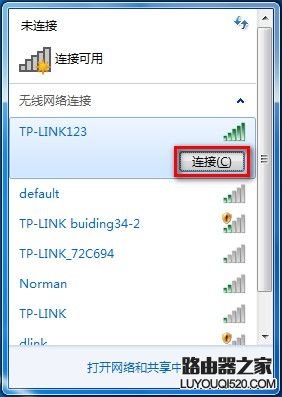
桌面右下角出现搜索到的无线网络,选择要连接的无线网络点击“连接”;

Windows7系统如何创建无线、宽带、拨号、临时或VPN网络?

Windows7系统如何创建无线、宽带、拨号、临时或VPN网络?

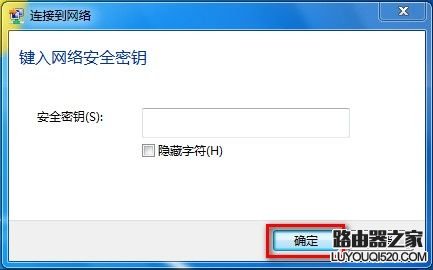
如果无线网络有密码,则输入密码后连接即可。

Windows7系统如何创建无线、宽带、拨号、临时或VPN网络?

注:无线网络可以直接点击右下角的无线网络标识进行连接。

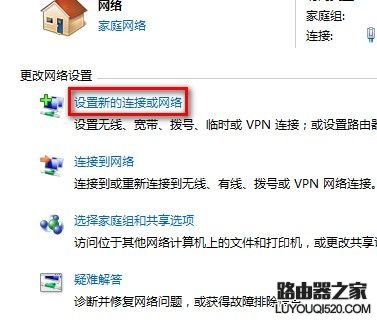
2. Windows 7系统如何创建宽带连接?点击“设置新的连接或网络”。
Windows7系统如何创建无线、宽带、拨号、临时或VPN网络?

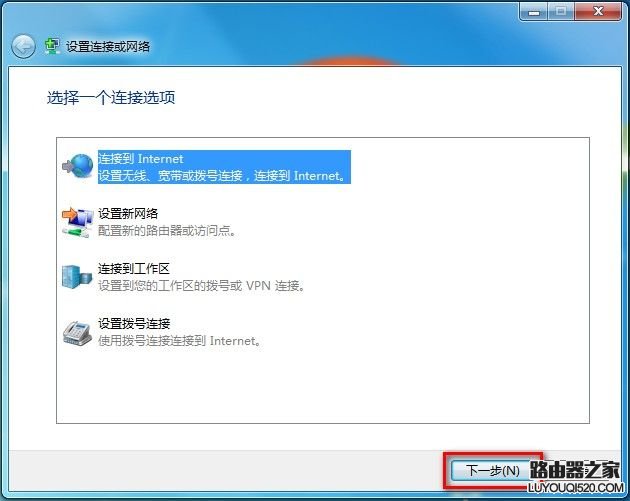
选择“连接到Internet”,点击“下一步”。

Windows7系统如何创建无线、宽带、拨号、临时或VPN网络?

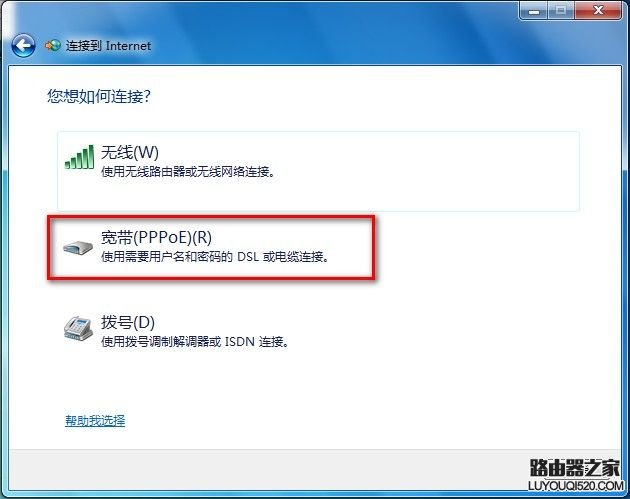
单击“宽带(PPPoE)”。

Windows7系统如何创建无线、宽带、拨号、临时或VPN网络?

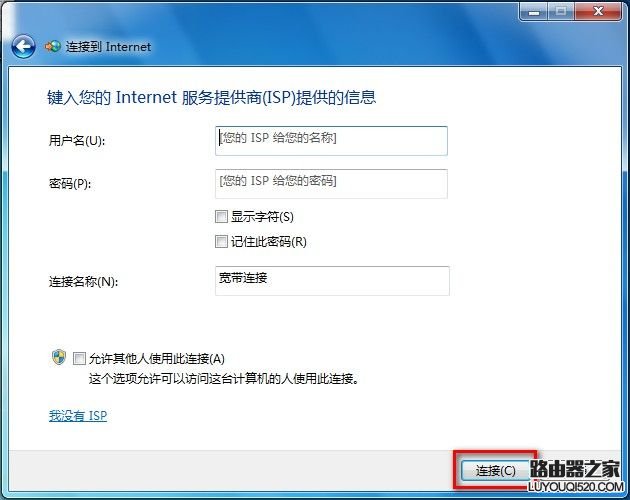
在之后出现的界面,输入相关ISP提供的信息后点击“连接”即可。

Windows7系统如何创建无线、宽带、拨号、临时或VPN网络?

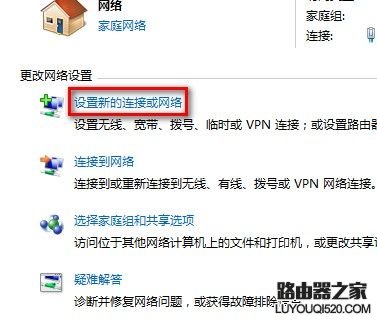
3. Windows 7系统如何创建拨号连接?点击“设置新的连接或网络”。
Windows7系统如何创建无线、宽带、拨号、临时或VPN网络?

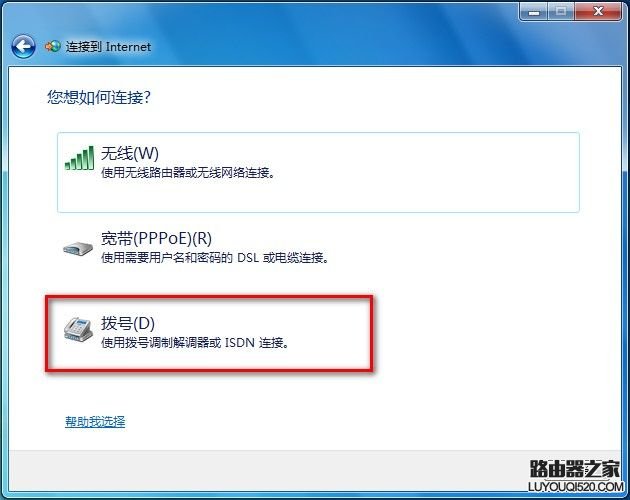
选择“连接到Internet”,点击“下一步”。

Windows7系统如何创建无线、宽带、拨号、临时或VPN网络?

单击“拨号”。

Windows7系统如何创建无线、宽带、拨号、临时或VPN网络?

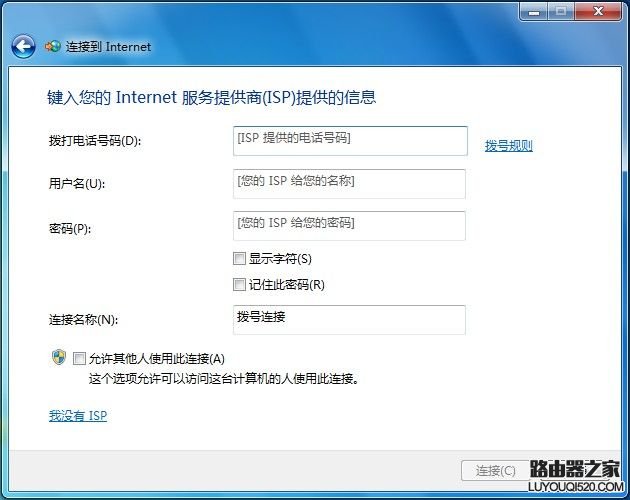
在之后出现的界面,输入相关ISP提供的信息后点击“连接”即可。

Windows7系统如何创建无线、宽带、拨号、临时或VPN网络?

4. Windows 系统如何创建临时网络?点击“设置新的连接或网络”。

Windows7系统如何创建无线、宽带、拨号、临时或VPN网络?

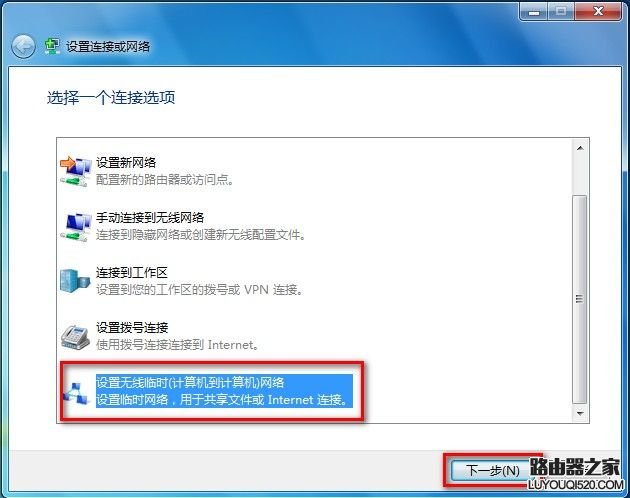
选择“设置无线临时网络”,点击“下一步”。

Windows7系统如何创建无线、宽带、拨号、临时或VPN网络?

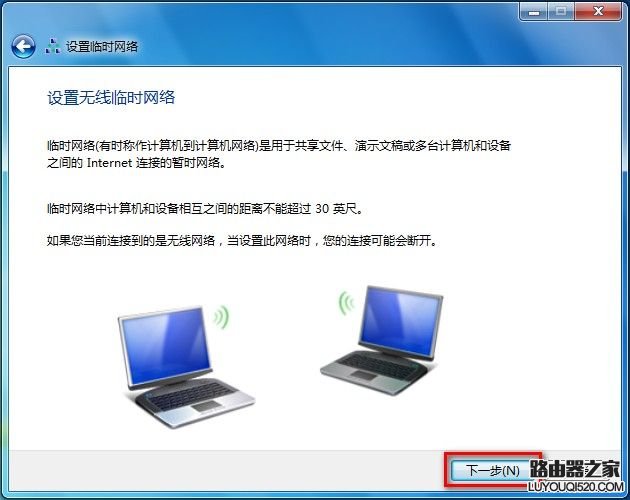
出现临时网络介绍后点击“下一步”。

Windows7系统如何创建无线、宽带、拨号、临时或VPN网络?

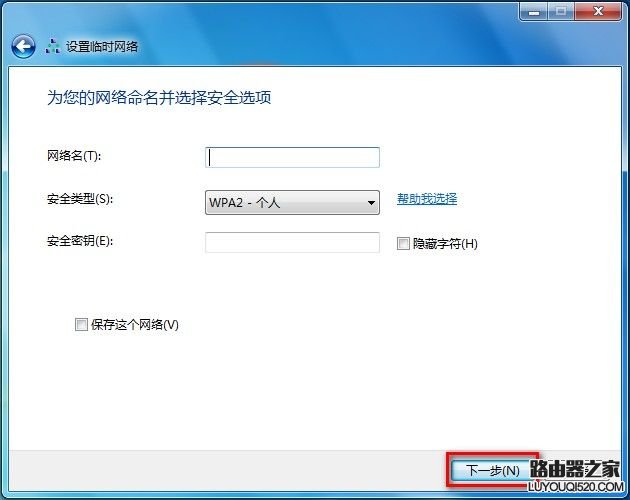
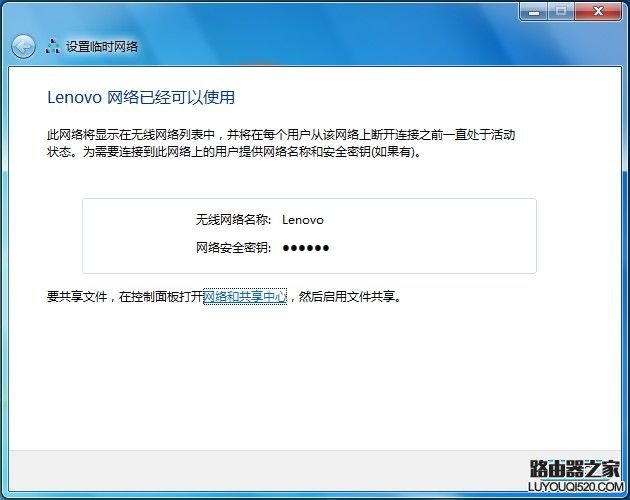
设置网络名以及密码后点击“下一步”即可。

Windows7系统如何创建无线、宽带、拨号、临时或VPN网络?
注:密码可以不设置。

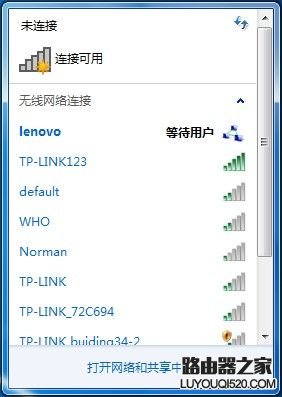
点开右下角无线标识后会出现临时网络相关信息。

Windows7系统如何创建无线、宽带、拨号、临时或VPN网络?

Windows 7系统如何连接到工作区点击“设置新的连接或网络”。

Windows7系统如何创建无线、宽带、拨号、临时或VPN网络?

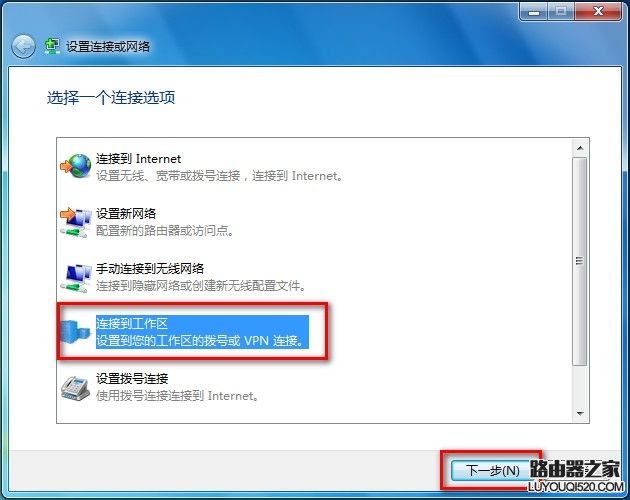
选择“连接到工作区”,点击“下一步”。

Windows7系统如何创建无线、宽带、拨号、临时或VPN网络?

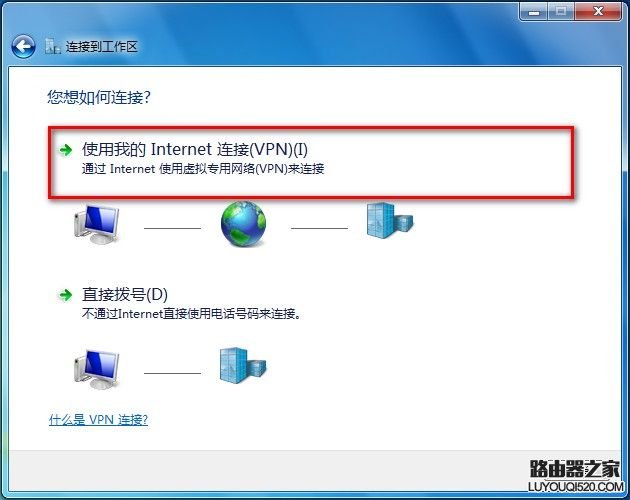
点击“使用我的Internet连接”。

Windows7系统如何创建无线、宽带、拨号、临时或VPN网络?

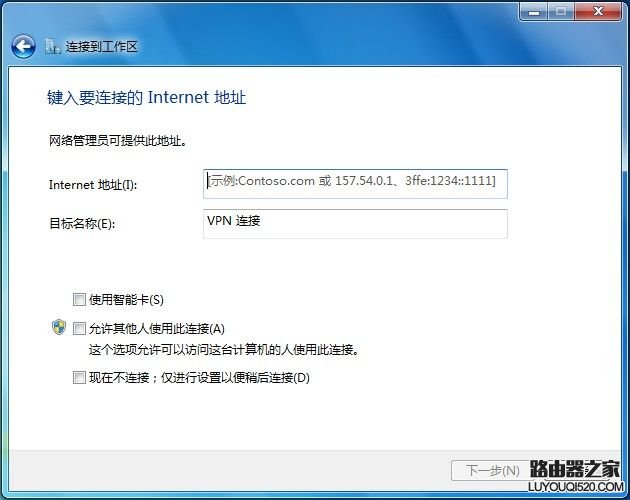
键入要连接的Internet地址后点击“下一步”。

Windows7系统如何创建无线、宽带、拨号、临时或VPN网络?

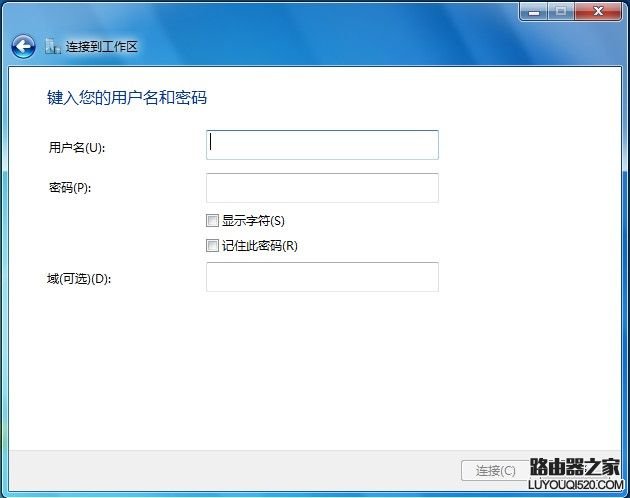
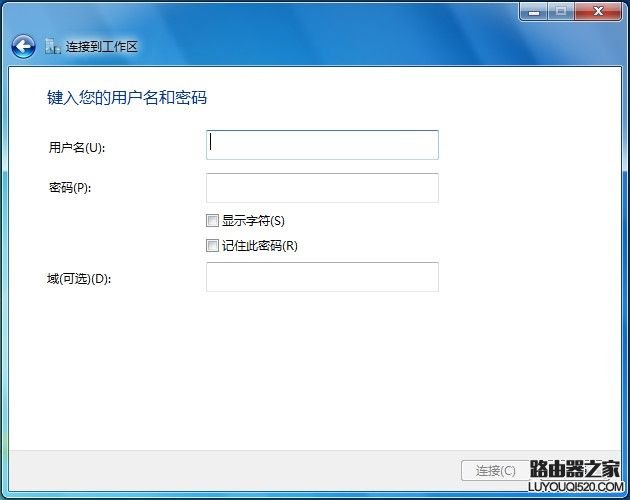
输入用户名和密码后点击“连接”即可。

Windows7系统如何创建无线、宽带、拨号、临时或VPN网络?

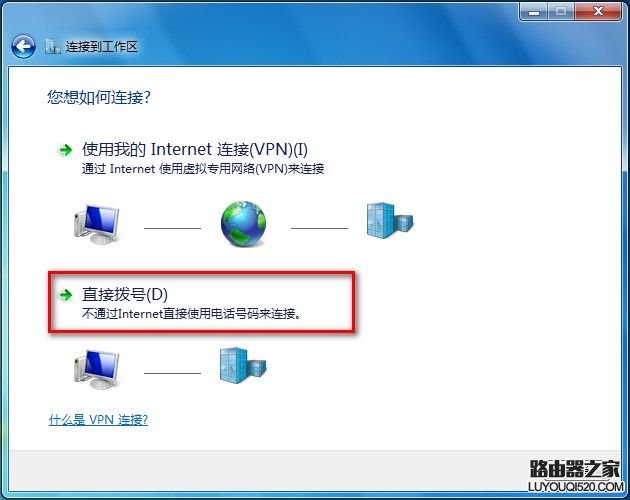
如果使用电话号码连接,则点击“直接拨号”。

Windows7系统如何创建无线、宽带、拨号、临时或VPN网络?

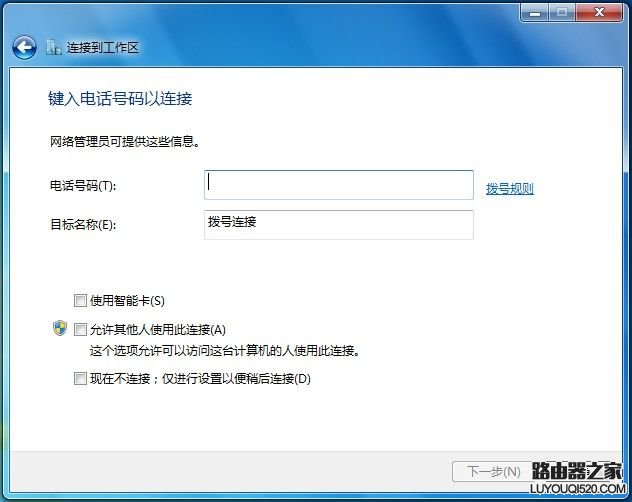
然后输入电话号码后点击“下一步”。

Windows7系统如何创建无线、宽带、拨号、临时或VPN网络?

输入密码后点击“连接”即可。

亲,以上就是关于(Windows7系统如何创建无线、宽带、拨号、临时或VPN网络?),由“路由器之家”整理!

本文来自投稿,不代表路由百科立场,如若转载,请注明出处:https://www.qh4321.com/151883.html

(0)

相关推荐

  • tp-link路由器当无线网卡使用-Client模式操作方法

    原标题:"tp-link路由器当作无线网卡使用-Client模式"相关路由器设置经验分享。 – 来源:路由器之家

    TL-WA801N工作在Client模式下相当于无线网卡,有线终端通过网线连接到T”

    2021年2月22日
    0
  • 哪种路由器最稳定最好 家用wifi路由器哪种好

    【导读】哪种路由器最好?图文教程,详细信息请阅读下文!
    网友提问:哪种路由器最好?
    家里的路由器经常掉线、网速也不好,所以打算买一个新的路由器,请问哪种路由器好一些?
    优质回答:”

    2021年2月1日
    0
  • 磊科NW705P无线路由器当交换机设置步骤

    原标题:"磊科NW705P无线宽带路由器当交换机用时怎么设置"相关路由器设置经验分享。 – 来源:路由器之家  在使用磊科NW705P无线宽带路由器的过程中,有时候可能需要把磊科NW705″

    2021年1月30日
    0
  • 光纤怎么连接无线路由器?

    现在越来越多的用户从宽带转向光纤。光纤由于速度快,稳定性强等特点逐渐取代宽带了。近日,很多用户都不知道如何设置光纤猫来安装无线路由器,网上的介绍都非常复杂和繁锁,现在武汉久龙电脑维修中心的笔者就写此文章简单介绍光纤是怎么设备无线路由器的。首先,让大家认识一下,什么是光纤猫?看下图:上图是中兴品牌的

    2021年9月10日
    0
  • 手机怎么共享wifi/数据网络给电脑使用

    在急需要使用网络的临时方法也可以作为短期利用手机的usb网络共享实现手机网络给电脑使用的功能。让电脑使用手机数据流量上网或者手机作为无线网卡连接WiFi后给台式机用。使用很多时候电脑出现故障不能连接网络又或者网卡没有驱动但是当前环境有wifi网络又想用电脑。几乎所有的4G手机都有这个功能都是使用方

    2021年10月10日
    0
  • TP-Link普联路由器备份操作步骤

    原标题:"普联路由器怎么备份?TP-Link路由器备份设置教程图解"相关路由器设置经验分享。 – 来源:路由器之家

    备份相信大家都不会陌生,比如系统备份、手机数据备份等等,一般”

    2021年1月25日
    0