XP系统下硬盘安装Win7的详细步骤

在2014年4月,微软公司就宣布XP系统停止服务,这让用了十几年XP系统的用户不得不更换系统,安装win7系统。那么想要实现装载win7系统的介质也分为好几种,其中就有一种是硬盘装载法,接下来为大家介绍XP系统里硬盘装载Win7的详细步骤:一、安装准备1、因是在XP系统下安装,故先准备好30~50G

【导读】XP系统下硬盘安装Win7的详细步骤,下面就是路由器之家整理的网络知识百科,来看看吧!

XP系统下硬盘安装Win7的详细步骤

在2014年4月,微软公司就宣布XP系统停止服务,这让用了十几年XP系统的用户不得不更换系统,安装win7系统。那么想要实现装载win7系统的介质也分为好几种,其中就有一种是硬盘装载法,接下来为大家介绍XP系统里硬盘装载Win7的详细步骤:

一、安装准备

1、因是在XP系统下安装,故先准备好30~50G D盘空间用于安装Win7系统,且为NTFS格式。

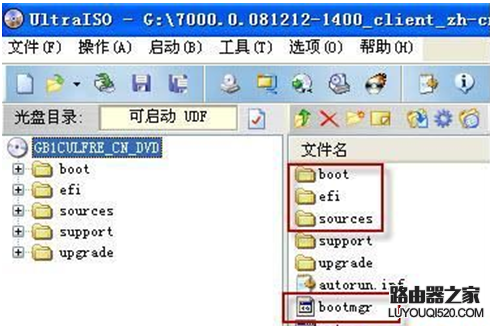
2、下载Win7 的ISO文件到本机硬盘中,提取Win7 启动文件和安装文件。
XP系统下硬盘安装Win7的详细步骤

二、安装步骤:

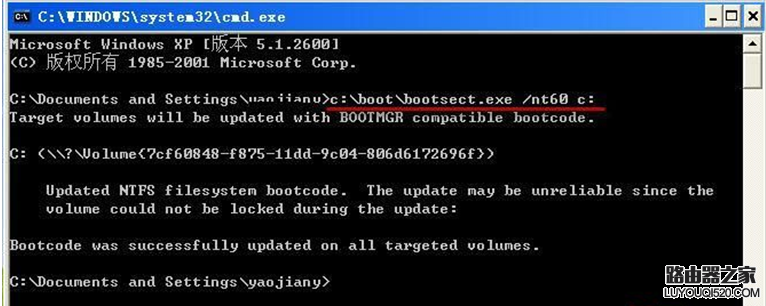
1、在XP系统中点击开始→运行,填入CMD命令然后按回车,在命令行窗口键入,c:\boot\bootsect.exe /nt60 c: 命令并按回车。
XP系统下硬盘安装Win7的详细步骤

2、重启电脑,就会进入WinPE 系统 ,启动完成后弹出Win7 安装界面,点击“下一步”→“修复计算机”→“否”→“下一步”→弹出“命令提示符”命令行窗口。

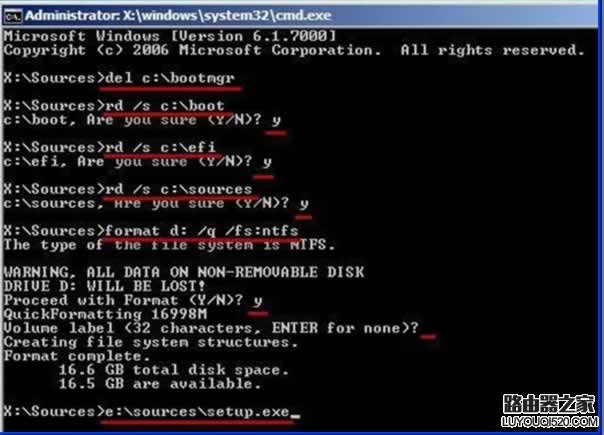
3、清理启动文件:为避免装Win7 时启动文件混乱导致失败,务必删除原来拷贝到C盘的bootmgr文件和boot、efi、sources文件夹。分别在命令行窗口键入命令并按回车:

  del c:\bootmgr

  rd /s c:\boot. [" a6 b) h6 t' ]1 m

  rd /s c:\efi
rd /s c:\sources

4、格式化D盘:如果D盘是空盘,就不必格式化了,跳过这一步。如果不是空盘,键入format d: /q /fs:ntfs

命令按回车:如果D盘已经是NTFS格式,可以不加/fs:ntfs这个参数。

5、运行win7 安装命令: 键入以下命令并回车:

  E:\SOURCES\setup.exe
XP系统下硬盘安装Win7的详细步骤

6、按提示一步一步完成win7 安装,当提示选择“安装类型”时不要选“升级”,要选“自定义(高级);当提示安装到哪一个盘时,选择事先准备好的D盘;当提示输入产品密钥时,可以留空,直接点“下一步”,等安装完成后,再想法激活。其实过程跟光盘安装方法是一样的,完成安装后就可拥有XP与Win7的双系统了。

亲,以上就是关于(XP系统下硬盘安装Win7的详细步骤),由“路由器之家”整理!

本文来自投稿,不代表路由百科立场,如若转载,请注明出处:https://www.qh4321.com/151752.html

(0)

相关推荐

  • 宽带连接账号密码忘了重置方法

    【导读】宽带连接账号密码忘了怎么办图文教程,详细信息请阅读下文!宽带连接账号密码忘了怎么办?这个问题,很多人都遇到过。由于“宽带连接”拨号程序,默认情况下会自动保存用户”

    2021年2月16日
    0
  • 家里安装两个路由器的上网设置方法

    家里怎么安装两个无线路由器?家里房间比较多,之前已经安装了一个无线路由器,但是在某些房间信号很差。因此,我想在信号不好的房间位置,在安装一个无线路由器,请问应该怎么设置?

    2021年3月27日
    0
  • 腾达(Tenda)路由器安装步骤

    【导读】腾达(Tenda)路由器怎么安装?图文教程,详细信息请阅读下文!
    网友提问:腾达路由器怎么安装?
    优质回答:电脑和手机都可以 安装/设置 腾达路由器上网,由于文章篇幅的限制,下面”

    2021年2月13日
    0
  • 路由器登录密码怎么改?路由器改密码图文教程

    导读:以下是"路由器登录密码怎么改?"相关路由问题分享。 – 来源:路由器之家,下面我们直奔主题吧!

    问:路由器登录密码怎么改?

    答:如果想修改路由器的登录密码,需要用电脑或者”

    2021年2月8日
    0
  • 教你如何制作网线水晶头

    现在信息时代,虽然无线占据大部分市场,但是无线的基础是有线,没有有线,无线就是没有根基的楼房。网线的制作和亮亮的水晶头想必很少人知道了,今天我给大家普及一下…….先把双绞线用剥线刀剥开,约1.5厘米长,把四对芯线一字并列排列,然后再把每对线芯分开,并且从左到右:白橙,橙,白绿,蓝,白蓝,绿

    2021年10月22日
    0
  • 服务器设置篇之SSH日常用法小例

    注意:测试全部是在linux系统上进行,如果你使用windows系统,可以好好研究putty和xshell的各类选项,一定会找到实现的办法! 1. 最普通登陆方法, root192.168.1.200 -l root 192.168.1.200 即:ssh 或 ssh -l username hostIPorName 2. 使用主机别名,简化登陆修改~/”

    2023年7月20日
    0