
【导读】笔记本接通电源显示未充电的原因与解决办法,下面就是路由器之家整理的网络知识百科,来看看吧!
很多笔记本电脑用户都遇到过这样的情况:笔记本接通电源,但显示未充电,即便是笔记本电池电量已经较低,依旧显示为未充电状态。那么笔记本接通电源显示未充电是怎么回事,有哪些原因导致,又该如何解决呢?以下就是创e网小编要与大家探讨的一个话题。

笔记本接通电源显示未充电的原因
通常来说,笔记本电脑电池电量本身很少,并接上交流电源的话,是会自行对电池充电的,如果未显示充电,则主要因从软件和硬件方面找原因,通常来说,有以下几点:
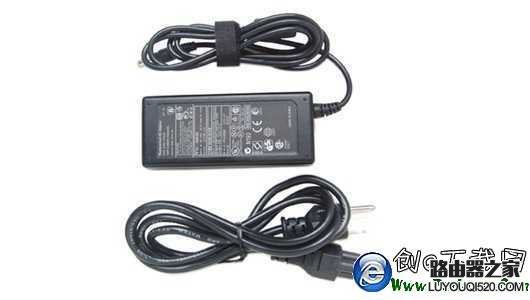
1、没有插好电源适配器
如果遇到笔记本接通电源显示未充电,首先要看的是,是否给笔记本电脑插上电源适配器,如果外部电源没接好,肯定会导致笔记本接通电源显示未充电状态。
2、软件设置不当导致
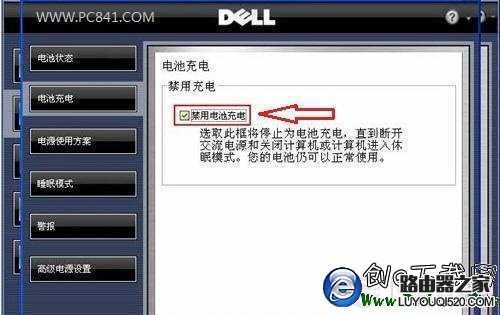
很多笔记本品牌厂商都会在其笔记本中内置自家的电源管理软件,某些情况,这些软件会启动“电池保护模式”来禁止笔记本充电,只有当电量达到很低的时候,才会激活开启笔记本电池充电,以此来达到保护笔记本电池的寿命。因此如果你笔记本不充电,可以先进入相关的电源管理软件中,检查是否关闭电池保护模式或是勾掉禁止充电选项,如果有的话,取消即可。
3、电源适配器或者电池有问题
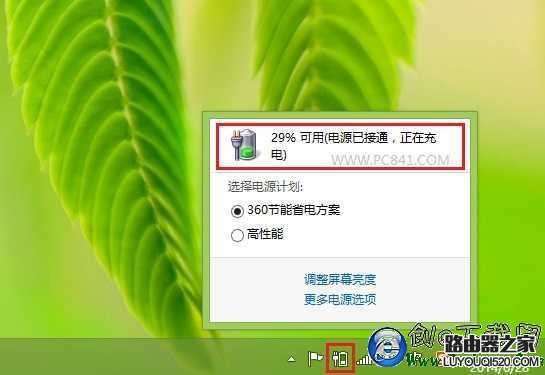
当笔记本电源适配器出现问题的时候,会导致笔记本无法使用外部电源,这种情况自然会出现“笔记本接通电源显示未充电”。排除方法很简单,将外观电源连接好后,检查电源适配器的电源指示灯是否正常,另外另外笔记本接上外观电源成功的时候,在笔记本右下角会有显示“电源已接通”,如下图所示:
除此之外,当笔记本内置电池损坏的时候,也会出现笔记本接通电源显示未充电。不过一般笔记本采用的锂电池稳定性较好,寿面至少也有两三年,因此一般比较少见,比较常见的是一些使用了四五年以上的老旧笔记本上。
笔记本接通电源显示未充电的解决办法
以上为大家介绍了几种原因,大家能够解决的只有电源适配器连接、软件设置等部分,如果出现电源适配器、电池自身的硬件故障,那么只能拿去检修了。
以下笔者为大家介绍一种在bios中修复笔记本电池的方法,具体如下:
1、重启电脑,然后进入笔记本BIOS设置,然后在“Power(电源)”选项中找到“Start Battery Calibration”选项,即“开始电池修复”。
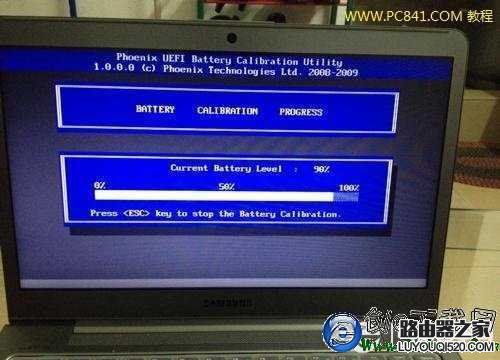
2、此操作需要用户连接电源适配器进行完全充电、期间会会显示文字提示用户断开或者交流电源操作,系统会对笔记本进行持续放电直至电量完全耗尽。此后,笔记本会自动关机,我们可以连接电源适配器进行充电,但不要开机,待充电指示灯熄灭后,整个过程才算完成。
3、此方法相当于重置笔记本电池,修复过程需要四五个小时,因此大家可以选择在夜间或者闲时间进行。如果笔记本电池硬件上没有问题,通常都可以得到解决。
如果以上方法均无法解决笔记本接通电源显示未充电的问题,建议大家拿去检修或者购买一块新的笔记本电池,切勿进行电池拆解维修以及相信网上的一些小窍门,因为不当的电池拆解与维修可能导致电池起火、爆炸以及烧坏笔记本等。
亲,以上就是关于(笔记本接通电源显示未充电的原因与解决办法),由“路由器之家”整理!
本文来自投稿,不代表路由百科立场,如若转载,请注明出处:https://www.qh4321.com/151696.html