win10系统怎么设置ip地址?win10配置静态IP地址的方法

win10系统怎么设置ip地址?win10配置静态IP地址的方法2015-04-14 17:18:34 来源:未知 点击: win10怎么设置ip地址,现在在用局域网一般都是配置IP地址的,IP地址为分两类一类是动态IP、另一类是静态IP地址,自己设置静态IP地址可以避免IP地址冲突,在电脑少的情

【导读】win10系统怎么设置ip地址?win10配置静态IP地址的方法,下面就是路由器之家整理的网络知识百科,来看看吧!

win10系统怎么设置ip地址?win10配置静态IP地址的方法

win10怎么设置ip地址,现在在用局域网一般都是配置IP地址的,IP地址为分两类一类是动态IP、另一类是静态IP地址,自己设置静态IP地址可以避免IP地址冲突,在电脑少的情况下可以手动设置静态IP地址。如下图教您win10配置静态IP地址方法,一起来看看吧!

工具/原料:win10操作系统

方法/步骤:

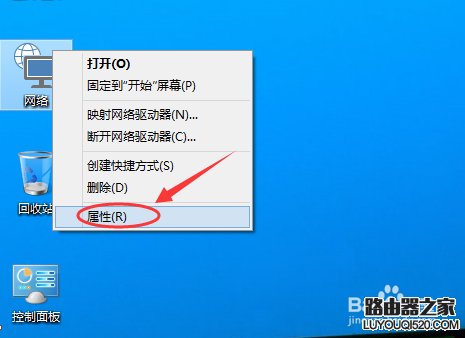
1、首先右击网络图标,单击打开网络和共享中心。

win10怎么配置ip地址

或者右键Win10系统桌面上的网络,点击弹出菜单上的属性。如下图所示。

Win10怎么设置IP地址

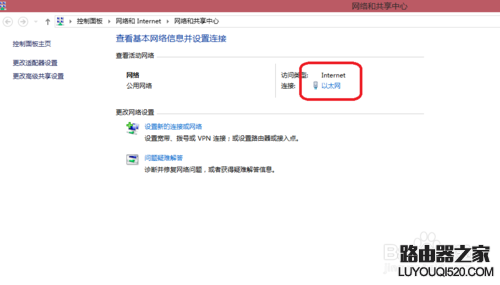
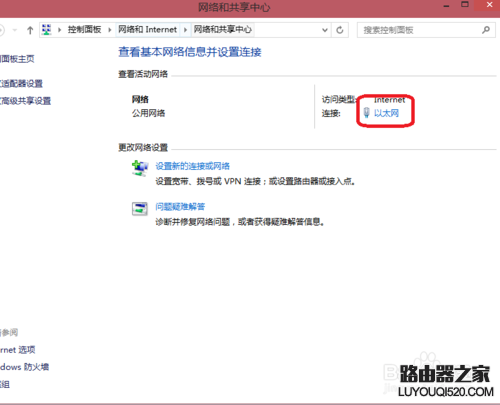
2、点击网络和共享中心窗口上的以太网,如下图所示。

win10怎么配置ip地址

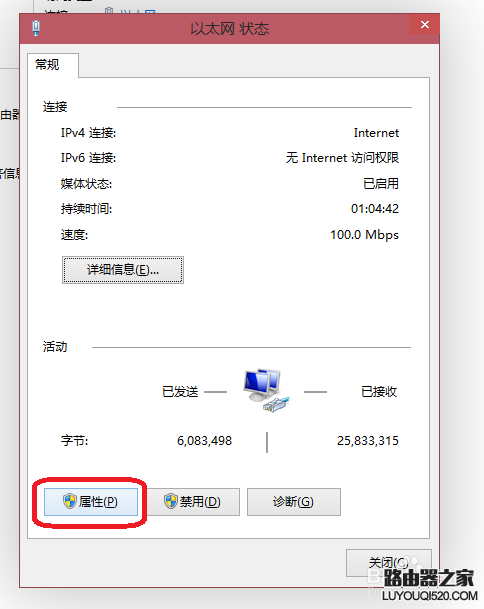
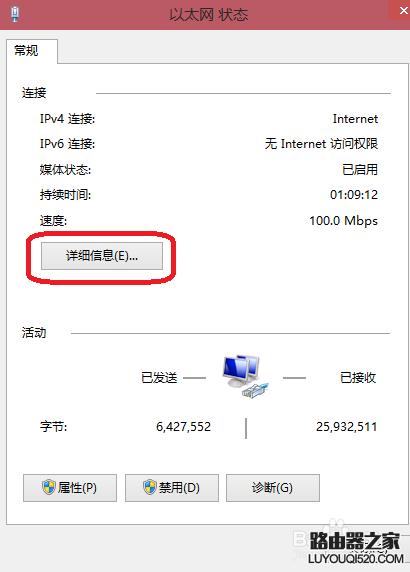
3、出现了以太网状态后单击“属性”。

win10怎么配置ip地址

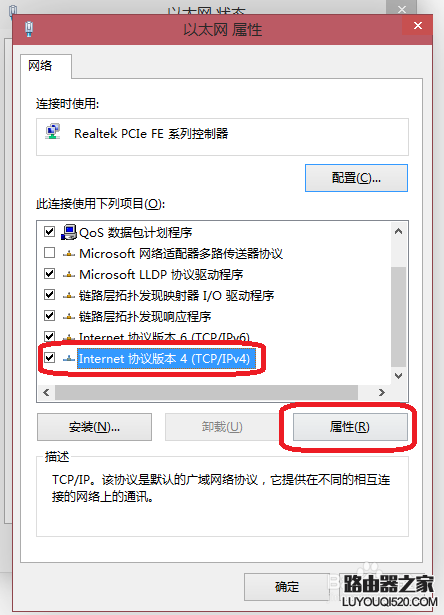
4、选择"internet协议版本4(TCP/IPV4")在单击“属性”。
win10怎么配置ip地址

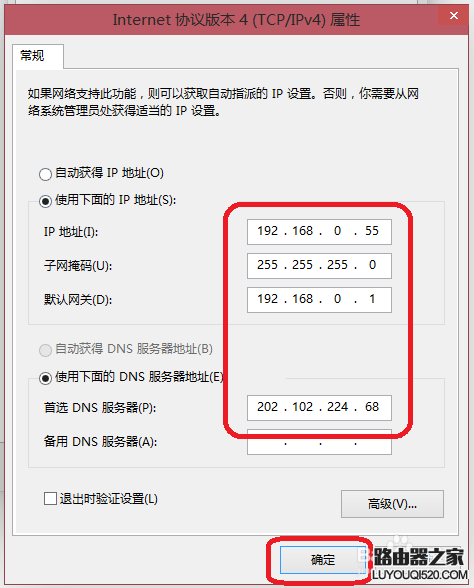
5、手动获取ip地址就选择【使用下面的ip地址】,这里的网关是192.168.0.1(有的是192.168.1.1),看看你的路由器网络是多少,如果是1的话就输入1网段。例如:192.168.1.22。
win10怎么配置ip地址

6、确定后再单击“关闭”就可以了。

win10怎么配置ip地址

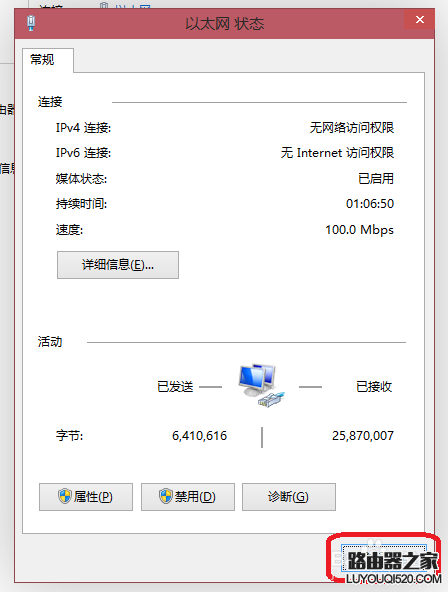
7、再查看IP地址是否配置成功了,在单击“以太网”。

win10怎么配置ip地址

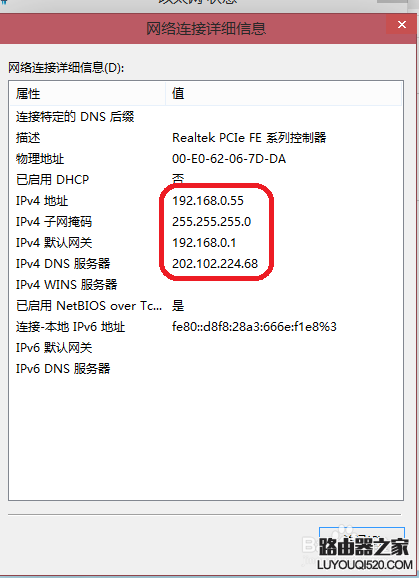
8、单击“详细信息”。

win10怎么配置ip地址

9、如下图可以看到了刚才配置好的IP地址。

win10怎么配置ip地址

END

以上就是win10配置静态IP地址方法介绍,大家看明白了吗?希望对大家有所帮助!

亲,以上就是关于(win10系统怎么设置ip地址?win10配置静态IP地址的方法),由“路由器之家”整理!

本文来自投稿,不代表路由百科立场,如若转载,请注明出处:https://www.qh4321.com/151545.html

(0)

相关推荐

  • 水星路由器登录网址 手机设置水星路由器的网址是什么?

    原标题:"手机设置水星路由器的网址是什么?"相关路由器设置经验分享。 – 来源:路由器之家

    水星路由器手机设置网址什么?我家路由器是水星的,由于家里没有电脑,因此我想用手”

    2021年1月29日
    0
  • 光纤宽带怎样安装设置路由器网上

    路由器能够 完成多客户多电脑上另外共享资源一个网上宽带账号,如何设置路由器完成中小型局域网络完成好几个客户电脑上网呢,这篇将详解。1、现将路由器接入开关电源,将开关电源接在路线与路由器机器设备的开关电

    2021年8月15日
    0
  • 路由器管理员默认密码忘记了如何解决?

    路由器管理员密码忘记了怎么办?忘记路由器的管理员密码,不少用户都会遇到这个问题。那么,当忘记路由器管理员密码后,应该怎么办呢?有什么办法可以找回管理员密码吗?

    2021年3月27日
    0
  • 手机如何查看路由器的登录地址?

    本文介绍了手机查看路由器登录地址的方法。或许大家在使用手机登录路由器时,不知道路由器的登录地址是多少,或者之前更改过路由器的登录地址,现在忘记了是多少,那么这种情况下我们都是可以通过手机来查看的。下

    2020年5月27日
    0
  • TP-Link路由器设置无线Wi-Fi

    原标题:"TP-Link路由器怎么设置无线Wi-Fi"的相关路由器设置教程资料分享。- 来源:路由器之家。
      TP-Link路由器配置简单,不过对于没有网络基础的用户来说,完成路由器的安装和”

    2020年12月31日
    0
  • 192.168.0.1无线网络设置

    问:怎么登录192.168.0.1设置无线网络?答:电脑/手机连接到路由器的网络后,在浏览器中输入192.168.0.1,可以打开路由器的登录页面。在登录页面上输入管理员密码,登录到路由器的设置页面。在路由器的设置页面上,找到并打开 无线设置 或者 Wi-Fi设置 菜单,在打开后的页面中,就可以设置

    2021年5月19日
    0