Win10唤醒睡眠模式时如何设置为登录

我们经常在使用电脑过程中,中途会因为各种事情而暂时离开,这时多数人的电脑会进入睡眠模式。当我们回来时,将电脑从睡眠中唤醒,可以设置要求登陆,这样来得更安全一些。Win10下如何设置呢?方法1.按Win+I组合键进入系统设置。2.点击账户。3.进入登陆选项。4.在登陆策略中,选择 当电脑从睡眠模式中

【导读】Win10唤醒睡眠模式时如何设置为登录,下面就是路由器之家整理的网络知识百科,来看看吧!

Win10唤醒睡眠模式时如何设置为登录

我们经常在使用电脑过程中,中途会因为各种事情而暂时离开,这时多数人的电脑会进入睡眠模式。当我们回来时,将电脑从睡眠中唤醒,可以设置要求登陆,这样来得更安全一些。Win10下如何设置呢?

方法

1.按Win+I组合键进入系统设置。

2.点击账户。
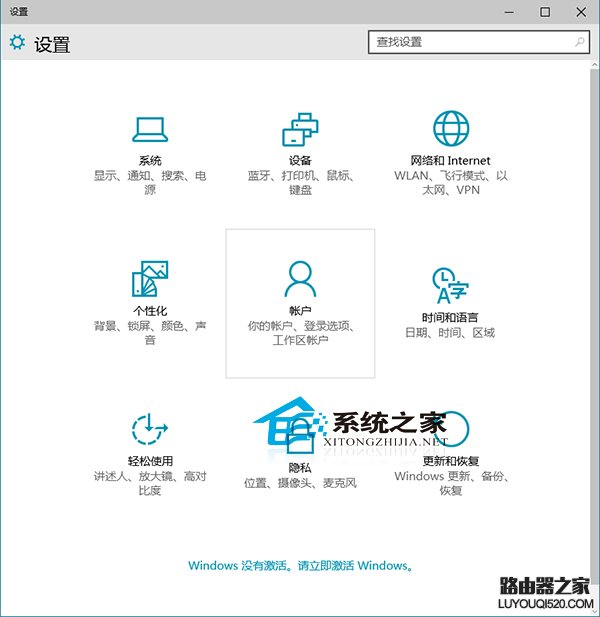
 Win10唤醒睡眠模式时需要登录的设置方法

3.进入登陆选项。

4.在登陆策略中,选择“当电脑从睡眠模式中被唤醒时”要求登录。
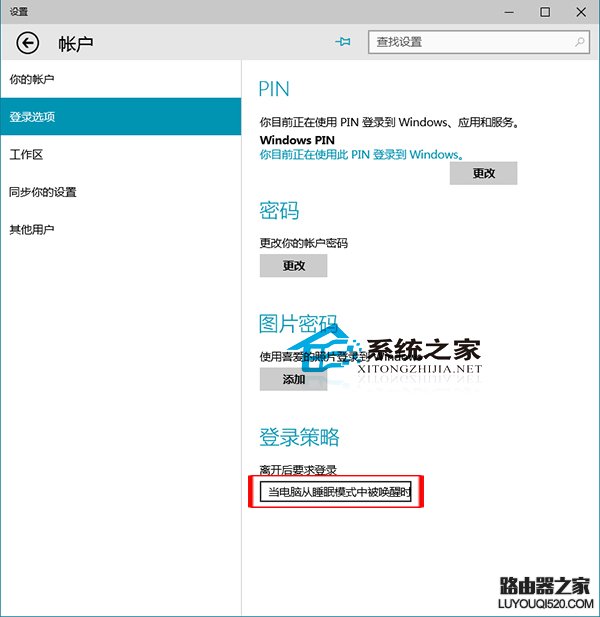
 Win10唤醒睡眠模式时需要登录的设置方法

完成了上述操作后,我们可以设置登录时需要密码,让外人无法轻易使用我们的电脑。

亲,以上就是关于(Win10唤醒睡眠模式时如何设置为登录),由“路由器之家”整理!

本文来自投稿,不代表路由百科立场,如若转载,请注明出处:https://www.qh4321.com/151495.html

(0)

相关推荐

  • 水星路由器登陆密码忘了的解决方法

    水星路由器登陆密码忘了怎么办?打开水星路由器设置页面时,提示需要输入登陆密码。不知道这个登录密码是多少;忘记了登陆密码应该怎么办?不同型号的水星路由器,登陆密码忘记了的解决办法

    2021年3月17日
    0
  • TP-Link TL-WDR7661路由器wifi密码怎么设置?

    问:TP-Link TL-WDR7661路由器wifi密码怎么设置?我想修改家里的wifi密码,但不知道怎么操作;对了,路由器的型号是 TP-Link TL-WDR7661。答:用电脑或者手机登录到tologin.cn管理页面,然后打开 无线设置 这个选项,就可以设置TP-Link TL-WDR76

    2021年5月16日
    0
  • 迅捷(FAST)FW450R无线路由器限速设置步骤

    原标题:"迅捷(FAST)FW450R无线路由器限速设置方法"相关路由器设置经验分享。 – 来源:路由器之家

    在我们设置使用路由器的过程中,如果是办公场所,大多情况下都是需要配置路”

    2021年1月24日
    0
  • TP-Link TL-WDR6300 2.4GHZ路由器无线WDS桥接设置上网

    TP-Link TL-WDR6300无线路由器2.4GHZ无线WDS桥接的设置方法,在面积较大的住宅、办公室等场所,一台无线路由器的信号覆盖有限、部分区域存在信号盲点。WDS桥接功能可以通过无线的方式把2台无线路由器连接

    2021年4月3日
    0
  • 磊科无线路由器升级操作步骤

    原标题:"将磊科无线路由器进行升级怎么操作"相关路由器设置经验分享。 – 来源:路由器之家  对磊科无线路由器进行升级是非常有必要的,可以使得路由器更加稳定、高效率的工作”

    2021年1月11日
    0
  • 笔记本电脑连WiFi时显示受限怎么办?

    相信很多小伙伴在使用WiFi时会遇到网络受限,笔记本上不了网的问题,具体表现为桌面右下角的无线网图标上多了一个黄色的感叹号,怎么连也连不上,一直显示网络受限,遇到这种情况该如何解决呢?一起往下看吧!WiFi出现网络受限或无法连接,主要是路由器与连接设备硬件兼容性不好,或者连接设备驱动不合适、使用过

    2021年10月5日
    0