Excel如何将多列的数据合并成一列

你知道如何对数据去重吗?你知道如何将多列的数据合并成一列吗?如果你还不知道,那么就看去,看完你就会了!下面小编就为大家带来Excel非常实用的数据处理操作技巧,希望能对大家有所帮助!1、数据去重图中第1列中的数据是重复的选中要进行去重的数据,并选择菜单栏中的 数据 功能菜单选择 删除重复项 选择

【导读】Excel如何将多列的数据合并成一列,下面就是路由器之家整理的网络知识百科,来看看吧!

Excel如何将多列的数据合并成一列

你知道如何对数据去重吗?你知道如何将多列的数据合并成一列吗?如果你还不知道,那么就看去,看完你就会了!下面小编就为大家带来Excel非常实用的数据处理操作技巧,希望能对大家有所帮助!

1、数据去重

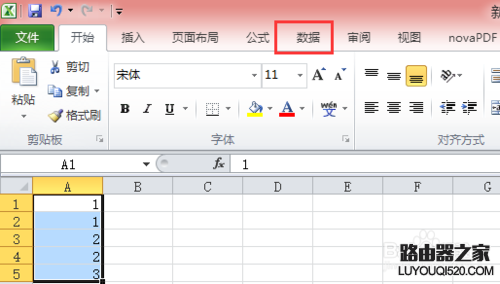
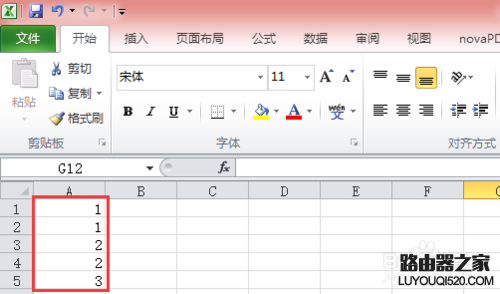
图中第1列中的数据是重复的
Excel如何将多列的数据合并成一列

选中要进行去重的数据,并选择菜单栏中的“数据”功能菜单

Excel如何将多列的数据合并成一列

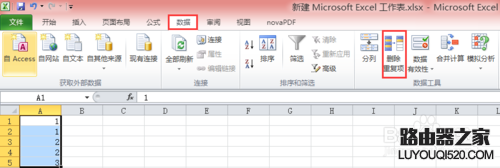
选择“删除重复项”

Excel如何将多列的数据合并成一列

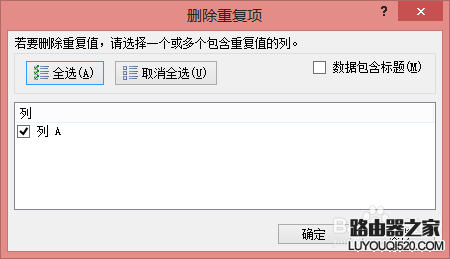
选择“删除重复项”后,会弹出一个对话框,选择“确定”即可

Excel如何将多列的数据合并成一列

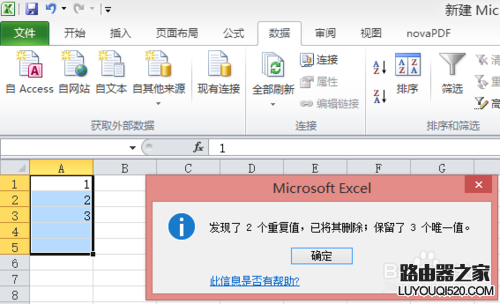
完成上面操作后,即可完成数据去重操作。

Excel如何将多列的数据合并成一列

2、多列合并成一列

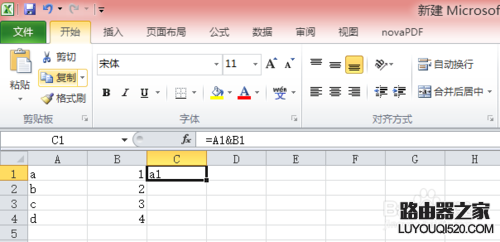
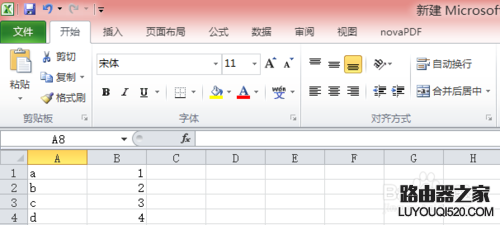
下面讲解如何将下面A、B两列数据合并成一列,并将结果写入到C列单元格中
Excel如何将多列的数据合并成一列

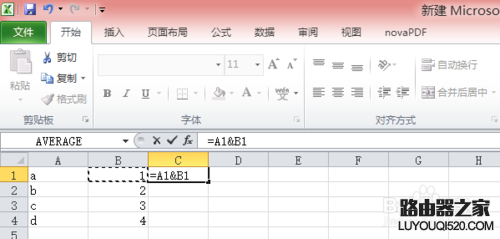
在C1单位格中输入:=A1&B1,并回车,即可把单元格A1和单位格B2中的内容合并后填充到C1单位格中
Excel如何将多列的数据合并成一列

Excel如何将多列的数据合并成一列

然后下拉C1单元格,系统会自动把对应的A、B列单位格中的内容合并后填充到C列的单元格中
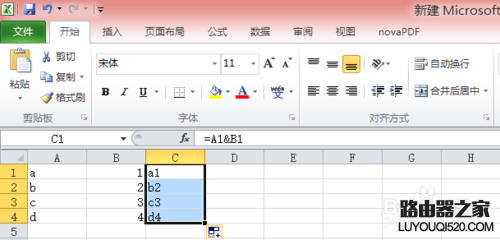
Excel如何将多列的数据合并成一列

注意,单元格的格式不能是文本格式,不能的话excel中所有的公式都不能生效

以上就是Excel非常实用的数据处理操作技巧详解,希望能对大家有所帮助!

亲,以上就是关于(Excel如何将多列的数据合并成一列),由“路由器之家”整理!

本文来自投稿,不代表路由百科立场,如若转载,请注明出处:https://www.qh4321.com/151458.html

(0)

相关推荐

  • wifi名称乱码怎么办?

    问:连接wifi的时候,wifi名称乱码了,这是什么情况啊,要怎么解决?答:电脑、手机连接wifi时,如果发现wifi名称乱码,这是因为WiFi名称是用中文汉字设置的,但是你的电脑或者手机不支持中文wifi名称,或者对中文的wifi名称不友好造成的。要解决wifi名称乱码的问题,只需要修改wifi名

    2021年6月3日
    0
  • 无线路由器级联怎么设置?两个路由器级联的详细教程

    无线路由器级联怎么设置?想在已经有路由器的情况下再添加一个路由器,办公室太大了,一个路由器管不过来,该怎么办呢?下面分享两个路由器级联的教程,需要的朋友可以参考下 公司已经有个路由器了,还想再加个无线路由器该怎么配置? 先获取第一台路由器的IP”

    2022年6月16日
    0
  • 19216801修改wifi密码的方法,适合新手

    有很多同学,找到鸿哥,问我192.168.0.1怎么修改wifi密码?咨询的人多了,鸿哥经常重复同样的话语,也觉得比较麻烦。因此,鸿哥总结、整理了这篇文章,来详细介绍192.168.0.1修改wifi密码的方法。用电脑登录到192.168.0.1修改wifi密码时,鸿哥建议按照下面的步骤操作。检查路

    2021年4月29日
    0
  • 水星MW150RM150M迷你型无线路由器设置步骤

    原标题:"水星MW150RM150M迷你型无线路由器怎么设置"相关路由器设置经验分享。 – 来源:路由器之家  无线路由器是单纯型AP与宽带路由器的一种结合体,是带有无线覆盖功能的路由”

    2021年1月14日
    0
  • 网件R7000路由器设置教程

    原标题:"网件R7000路由器怎么设置"相关路由器设置经验分享。 – 来源:路由器之家  netgear无线路由器在国内的名字叫网件或是美国网件,netgear网件R7000无线路由器如何设置上”

    2023年8月15日
    0
  • 移动宽带wifi密码忘了怎么办?

    问:我家里是移动的宽带,请问wifi密码忘了应该怎么办?答:不管是移动宽带,还是电信、联通的宽带,忘记wifi密码时的解决办法都是相同的,因为wifi密码是在路由器上进行设置和存储的。1、如果还有电脑、手机可以自动连接到wifi上网,那么可以通过查看电脑、手机上的wifi连接记录,从而找回你的wif

    2021年5月7日
    0