
【导读】如何使用QQ截图快捷键?QQ截图常见问题及解决方法汇总,下面就是路由器之家整理的网络知识百科,来看看吧!
在使用QQ快捷键截图时,经常会遇到不少问题,本文带来QQ截图常见问题以及解决办法,让你轻松搞定QQ截图!不再为截图而耽搁自己宝贵的时间。
QQ截图常见问题及解决办法:
1、QQ截图的快捷键是什么?
答:QQ默认的快捷键为Ctrl+Alt+A,其实该快捷键我们也是可以进行修改的,点击QQ主窗口上的系统设置图标后,进入热键选项卡,再点击“捕捉屏幕”后方的热键项,然后通过点击的方式设置新的热键(如我们要将热键改为Ctrl+P,只需要按一下Ctrl键+P键即可,并非依次按C,t,r,l,P键)。
2、使用QQ如何截图?
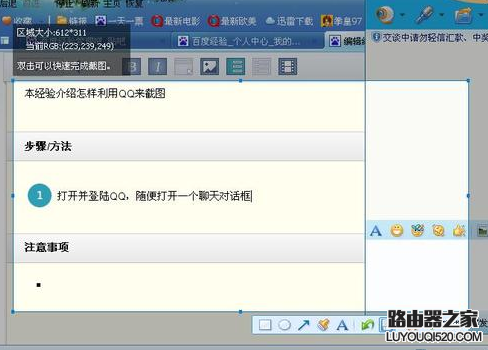
答:这个很简单,可以先按下QQ截图的热键Ctrl+Alt+A或者点击聊天窗口中部的屏幕截图按钮,然后在想要截图的区域拖拽一个矩形,再点击截图区域下方的“√ 完成”按钮或双击截图矩形区域,即可将图片复制到粘贴板中,然后再在QQ窗口或作图软件中,通过按下Ctrl+V将其粘贴上去。
3、QQ截图保存在哪个文件夹?
答:QQ截图是并没有保存到本地电脑上的,截图后只是将其临时保存在了剪粘板中。如果我人需要保存到文件夹中的话,可以在截图后,通过按Ctrl+V将其粘贴到聊天窗口中,再在图片上右击,点击“另存为”菜单,然后将其保存到您指定的文件夹中即可。老版本的QQ只可以保存为BMP格式,新版的QQ默认保存为JPG格式,JPG格式的图片占用的空间更少。
4、为什么QQ不能截图?
答:有两种可能导致QQ截图不能用或者截下来为黑屏。
a、有的人是想截本聊天窗口中的聊天记录,但在截图设置中却勾选上了“截图时隐藏当前窗口”,这样,当截图的时候,当前聊天窗口就自动隐藏了。这种情况的话,只需要点击聊天窗口中部的截图按钮的下拉菜单,并将“截图时隐藏当前窗口”前面的勾去掉即可。
b、有些窗口是通过特殊方法显示在屏幕上的,是无法截取下来的。如有此播放软件中播放的电影。有时我们截取QQ窗口时也截取不了,明明可以看到窗口,但截下来就是看不到。这是因为我们将QQ窗口设置了透明度,我们只需要将QQ窗口设置为完全不透明即可。
5、为什么别人发我的QQ屏幕截图看不到,收不到?
答:有时候,别人发给我们的QQ截图看不到,一般是因为我们的网络有问题,可以尝试叫你的网友重新发一次。如果始终收不到的话,可能是我们QQ的临时文件夹中保存了太多的内容,所以导致图满为患,此时可以进入系统设置窗口的文件管理选项卡,点击窗口底部的“立即清理”并将里面的临时文件删除即可。
6、QQ视频截图保存在哪个文件夹?
答:老版本的QQ提供视频拍照功能,具体保存在哪,我们也是可以在系统设置中找到其保存位置的,只需要进入设置窗口进行查看即可。另外现在新版本的QQ不提供视频拍照功能,但可以前面的QQ截图方法进行截取视频图片。
7、不用QQ怎么截图?
答:利用QQ截图的话,需要先登陆QQ才可以,如果不想登陆QQ,或者网络不行,如何截图呢?其实方法也很简单,在我们键盘上有一个Print Screen键,我们只需要按一下该键,即可将整个屏幕保存到粘贴板中,如果我们按下Alt+Print Screen键的话,就会将当前活动窗口截图保存到粘贴板中,然后我们再将其粘贴到作图软件或其它窗口中即可。
8、手机QQ怎么截图?
答:现在通用的智能手机有苹果系统和安卓系统两种。
苹果系统:屏幕截图方法很简单,同时按住Home键及顶部的锁屏键即可。
安卓系统:android系统可以尝试同时按住锁屏键及音量键进行截屏(注意需要长按这两个键),如果不行的话,需要安装专门的截图软件才可以进行截图,可以搜索并下载截图工具软件即可(一般在安装这种软件后,还会要求你对手机进行root权限后才可以截屏,比较的麻烦)。
亲,以上就是关于(如何使用QQ截图快捷键?QQ截图常见问题及解决方法汇总),由“路由器之家”整理!
本文来自投稿,不代表路由百科立场,如若转载,请注明出处:https://www.qh4321.com/151242.html