远程桌面不能全屏显示怎么办?让远程桌面全屏显示的教程

远程桌面不能全屏显示怎么办?让远程桌面全屏显示的教程2015-07-03 09:57:00 来源:未知 点击: 远程桌面作为一个IT工作者都是必不可少的工具,但是有时候远程的时候不能全屏就显得很麻烦,接下来小编就来说说怎么快速显示全屏。1.首先打开远程桌面,开始菜单输入mstsc2.输入远程电脑的

【导读】远程桌面不能全屏显示怎么办?让远程桌面全屏显示的教程,下面就是路由器之家整理的网络知识百科,来看看吧!

远程桌面不能全屏显示怎么办?让远程桌面全屏显示的教程

远程桌面作为一个IT工作者都是必不可少的工具,但是有时候远程的时候不能全屏就显得很麻烦,接下来小编就来说说怎么快速显示全屏。

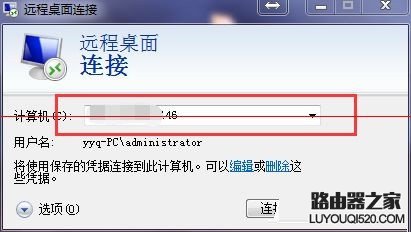
1.首先打开远程桌面,开始菜单输入mstsc
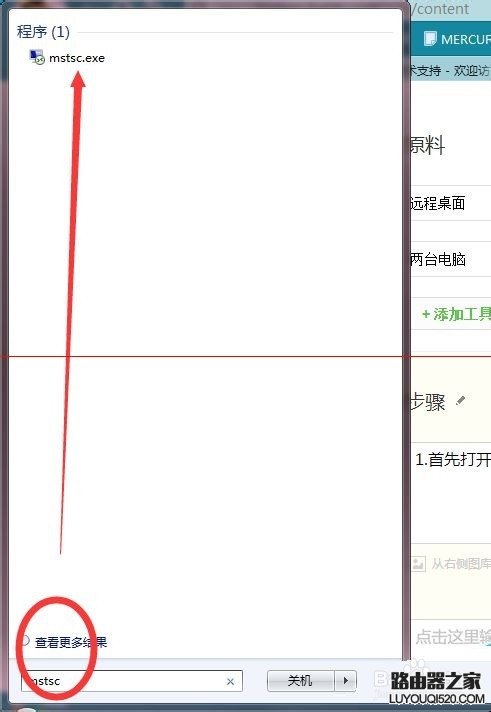
远程桌面不能全屏显示怎么办?

2.输入远程电脑的IP

远程桌面不能全屏显示怎么办?

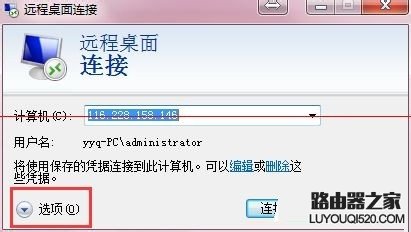
3.单击选项

远程桌面不能全屏显示怎么办?

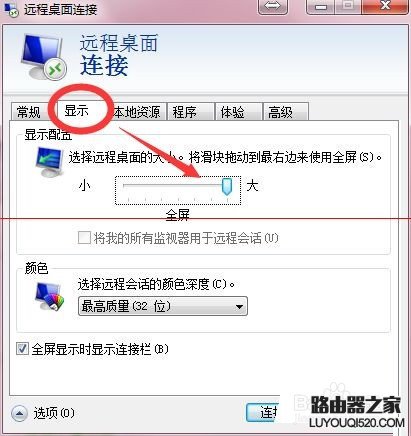
4.单击显示,将分辨率拉到最大

远程桌面不能全屏显示怎么办?

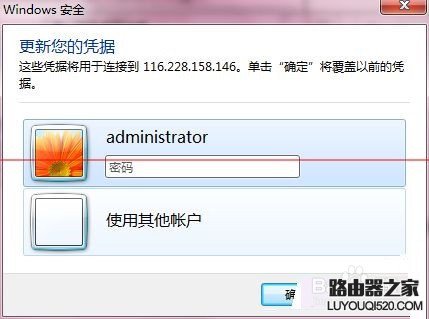
5.最后输入用户名和密码,进入远程桌面就能全屏操作了

远程桌面不能全屏显示怎么办?

6.如果你双击了上面的移动条,下次登陆就会又不是全屏了,所以就必须重新设置下
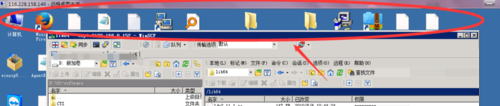
远程桌面不能全屏显示怎么办?

亲,以上就是关于(远程桌面不能全屏显示怎么办?让远程桌面全屏显示的教程),由“路由器之家”整理!

本文来自投稿,不代表路由百科立场,如若转载,请注明出处:https://www.qh4321.com/151155.html

(0)

相关推荐

  • fast路由器怎么设置wifi密码?

    问:fast路由器怎么设置wifi密码?答:登录到fast路由器的管理页面/设置页面,然后打开 无线设置 菜单,在打开后的页面中,就可以设置一个新的wifi密码了。注意:电脑和手机都可以设置fast路由器的wifi密码,下面介绍的是用电脑设置fast路由器wifi密码的步骤。如果你需要用手机设置fa

    2021年4月21日
    0
  • TP-Link新版路由器wifi无线网络连不上的解决方法

    TP-Link在使用无线路由器上网的时,有时候会出现手机、笔记本电脑、平板电脑等无线设备,连接不上无线wifi信号的问题。手机、笔记本电脑连接不上无线wifi信号,这个问题其实比较复杂,影响的因素很

    2021年3月19日
    0
  • mercury水星无线路由器设置具体步骤

    原标题:"mercury水星无线路由器设置图文教程"相关路由器设置经验分享。 – 来源:路由器之家

    今天为大家分享介绍mercury(水星)无线路由器设置教程,文中以MW150R无线路由器”

    2021年1月9日
    0
  • DLink路由器默认登录入口与密码指南

    本文详解DLink路由器登录说明: 登录和配置DLink路由器需要知道两件东西: 1;DLink路由器的登录IP地址 2;登录用户名和密码 本指南将为你展示两种设备如何登录DLink路由器。 在配置路由器之前,我们先把线路连接好 步骤一:找出你的DLink路由器登录地址 首先,我们需要找出你的路由器登录IP”

    2021年1月28日
    0
  • 荣耀路由器怎么改wifi密码?

    在本文中,鸿哥将给大家详细的介绍,修改荣耀路由器wifi密码的方法,请按照下面的步骤操作。注意:电脑和手机都可以修改荣耀路由器的wifi密码,由于文章篇幅的限制,下面就只介绍用电脑修改wifi密码的方法。如果你想用手机修改荣耀路由器wifi密码,请参考下面的这篇文章:手机怎么设置荣耀路由器wifi密

    2021年4月25日
    0
  • 小米路由器拉黑防止蹭网设置方法

    原标题:"小米路由器怎么把别人拉黑防止蹭网"相关路由器设置经验分享。 – 来源:路由器之家

    在不修改路由器登陆密码的前提下,想限制一些设备连上自己的路由器的时候,可以通”

    2021年1月29日
    0