如何使笔记本每次开机自动连接到曾经连接过的无线网络?

如何使笔记本每次开机自动连接到曾经连接过的无线网络?2015-07-23 11:26:00 来源:未知 点击: 电脑以前使用时,开机后会自动连接到自己家里的无线网络,现开机后不能自动连接,每次都要手动选择 连接到网络 后才能连上无线网络,如何能实现开机后自动连接到无线网络?加密方式信息详见尾页。解

【导读】如何使笔记本每次开机自动连接到曾经连接过的无线网络?,下面就是路由器之家整理的网络知识百科,来看看吧!

如何使笔记本每次开机自动连接到曾经连接过的无线网络?

电脑以前使用时,开机后会自动连接到自己家里的无线网络,现开机后不能自动连接,每次都要手动选择“连接到网络”后才能连上无线网络,如何能实现开机后自动连接到无线网络?

加密方式信息详见尾页。

解决方案

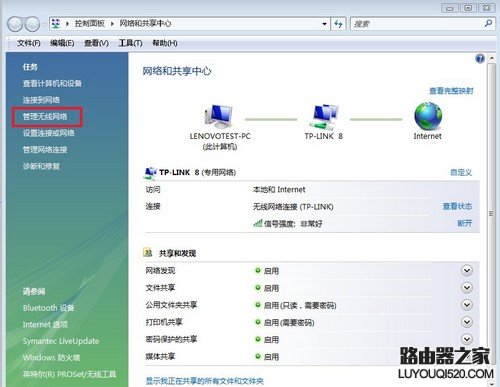
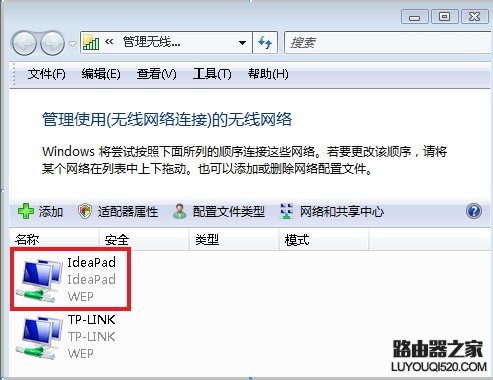
1、打开网络和共享中心,点击“管理无线网络”;
如何使笔记本每次开机自动连接到曾经连接过的无线网络?

2、列出曾经连接过的无线网络,选中想要自动连接到的网络图标(以下图标仅供参考);
如何使笔记本每次开机自动连接到曾经连接过的无线网络?

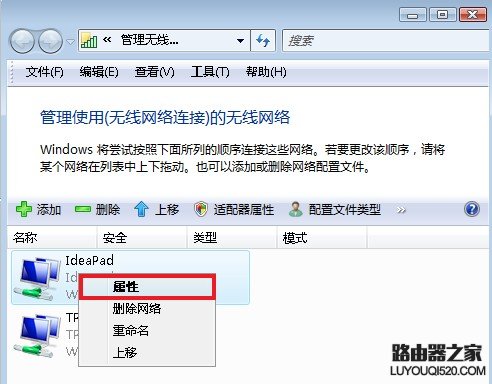
3、点击右键,选择“属性”按钮;

如何使笔记本每次开机自动连接到曾经连接过的无线网络?

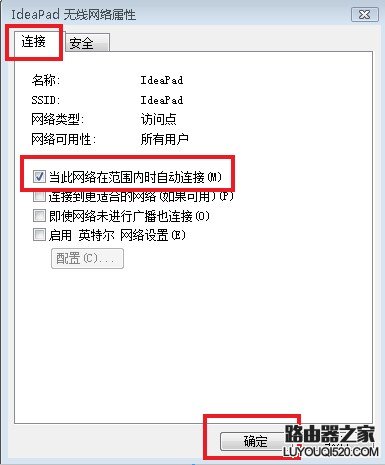
4、在“连接”标签中将“当此网络在范围内时自动连接”前“勾选”,确定即可;
如何使笔记本每次开机自动连接到曾经连接过的无线网络?

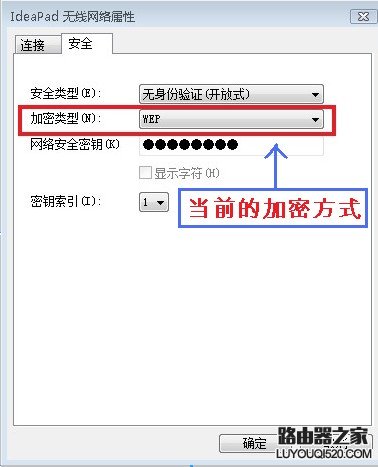
5、在旁边的安全标签中,可查看到当前的加密方式和电脑支持的加密类型;

如何使笔记本每次开机自动连接到曾经连接过的无线网络?

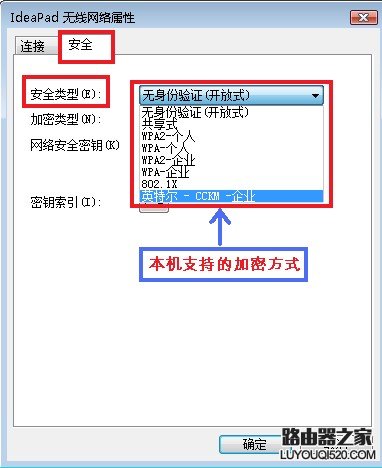
6、下图显示电脑无线网络支持的加密类型。

如何使笔记本每次开机自动连接到曾经连接过的无线网络?

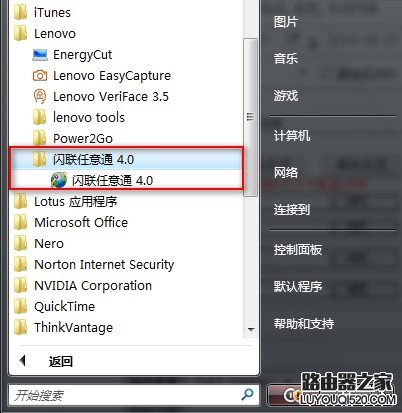
7、若通过以上调试后还无法自动连网,请检查是否安装闪联任意通4.0软件,由于闪联4.0的特性无法自动连接到无线网络,可卸载此软件来解决。

检查方法:
如何使笔记本每次开机自动连接到曾经连接过的无线网络?

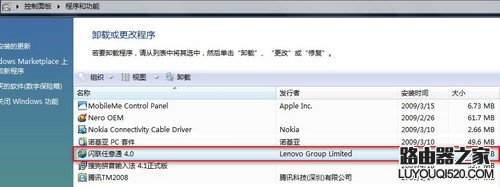
卸载方法:

开始-控制面板-程序和功能。选择【闪联任意通4.0】,卸载即可。
如何使笔记本每次开机自动连接到曾经连接过的无线网络?

亲,以上就是关于(如何使笔记本每次开机自动连接到曾经连接过的无线网络?),由“路由器之家”整理!

本文来自投稿,不代表路由百科立场,如若转载,请注明出处:https://www.qh4321.com/150947.html

(0)

相关推荐

  • 手机连不上wifi是怎么回事有相关视频吗

    原教程:"手机连不上wifi是怎么回事"的相关最新路由设置教程资料分享。 – 来源:路由器之家 – 编辑:小歪。

    当我们遇到手机连不上wifi的时候,可以用以下方法解决:”

    2021年2月17日
    0
  • 腾达(Tenda)A41迷你路由器无线中继(WISP)设置上网

    腾达A41迷你无线路由器,进行无线中继(WISP)时的设置方法;无线中继的原理是通过无线的方式把2台无线路由器连接起来,其作用是用来放大(增强)无线WiFi信号的覆盖范围。

    2021年3月16日
    0
  • wifi怎么防止别人蹭网?

    wifi怎么防止别人蹭网?wifi怎么防止万能钥匙?这是很多用户关心的一个问题。下面本文会详细介绍,在使用无线wifi的过程中,如何来避免无线wifi网络被别人蹭网。一、设置安全的无线wifi密码进入无线路由器的设置界面,点击“无线设置”——>“无线安全设置”——>选择“WPA-PSK/WPA2-P

    2021年5月18日
    0
  • 手把手教你玩转NAS之实战篇图

    在前一篇文章中(《手把手教你玩转NAS之新手入门》),我们为大家介绍了NAS的基本理论知识和安装方法,本期将全面介绍如何配置NAS系统,如何对NAS故障进行排除。相信大家看完本文会对NAS设备有一个全面的了解。诚志公司出品的macrostornas产品默认管理IP为192.168.0.20″

    2021年2月11日
    0
  • MAC地址修改教程

    【导读】MAC地址修改方法图文教程,详细信息请阅读下文!
    本文介绍了在Windows电脑平台下修改MAC地址的方法,该方法适用于Windows XP、Windows 7和Windows 8电脑。之所以要修改”

    2021年1月18日
    0
  • 设置路由器:解决19216811进不去的故障(2

    192.168.1.1进不去排除原因2、3: 若您是ADSL拨号用户或动态IP接入用户,且已排除了原因1,那么请仔细阅读下文。目前许多ADSLMODEM也支持WEB方式管理,IP地址的出厂默认值也常常是192.168.1.1,若MODEM亦启用了路由模式,一旦将其与WGR614v5连接,电脑就无法进入路由器”

    2021年2月8日
    0