Win10降级指南 简单回滚至Win7/8.1的技巧

7 月 29 日,微软正式发布了 Windows 10 操作系统,这款全新的系统将带来全新的界面设计、Edge 浏览器以及 Cortana 语音助手等全新特性,所有符合硬件和软件要求的正版 Windows 7 和 8/8.1 设备,均可在一年之内进行免费升级。当然,如果你已经升级至 Windows

【导读】Win10降级指南 简单回滚至Win7/8.1的技巧,下面就是路由器之家整理的网络知识百科,来看看吧!
Win10降级指南 简单回滚至Win7/8.1的技巧

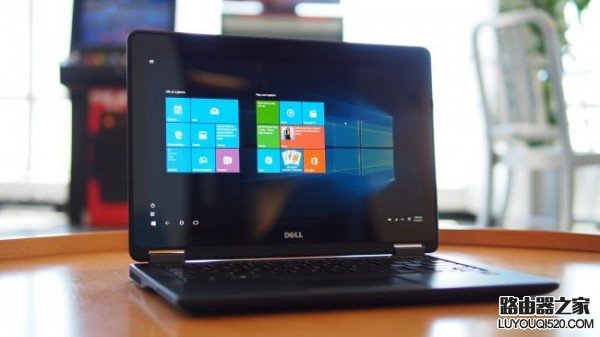
7 月 29 日,微软正式发布了 Windows 10 操作系统,这款全新的系统将带来全新的界面设计、Edge 浏览器以及 Cortana 语音助手等全新特性,所有符合硬件和软件要求的正版 Windows 7 和 8/8.1 设备,均可在一年之内进行免费升级。当然,如果你已经升级至 Windows 10 系统,但是并不是那么喜欢它,降级会是一个非常有效的办法。 7 月 30 日消息,外媒 TechRadar 于日前发布了一款 Windows 10 系统降级至 Windows 7 和 8/8.1 系统的操作指南,一起来看看吧。
Win10降级指南 简单回滚至Win7/8.1的技巧

在进行降级操作之前,有几点问题是我们应该清楚了解的。首先,我们只有一个月的时间来决定是继续坚持使用微软最新系统还是回滚到自己熟悉的 Windows 7 和 8/8.1 系统。一旦超过这个期限,我们就只能通过自己的备份来降级了。

最关键的一点是,到目前为止,微软只说明了 Windows 10 系统可以降级至 Windows 7 和 8/8.1 系统,至于是否能够回滚到 Windows XP 系统,我们仍不得而知。

在正式降级之前,我们需要确保计算机中保存的文件是安全的,并快速检查系统是否可以回滚。跟普通的系统重装工作一样,我们建议 Windows 10 用户降级之前对重要的资料进行备份,比如上传至 OneDrive 等云端服务器,敏感的私密文件最好储存在 U 盘和移动硬盘等设备中。
Win10降级指南 简单回滚至Win7/8.1的技巧

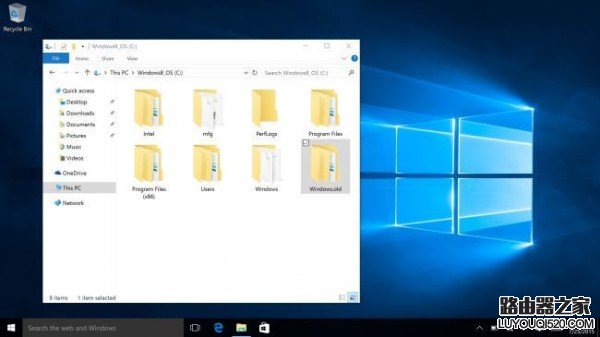
而在检查系统是否可以降级方面,我们可以通过在系统盘中寻找一个名为“Windows.old”的文件夹来进行判断,因为文件夹中包含有降级至之前版本的必要文件,如果这个文件夹不存在,则代表你的系统无法降级。
Win10降级指南 简单回滚至Win7/8.1的技巧

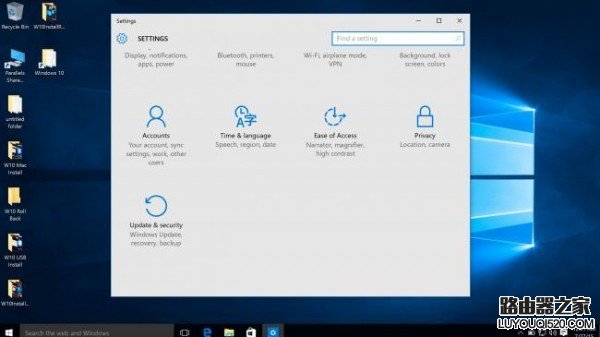
在确认以上准备工作完成之后,我们将开始进入正式的降级操作。首先,我们需要在开始菜单的设置面板中选择“更新和安全”,并在窗口的左侧点击“恢复”选项。然后,在窗口出现的多个恢复选项中选择“回到之前的 Windows 版本”选项,单击开始按钮即可。
Win10降级指南 简单回滚至Win7/8.1的技巧

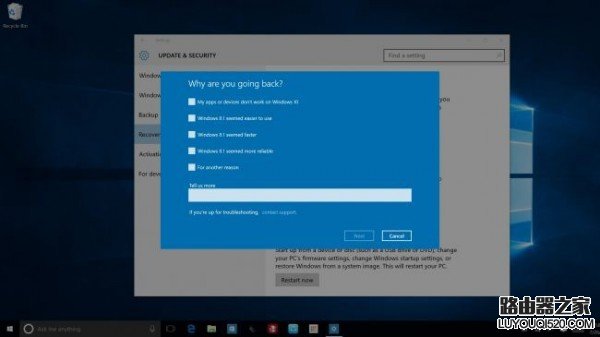
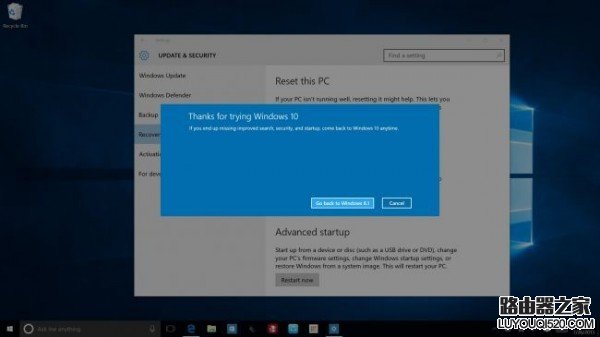
在开始降级操作之前,系统会弹出窗口获取你回滚到之前版本的原因,别担心,任何反馈都是可以的。然后,Windows 10 系统还会让你选择想要保留的文件类型。最后,系统会对你是否想要降级进行最后一次确认。这时候,你只需要点击确认就能开始降级操作。另外,降级操作需要我们等上一段时间才能完成。
Win10降级指南 简单回滚至Win7/8.1的技巧

当操作完成之后,如果出现文件丢失的情况,则可以利用备份文件进行恢复。而如果因为降级出错而导致无法进入系统的话,则需要我们使用设备自带的系统恢复工具或者安装 U 盘进行系统重装。

亲,以上就是关于(Win10降级指南 简单回滚至Win7/8.1的技巧),由“路由器之家”整理!

本文来自投稿,不代表路由百科立场,如若转载,请注明出处:https://www.qh4321.com/150888.html

(0)

相关推荐

  • 路由器密码破解

    路由器密码破解:用网线连接笔记本和无线路由器的LAN口,这一步不能用无线替代网络。因为部分无线路由器默认不允许用无线连接路由器并进行配置。下面是宜春门户站小编针对路由器密码破解而整理的文章。很详细哦,赶快点下面的百度分享按钮把知识分享给你的朋友们吧。”

    2021年2月13日
    0
  • 两台无线路由器桥接设置图解 2个无线路由器桥接教程

    原标题:"两台无线路由器桥接设置方法,从此WIFI无死角!"关于路由器设置教程分享。 – 来源:路由器之家 – 编辑:小元。
    无线路由器可能你用得多了,你有试过用”

    2021年1月17日
    0
  • 怎么设置电脑文件后缀名显示

    原标题:"电脑上的文件怎么显示文件扩展名"的相关路由器设置教程资料分享。- 来源:路由器之家。

    小编给大家教程怎么显示文件扩展名(指文件名“点”后面的英文名”

    2021年1月22日
    0
  • 192.168.1.1路由器无法弹出用户名和密码对话框怎么办?

    在配置无线路由器时,在浏览器的地址栏输入192.168.1.1后,无法弹出登录用户名和密码的对话框界面的解决办法;很多网友在配置无线路由器的时候都会遇到输入192.168.1.1无反应的问题,其实很多时候都是

    2021年3月21日
    0
  • D-Link无线路由器无线WiFi密码设置

    本文介绍了D-Link无线路由器的无线网络WiFi密码设置与修改方法,为自己的无线WiFi选择一种安全的加密方式,同时再设置一个安全可靠的密码,能够有效的保护我们的无线网络不被别人使用。本位用D-Link DIR 600无线路由器为例,来介绍无线WiFi密码的设置与修改方法。1、登录D-Link D

    2021年5月15日
    0
  • 怎么设置无线路由器?WIFI无线路由器入门设置教程

    现在买本本的人多了,也都为了本子配备了无线路由器,在这里做一个简单的无线路由器入门设置教程,教大家怎么使用无线路由器、如何设置,帮大家早早无线上网:)如果感觉本文比较实用,欢迎收藏,以便将来需要时翻

    2020年6月10日
    0