如何关闭Win10窗口Snap功能

Win10中的Snap功能源自于Win7/Win8.1,并且在此基础上又有新的发展。简单来说,当用户拖动窗口到屏幕角落或边缘,就会出现相应的形态和大小改变。比如Windows10中新增加的窗口拖动到屏幕四角,会自动以该角落为基准占据屏幕四分之一的面积。而拖动到屏幕上边缘会最大化显示该窗口,拖动到两

【导读】如何关闭Win10窗口Snap功能,下面就是路由器之家整理的网络知识百科,来看看吧!

如何关闭Win10窗口Snap功能

Win10中的Snap功能源自于Win7/Win8.1,并且在此基础上又有新的发展。简单来说,当用户拖动窗口到屏幕角落或边缘,就会出现相应的形态和大小改变。比如Windows10中新增加的窗口拖动到屏幕四角,会自动以该角落为基准占据屏幕四分之一的面积。而拖动到屏幕上边缘会最大化显示该窗口,拖动到两侧会以该边缘位基准自动占据半个屏幕。

不过有些用户不太习惯这种功能,有些时候把窗口拖到边缘或角落时,可能会出现上述效果,但他们并不需要。因此,从这些用户的角度来说,停掉该功能是有必要的。方法也并不麻烦,改一个注册表键值就可以做到完全禁用,不必在“设置”中逐个关闭

方法如下:

1、在Cortana搜索栏或运行中输入regedit后回车,进入注册表编辑器。

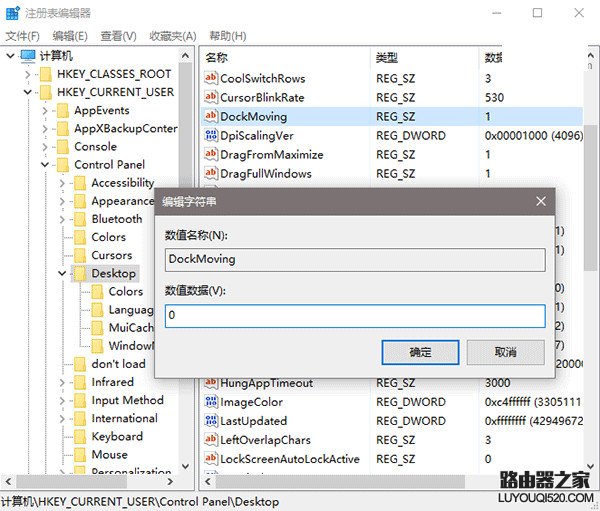
2、定位到:HKEY_CURRENT_USER\Control Panel\Desktop。
如何关闭Win10窗口Snap功能

3、找到DockMoving,双击后将数值数据改为0,点击“确定”即可(如上图)。

注销再登录之后就可以看到效果。如果想恢复之前的默认设置,只需再将DockMoving的值改为1即可。

亲,以上就是关于(如何关闭Win10窗口Snap功能),由“路由器之家”整理!

本文来自投稿,不代表路由百科立场,如若转载,请注明出处:https://www.qh4321.com/150358.html

(0)

相关推荐

  • 如何扩展家庭无线网络

    现在的无线产品的普及,给我们的生活带来了很多的便利。但你发现没,你家的无线网络却可能无法作到无处不在。手里举着IPAD,满心欢喜地从这个卧室走到那个卧室时,却发现WIFI信号消失了,这是一件多么令人

    2020年6月22日
    0
  • 192.168.1.253路由器设置密码网页

    【导读】192.168.1.253路由器设置密码图文教程,详细信息请阅读下文!本文介绍了192.168.1.253路由器密码的设置方法,包括登录密码的设置和无线密码的设置2个方面的内容;192.168″

    2021年2月28日
    0
  • 水星(Mercury)无线路由器设置备份和载入配置文件

    MERCURY水星无线路由器备份和载入配置文件的方法,水星宽带路由器的配置文件可以通过备份功能保存到电脑中,以备下次使用;也可以将电脑中保存的配置文件载入到当前路由器,实现快速设置路由器的

    2021年3月25日
    0
  • 如何使用USB启动盘重装电脑系统?(图文教程)

    要用U盘启动盘来进行系统安装,首先要在电脑系统启动前,进入电脑BIOS设置,通过修改电脑设备的启动顺序,来选定U盘为第一启动顺序,从而进入电脑系统安装操作界面进行安装。因电脑主板品牌不尽相同,进入电脑

    2021年7月1日
    0
  • 192.168.1.1路由器无法弹出用户名和密码对话框怎么办?

    在配置无线路由器时,在浏览器的地址栏输入192.168.1.1后,无法弹出登录用户名和密码的对话框界面的解决办法;很多网友在配置无线路由器的时候都会遇到输入192.168.1.1无反应的问题,其实很多时候都是

    2021年3月21日
    0
  • 路由器192.168.0.1打不开是什么原因

    原标题:"为什么路由器进入192.168.0.1打不开"关于路由器设置教程分享。 – 来源:路由器之家 – 编辑:小元。
    为什么我进入路由器设置地址192.168.0.1打不开?我在使用无线路由器”

    2021年1月10日
    0