升级Win10系统后风扇响声很大的解决方法

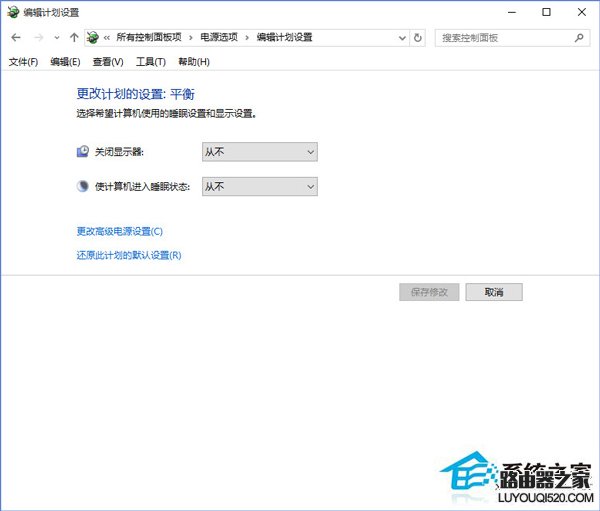
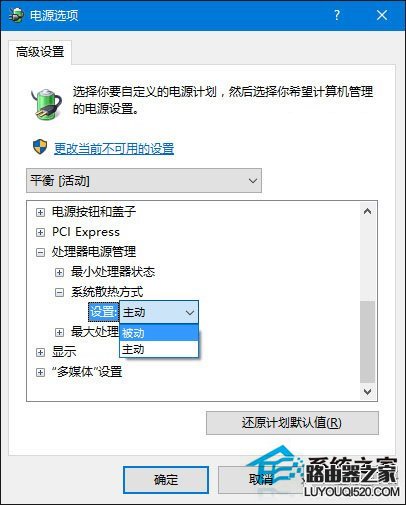
不少用户升级Win10后风扇就一直狂转,响声很大。这是因为Win10系统默认散热方式为主动,只要改成被动就行了。下面就来具体介绍一下升级Win10系统后风扇响声很大的解决方法。操作步骤如下:1、打开控制面板 找到电源选项,在选择的电源计划后面点击 更改计划设置 ;2、点击 更改高级电源设置 ;3、

【导读】升级Win10系统后风扇响声很大的解决方法,下面就是路由器之家整理的网络知识百科,来看看吧!

升级Win10系统后风扇响声很大的解决方法

不少用户升级Win10后风扇就一直狂转,响声很大。这是因为Win10系统默认散热方式为主动,只要改成被动就行了。下面就来具体介绍一下升级Win10系统后风扇响声很大的解决方法。

操作步骤如下:

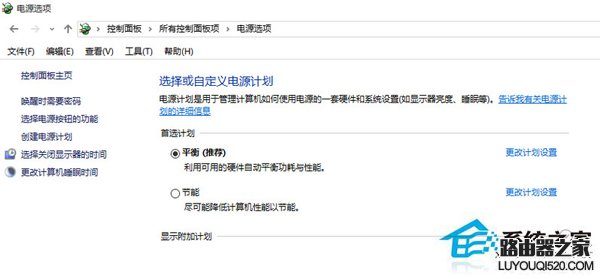
1、打开控制面板—找到电源选项,在选择的电源计划后面点击“更改计划设置”;
升级Win10系统后风扇响声很大的解决方法

2、点击“更改高级电源设置”;

升级Win10系统后风扇响声很大的解决方法

3、在这里将系统散热方式更改为“被动”,确定即可

升级Win10系统后风扇响声很大的解决方法

以上就是升级Win10系统后风扇响声很大的解决方法了,把散热方式改为被动后,散热效率会变低,会影响系统的性能,这方面需要用户自己权衡。

亲,以上就是关于(升级Win10系统后风扇响声很大的解决方法),由“路由器之家”整理!

本文来自投稿,不代表路由百科立场,如若转载,请注明出处:https://www.qh4321.com/150298.html

(0)

相关推荐

  • TP-LINK 无线路由器限速设置步骤

    原标题:"TP-LINK 无线路由器限制其他电脑网速设置方法"相关路由器设置经验分享。 – 来源:路由器之家  宽带路由器在一个紧凑的箱子中集成了路由器、防火墙、带宽控制和管理”

    2023年9月10日
    0
  • 移动宽带路由器设置上网方式

    【导读】移动宽带路由器怎么设置?图文教程,详细信息请阅读下文!网友提问:我家里用的移动宽带,怎么设置路由器上网?优质回答:正确连接路由器后,打开路由器的设置页面,根据页面中的提”

    2021年1月22日
    0
  • TP-Link TL-WR845N管理员密码是什么

    【导读】TP-Link TL-WR845N管理员密码(初始密码)是多少?图文教程,详细信息请阅读下文!网友提问:TP-Link TL-WR845N路由器初始密码是多少?TP-Link TL-WR845N路由器的管理员密码”

    2021年2月21日
    0
  • 家中路由器放什么位置 家里路由器放哪个位置最好?

    原教程:"家中路由器放什么位置"的相关最新路由设置教程资料分享。 – 来源:路由器之家 – 编辑:小歪。

    路由器摆放在家中哪个位置好 ?

    路由器安装在哪里合适?”

    2021年1月4日
    0
  • 金狼路由器设置图解

    原标题:"金狼路由器设置教程"相关路由器设置经验分享。 – 来源:路由器之家  本文为大家讲解金狼路由器设置教程,希望能帮助你。  1、将modem、路由器和电脑连接好后,在IE栏”

    2021年2月22日
    0
  • TPLINK路由器设备已离线怎么办

    原标题:"TPLINK路由器无线网状态显示设备已离线怎么办"的相关路由器设置教程资料分享。- 来源:路由器之家。
      路由器具有判断网络地址和选择IP路径的功能,它能在多网络互联环”

    2021年2月20日
    0