Win10系统还原点在哪 Win10系统还原点一键创建教程

Win10系统还原点在哪?Win10系统还原点一键创建教程,Win10中虽然有了系统恢复和重置等功能,但很多用户还是比较喜欢习惯于使用的完善的系统还原来修复系统,下面就介绍下Win10系统还原相关的内容。操作教程1、在桌面单击右键,选择新建 快捷方式2、输入(复制粘贴即可)以下命令后,点击下一步(

【导读】Win10系统还原点在哪 Win10系统还原点一键创建教程,下面就是路由器之家整理的网络知识百科,来看看吧!

Win10系统还原点在哪 Win10系统还原点一键创建教程

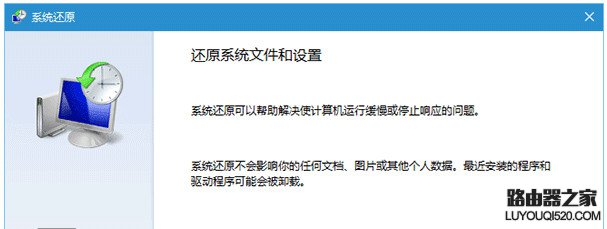
Win10系统还原点在哪?Win10系统还原点一键创建教程,Win10中虽然有了系统恢复和重置等功能,但很多用户还是比较喜欢习惯于使用的完善的系统还原来修复系统,下面就介绍下Win10系统还原相关的内容。
Win10系统还原点在哪 Win10系统还原点一键创建教程

操作教程

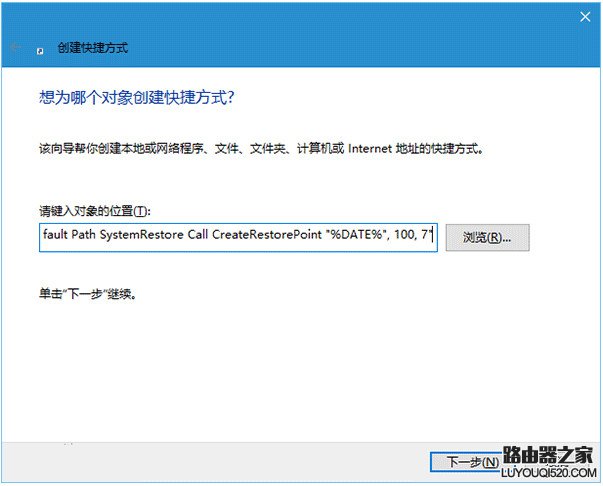
1、在桌面单击右键,选择新建→快捷方式

Win10系统还原点在哪 Win10系统还原点一键创建教程

2、输入(复制粘贴即可)以下命令后,点击下一步(如上图):

cmd.exe /k "Wmic.exe /Namespace:\\root\default Path SystemRestore Call CreateRestorePoint "%DATE%", 100, 7"

3、给该快捷方式命名(随意即可),如下图——
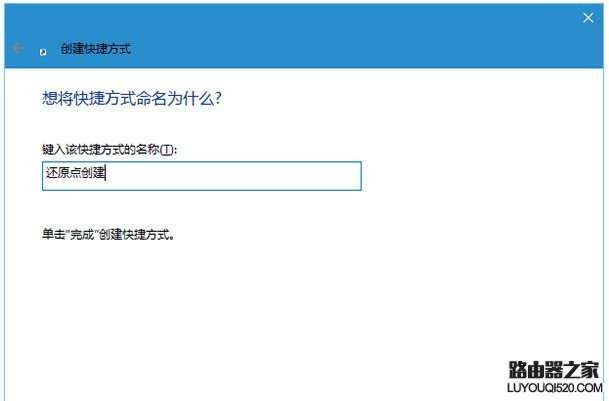
Win10系统还原点在哪 Win10系统还原点一键创建教程

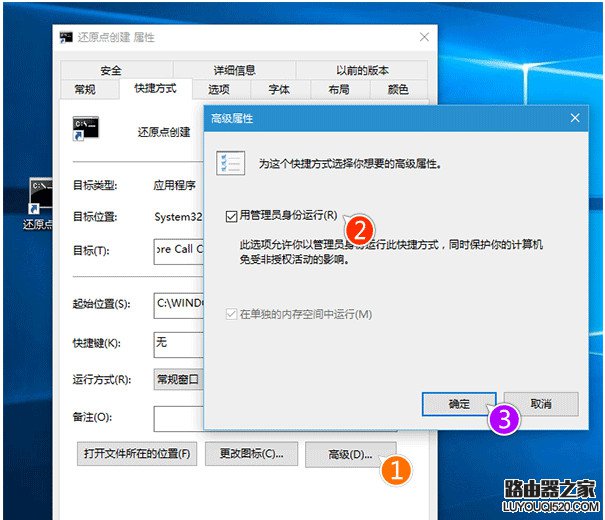
4、完成后,在该快捷方式图标点右键,选择“属性”

Win10系统还原点在哪 Win10系统还原点一键创建教程

5、在“快捷方式”选项卡中点击“高级…”,勾选“用管理员身份运行”,点击“确定”按钮完成(如上图)

Win10系统还原点在哪 Win10系统还原点一键创建教程

亲,以上就是关于(Win10系统还原点在哪 Win10系统还原点一键创建教程),由“路由器之家”整理!

本文来自投稿,不代表路由百科立场,如若转载,请注明出处:https://www.qh4321.com/150164.html

(0)

相关推荐

  • TP-link tl-r406无线路由器具体设置图解

    原标题:"TP-link tl-r406无线路由器设置教程图解"相关路由器设置经验分享。 – 来源:路由器之家

    1.1产品简介

    首先感谢您购买 TL-R406 SOHO 宽带路由器!

    TL-R406 S”

    2021年1月9日
    0
  • 迅捷fwr310路由器Firmware固件版升级步骤

    原标题:"迅捷fwr310路由器Firmware固件版怎么升级"相关路由器设置经验分享。 – 来源:路由器之家  路由器系统构成了基于TCP/IP 的国际互联网络Internet 的主体脉络,也可以说,”

    2023年8月10日
    0
  • 192.168.0.1路由器设置页面打不开怎么办?

    在配置路由器上网的时候,也许会遇到路由器的192.168.0.1设置页面打不开的现象,那么是什么原因导致的192.168.0.1设置页面打不开的呢?电脑IP地址配置、电脑和路由器之间的连接、路由器本身的稳定性任

    2021年3月7日
    0
  • win10开始菜单没有运行怎么办

    现在使用电脑的用户是越来越多了,用过电脑系统的朋友都知道,点击开始菜单栏,有一个 运行 命令,在里面输入一些内容可以检查或显示相应的服务框,用户一升级到Win10系统上,开始菜单的 运行 命令就不见了呢?下面,小编就来教大家如何恢复win10开始菜单运行。Win10系统诞生已有一段时间了,相信大家

    2021年9月26日
    0
  • 极路由hiwifi怎么通过电脑设置上网

    hiwifi极路由的安装、上网设置、无线WiFi名称和密码设置如何实现?由于极路由有极路由1S、极路由2、极路由3等好几个型号,本文会用最新版的极路由3为例,进行详细介绍

    2021年3月28日
    0
  • 批处理快速设置windows网卡地址网关DNS

    [导读]有时我们可能有两个线路出口,一条网通一条电信,计算机台数有限,而且在两个不同子网,比如一个在192.168.0子网一个在192.168.1子网,为了快速切换到不同线路,需要编一个批处理,如下:@echooff 新闻热点 科博会 3G手机 Android 物联网 乐Phone 移动商务 社交”

    2021年2月12日
    0