Word中的数据怎么求和?Word表格快速求和的方法

小伙伴们都比较熟悉在Excel表格中如何使用函数快速求和,但是在Word中也有大量使用使用的情况,使用Word表格编辑数据时,同样也可以利用函数快速求和。打开一个带有表格的Word文档,点击Office按钮中的Word选项。选择Word选项对话空中的 自定义 选项。在选择命令中的文本框中选择 表格

【导读】Word中的数据怎么求和?Word表格快速求和的方法,下面就是路由器之家整理的网络知识百科,来看看吧!

Word中的数据怎么求和?Word表格快速求和的方法

小伙伴们都比较熟悉在Excel表格中如何使用函数快速求和,但是在Word中也有大量使用使用的情况,使用Word表格编辑数据时,同样也可以利用函数快速求和。
Word中的表格如何快速求和

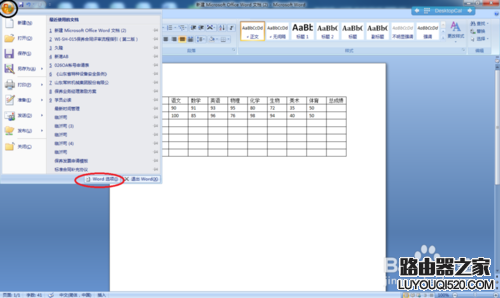
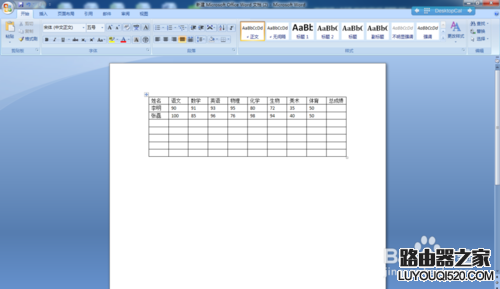
打开一个带有表格的Word文档,点击Office按钮中的Word选项。

Word中的表格如何快速求和

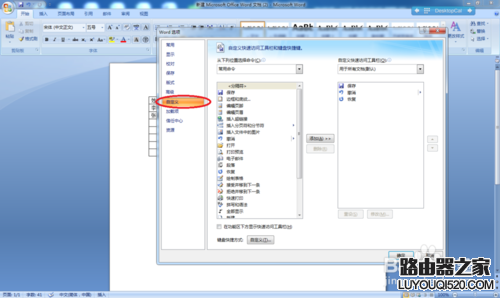
选择Word选项对话空中的“自定义”选项。

Word中的表格如何快速求和

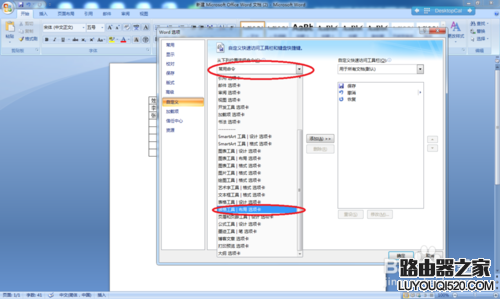
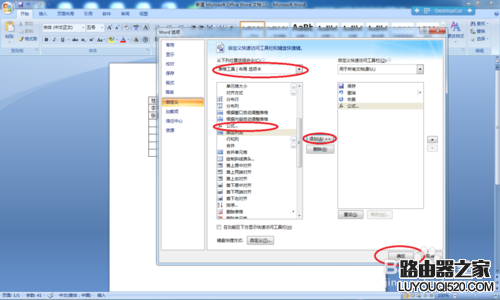
在选择命令中的文本框中选择“表格工具/布局选项卡”

Word中的表格如何快速求和

在该选项卡中的选项中选择“公式”选项,点击“添加”按钮,将该选项添加到右侧的工具栏框中。点击“确定”按钮。
Word中的表格如何快速求和

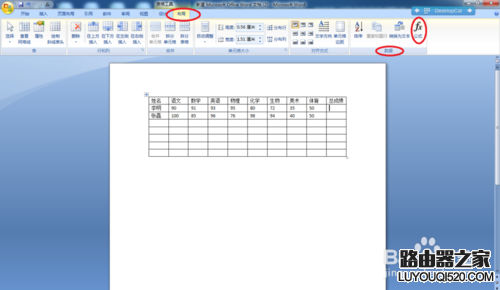
这时公式选项将会出现在“布局”界面中的“数据”选项卡中。

Word中的表格如何快速求和

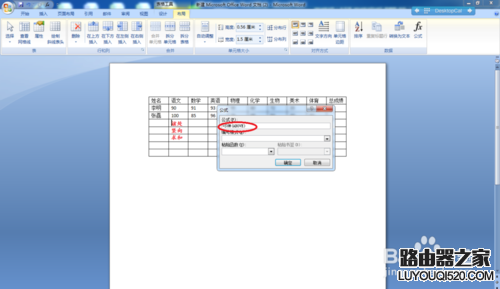
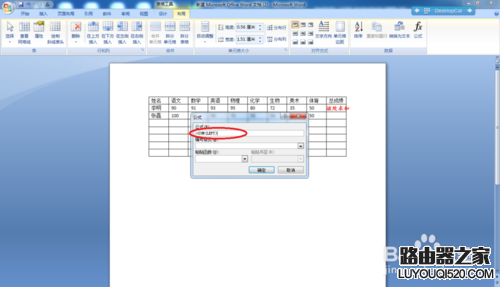
将光标放在需要求和的表格框中,若横向求和则使用“=SUM(LEFT)”公式,若竖向求和则使用“=SUM(ABOVE)”公式,简单方便又快捷。
Word中的表格如何快速求和

Word中的表格如何快速求和

亲,以上就是关于(Word中的数据怎么求和?Word表格快速求和的方法),由“路由器之家”整理!

本文来自投稿,不代表路由百科立场,如若转载,请注明出处:https://www.qh4321.com/149892.html

(0)

相关推荐

  • 百度网盘如何实名认证 百度网盘实名制有什么用

    就在不久前各个大型平台全部设置了需要实名验证制度,百度网盘也不例外,有许多使用百度网盘的朋友就纳闷了,百度网盘要如何才能进行实名认证,而百度网盘验证了实名制又有什么用阿?其实有很大的差别,如果有不知道实名验证的朋友也不用担心哦。百度网盘宣布,百度网盘今日对外发布公告,公告称应国家相关政策法规要求,

    2025年10月24日
    0
  • tplogin.cn无线安全设置教程 tplogincn主页登录

    原标题:"tplogin.cn/无线安全设置"的相关melogincn路由器设置教程资料分享。- 来源:路由器之家。

    tplogin.cn/无线安全设置

    tplogin.cn的无线安全应该怎么设置?也就是登”

    2021年1月9日
    0
  • 家用无线路由器的基本设置方法,图文结合一看就懂

    家用无线路由器在我们的日常生活中越来越普及,我们不仅仅用电脑连接无线路由器,而且经常用手机连接WIFI上网,如何正确设置路由器已经成为很多网络小白头疼的问题。本篇文章针对路由器菜鸟,图文结合让你一看

    2020年6月21日
    0
  • 华为路由器AX3怎么设置WiFi密码和名称?

    问:如何修改华为路由器AX3的wifi名称和密码?答:你可以登录到华为AX3路由器的设置页面,然后打开 Wi-Fi设置 这个选项,就可以设置新的Wi-Fi名称和密码了,详细的操作步骤如下。这里建议大家使用华为智慧生活APP来设置Wi-Fi名称和密码,操作起来更加的简单,而且用它可以对你的华为AX3路

    2021年5月1日
    0
  • 无线局域网的组建和组建过程2

    组建办公无线局域网 组建办公无线局域网与家庭无线局域网的组建差不多,不过,因为办公网络中通常拥有的计算机较多,所以对所实现的功能以及网络规划等方面要求也比较高。下面,我们以拥有8台计算机的小型办公网络为例,其中包括3个办公室:经理办公室(2台)、财务室(1″

    2023年8月10日
    0
  • TP-Link TL-WR740N路由器限制网速(IP宽带控制)设置上网

    TP-Link TL-WR740N路由器限制网速(IP宽带控制)的设置方法,当几个用户使用TL-WR740N路由器共享上网时,如果有用户正在下载文件、观看视频,会导致其他用户的网速变得非常慢,影响到其他用户的正常使用

    2021年3月31日
    0