重装系统后无法上网的原因与解决办法

一般在给电脑安装系统时,系统镜像里面会有一个1G大小左右的驱动程序包,它包含了系统硬件的驱动,如显卡驱动、声卡驱动、网上驱动等。这里最常出现的问题就是在给电脑安装好系统后,由于匹配不到合适的驱动导致电脑不能够上网,下面小编就与大家分享下如何解决在给电脑安装好系统后不能上网的解决办法。先来和大家分析

【导读】重装系统后无法上网的原因与解决办法,下面就是路由器之家整理的网络知识百科,来看看吧!

重装系统后无法上网的原因与解决办法

一般在给电脑安装系统时,系统镜像里面会有一个1G大小左右的驱动程序包,它包含了系统硬件的驱动,如显卡驱动、声卡驱动、网上驱动等。这里最常出现的问题就是在给电脑安装好系统后,由于匹配不到合适的驱动导致电脑不能够上网,下面小编就与大家分享下如何解决在给电脑安装好系统后不能上网的解决办法。

先来和大家分析下重装系统后无法上网的原因,重装系统后连不上网主要有两种原因:

1、网卡驱动没有正常安装;

2、没有创建宽带连接或者无线连接;

对于第一种,由于重装系统后,网卡驱动没有正常安装是最常见的。想要查看网卡驱动是否正常安装很简单,我们只要进入电脑“设备管理器”,然后在设备管理器中“网络适配器”中查看。如果驱动没有正常安装,其网卡设备名称上会有感叹号,如下图所示:
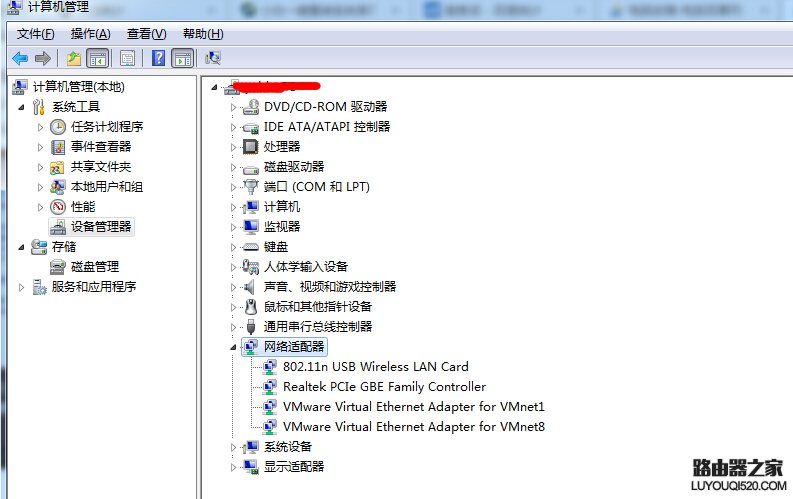
重装系统后无法上网的原因与解决办法

如果是正常了网卡驱动,其显示是下面的这样的(注意,如果是笔记本电脑,因为会有无线网卡+普通网卡,因此会看到两个网卡设备),如下图所示:
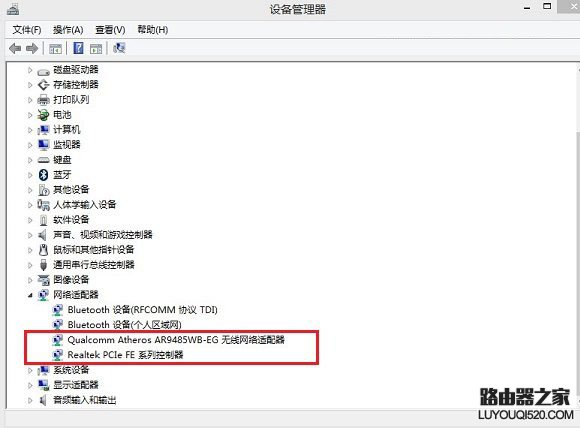
重装系统后无法上网的原因与解决办法

那么如果网卡驱动没有正常安装怎么办呢?这种现象主要是由于您的电脑设备硬件过老,新系统中不包含兼容的驱动导致,也可能是您系统版本太旧,电脑配置过新导致,简单来说就是电脑系统自带的驱动和硬件兼容问题。

对于这种电脑已经无法上网,又该如何安装网卡驱动呢?

最常见的办法就是,通过在电脑中查看网卡品牌型号,然后记住网卡品牌型号,然后去其他可以上网的电脑上下载,然后放置在U盘中拷贝回来安装即可,如果是笔记本可查看底部铭牌上的显示的型号到其官网下载相应的网卡驱动程序。这里提到的更加网卡型号或者笔记本品牌找相应的驱动相对比较麻烦,这里推荐大家下载的是第三方的万能驱动来解决,最优秀的也是最值得推荐的就是"驱动精灵万能网卡版”,由于重装系统后的电脑无法上网,所以你需要到其它可以联网的电脑上下载一个驱动精灵万能网卡版的驱动软件,这个驱动包含基本包含了目前各类网卡驱动,基本都可以解决所有网卡驱动问题。

驱动精灵万能驱动包

最后要与大家谈谈的是,如果电脑网卡驱动无法上网怎么办呢?对于这种情况,主要是由于您是拨号上网,那么这种情况需要重新创建宽带连接,然后填写上上网账号和密码即可。

通常来说,电脑重装系统无法上网就以上两种原因,因此在重装系统前,最好下载一个万能网卡驱动包,这类万能网卡驱动包很多,如驱动精灵、驱动人生以及IT天空的万能驱动助理,大家可以本站下载栏目获取,先下载到本地磁盘或者U盘里存放,以便重装系统之后遇到问题,及时使用,避免带来不必要的麻烦。

亲,以上就是关于(重装系统后无法上网的原因与解决办法),由“路由器之家”整理!

本文来自投稿,不代表路由百科立场,如若转载,请注明出处:https://www.qh4321.com/149491.html

(0)

相关推荐

  • 两个无线路由器实现无线桥接图解

    原标题:"两个无线路由器如何实现无线桥接"相关路由器设置经验分享。 – 来源:路由器之家

    在面积较大的环境(如四室两厅、复式、写字间等),单台路由器无线覆盖范围有限,部分区”

    2021年2月8日
    0
  • 路由器连接上但上不了网

    随着互联网的普及,路由器已经成为了我们生活中必不可少的设备之一。然而,有时候我们会遇到这样的问题:路由器连接上了,但是却无法上网。这个问题给我们的网络使用带来了很大的困扰。那么,造…

    2023年6月30日
    0
  • 19216811手机修改wifi密码 手机能不能设置wifi密码

    原教程:"19216811手机修改wifi密码的4个步骤"的相关最新路由设置教程资料分享。 – 来源:路由器之家 – 编辑:小歪。

    其实用手机修改wifi密码的方法,之前已经写”

    2021年1月14日
    0
  • Windows7系统网络被禁用时重新启用的方法

    用户反映win7电脑开机后突然发现右下角的网络连接图标多了一个红色的打叉,同时网络连不上了。碰到这种情况该怎么解决?出现网络被禁用时要在哪里重新启用?小苹果小编今天就来和大家分享win7系统网络被禁用时该如何恢复使用。1.点击左下角的开始菜单,选择 控制面板 2.选择 网络和Internet 选项

    2021年10月17日
    0
  • 路由器进不了管理界面怎么办

    原标题:"路由器进不了管理界面无法上网,全部帮你解决"关于路由器设置教程分享。 – 来源:路由器之家 – 编辑:小元。
    大部分路由器故障来源于多个方面,发生配置错误是非常头疼的”

    2021年2月12日
    0
  • TP-Link TL-WDR8610路由器wifi密码怎么设置?

    在本文中,鸿哥将给大家详细介绍,用电脑设置TP-Link TL-WDR8610路由器wifi密码的方法。一台路由器的wifi密码、wifi名称等参数,是在这台路由器的WEB设置界面进行配置、存储的。所以,要修改一台路由器的wifi密码,需要先登录到这个路由器的设置界面;然后找到、打开 无线设置 或者

    2021年5月4日
    0