ThinkPad笔记本如何通过Powershell查询主机序列号

2、在Powershell界面下,输入:gwmi class win32_bios 或 gwmi class win32_bios serialnumber后回车,即可看到当前主机的SN主机编号了。提醒:上述命令不区分大小写。备注:系统支持范围:Windows 7、Windows 8、Window

【导读】ThinkPad笔记本如何通过Powershell查询主机序列号,下面就是路由器之家整理的网络知识百科,来看看吧!

ThinkPad笔记本如何通过Powershell查询主机序列号

本文将介绍通过Powershell查询ThinkPad笔记本的主机编号。

操作步骤:

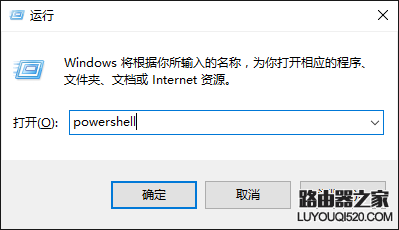
1、使用Win+R热键调出运行对话框,输入Powershell命令后回车;
ThinkPad笔记本如何通过Powershell查询主机序列号

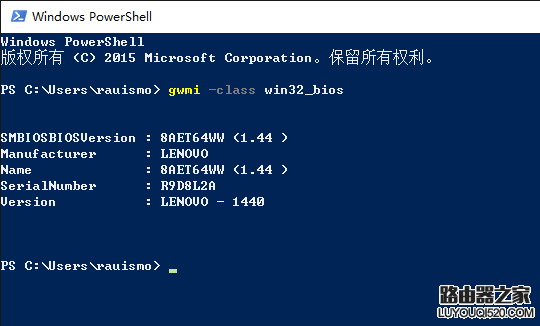
2、在Powershell界面下,输入:gwmi –class win32_bios 或 gwmi –class win32_bios serialnumber后回车,即可看到当前主机的SN主机编号了。
ThinkPad笔记本如何通过Powershell查询主机序列号

提醒:上述命令不区分大小写。

备注:

系统支持范围:Windows 7、Windows 8、Windows 8.1、Windows 10、Windows 10.1系列均自带PowerShell,主要区别是版本不同,实测均支持上述命令。

亲,以上就是关于(ThinkPad笔记本如何通过Powershell查询主机序列号),由“路由器之家”整理!

本文来自投稿,不代表路由百科立场,如若转载,请注明出处:https://www.qh4321.com/149390.html

(0)

相关推荐

  • d-link路由器无线上网不稳定解决方法

    原标题:"d-link路由器无线上网不稳定怎么解决"相关路由器设置经验分享。 – 来源:路由器之家

    使用无线上网如果出现不稳定的现象会有多种因素造成,下面就一般可能的原因予以”

    2020年12月31日
    0
  • win10系统打不开192.168.1.1路由器后台怎么办

    原标题:"Win10系统打不开192.168.1.1怎么办"的相关路由器设置教程资料分享。- 来源:路由器之家。
      电脑用的Win10系统,用电脑设置路由器的时候,路由器的192.168.1.1登陆页面打”

    2021年2月25日
    0
  • 192.168.16.1必联路由器设置密码修改

    192.168.16.1路由器密码的设置和修改,包括登录密码的设置与修改、无线WiFi密码的设置与修改。特别是WiFi密码,如果设置不合理,容易被万能密钥、WiFi精灵等蹭网软件破解。

    2021年3月27日
    0
  • 迅捷FAC1200R无线路由器无线wifi设置步骤

    原标题:"迅捷FAC1200R无线路由器的无线wifi怎么设置"相关路由器设置经验分享。 – 来源:路由器之家  新购买或者恢复出厂设置后的迅捷FAC1200R路由器要实现连接Internet上网,”

    2021年1月21日
    0
  • 水星路由器无线桥接设置上网的图文教程

    新版水星路由器无线桥接设置方法。无线桥接这个功能非常实用,当家里面无线信号不好的时候,可以通过无线桥接,来扩展无线信号的覆盖范围。新版水星路由器设置无线桥接的时候,建议大家按照下

    2021年3月14日
    0
  • 如何使用路由器的AP客户端模式

    APClient模式可以提供WDS之外的另一种无线网络扩展方式,在上级AP不支持WDS的情况下,使用APClient可以很方便的实现类似WDS的无线扩展功能。做AP客户端的路由器要放在上一级路由器的信号覆盖范围内(即要放在上级路由器可以接收到信号并能够连接上网的地方) 192.168.1″

    2021年2月16日
    0