联想(Ideapad)笔记本Fn+F5无法调出无线开关如何处理

以下为导致Fn+F5键失效的因素及处理方案:原因一、未安装联想电源管理程序您可在 控制面板 – 卸载程序 程序列表中查找确认,下图所示为联想电源管理程序,一般标识有 Energy Management 字样。处理方案:下载并安装正确的联想电源管理程序原因二、快捷键进程没有启动处理方案1:同时按下键

【导读】联想(Ideapad)笔记本Fn+F5无法调出无线开关如何处理,下面就是路由器之家整理的网络知识百科,来看看吧!
联想(Ideapad)笔记本Fn+F5无法调出无线开关如何处理

若您使用的是2013年以前销售的Lenovo/Ideapad笔记本电脑

Windows 7系统下:

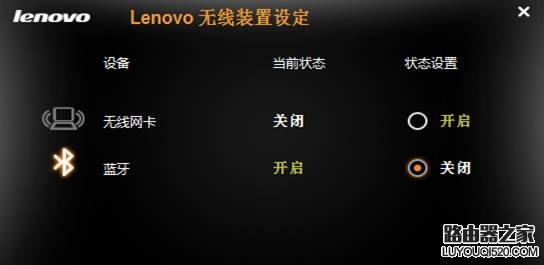
需要通过Fn+F5快捷键调出“无线装置设定”开关界面来开启无线设备。

如下图所示:
联想(Ideapad)笔记本Fn+F5无法调出无线开关如何处理

以下为导致Fn+F5键失效的因素及处理方案:

原因一、未安装联想电源管理程序

您可在“控制面板”-“卸载程序”程序列表中查找确认,下图所示为联想电源管理程序,一般标识有“Energy Management”字样。

联想(Ideapad)笔记本Fn+F5无法调出无线开关如何处理

处理方案:下载并安装正确的联想电源管理程序

原因二、快捷键进程没有启动

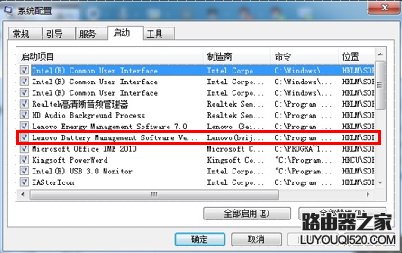
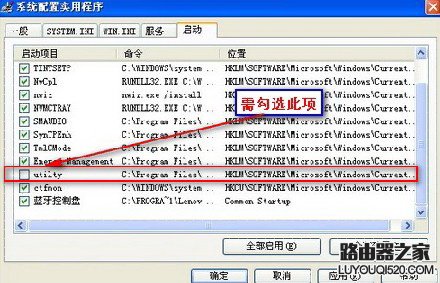
处理方案1:同时按下键盘Windows+R组合键,调出的“运行”框中输入msconfig并回车确定,在打开的“系统配置实用程序”窗口中,选择“启动”选项卡,并勾选标识有“utility”或“Lenovo Battery Managment ……”字样的启动项目。
联想(Ideapad)笔记本Fn+F5无法调出无线开关如何处理

联想(Ideapad)笔记本Fn+F5无法调出无线开关如何处理

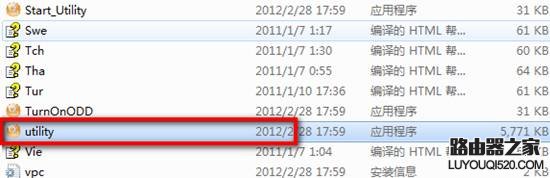
处理方案2: 请按路径开启C:Program Files (x86)LenovoEnergy Management,双击utility,如图,双击后,再按FN+F5。
联想(Ideapad)笔记本Fn+F5无法调出无线开关如何处理

Windows 8/8.1/10系统下直接通过调节飞行模式开关,开启或关闭无线即可。

若您使用的是2013年以后销售的Lenovo/Ideapad笔记本电脑

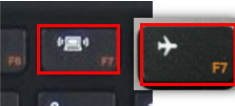
Windows 8/8.1/10系统下直接通过调节飞行模式开关,开启或关闭无线即可,下图所示为飞行模式快捷键:
联想(Ideapad)笔记本Fn+F5无法调出无线开关如何处理

Windows 7系统下一般不再提供电源管理驱动,由于没有了快捷键进程,所以Fn+F5无法使用,因此建议使用Windows 8/8.1/10系统。

亲,以上就是关于(联想(Ideapad)笔记本Fn+F5无法调出无线开关如何处理),由“路由器之家”整理!

本文来自投稿,不代表路由百科立场,如若转载,请注明出处:https://www.qh4321.com/149368.html

(0)

相关推荐

  • TP-Link TL-WDR7661路由器手机修改wifi密码?

    在本文中,鸿哥将给大家详细的介绍,用手机修改TP-Link TL-WDR7661路由器wifi密码的方法。温馨提示:(1)、你也可以用电脑设置TP-Link TL-WDR7661路由器的wifi密码,详细的设置方法,请参考下面的教程。TP-Link TL-WDR7661路由器wifi密码怎么设置?(

    2021年6月5日
    0
  • 怎么用手机把无线网隐藏起来?

    在本文中,鸿哥将给大家详细介绍,用手机设置隐藏无线网络的方法。首先,给大家说一下,用手机设置隐藏无线网络的时候,建议按照下面的步骤来操作:查看登录地址登录到设置界面设置隐藏无线网络看到这3个步骤是不是很熟悉?对的,用电脑设置隐藏无线网络的时候,也是按照这3个步骤来操作的。虽然步骤都一样,但是用手机来

    2021年5月6日
    0
  • 移动宽带接无线路由器怎么设置?【图】

    原标题:"移动宽带接无线路由器怎么设置?【图】"的相关路由器192.168.1.1登陆页面设置教程资料分享。- 来源:路由器之家。

    问:移动宽带接无线路由器怎么设置?

    请问大神们,家”

    2021年1月29日
    0
  • 腾达(Tenda)W368R路由器无线WiFi设置

    本文介绍了腾达(Tenda)W368R无线路由器上,无线WiFi信号名称、无线WiFi密码的设置与修改方法;上网慢、网速卡?不少用户都在抱怨这个问题;这种情况,很有可能是你的无线网络被盗用了,有其他人正在使用你的无线网络造成的。因此,我们有必要了解、学习下腾达W368R路由器的无线WiFi的安全设置

    2021年5月16日
    0
  • 无线路由器连接成功后不能打开网页解决

    原标题:"解决无线路由器连接成功后,为什么还不能上网?"关于路由器设置教程分享。 – 来源:路由器之家 – 编辑:小元。  现在,许多家庭都在使用无线路由器,估计应该都会碰到家里用”

    2021年2月6日
    0
  • WIN7系统进入192.168.0.1设置路由器步骤

    原标题:"WIN7系统怎么进入192.168.0.1设置路由器"关于路由器设置教程分享。 – 来源:路由器之家 – 编辑:小元。
    随着应用win7系统的人越来越多,对于这个系统的应用就更多了,其中”

    2021年2月25日
    0