Win10预览版怎么升级 Win10预览版升级方法

当我们在使用Win10预览版操作系统的时候,如果有新的版本升级的话该怎么进行升级呢?像很多电脑新手就不知道Win10预览版怎么升级。不用担心,下面小编来教大家Win10预览版升级方法。Win10预览版升级更新设置方法:1、点击开始按钮,找到 设置 2、点击 更新和安全 3、在窗口下方点击 高级选项

【导读】Win10预览版怎么升级 Win10预览版升级方法,下面就是路由器之家整理的网络知识百科,来看看吧!

Win10预览版怎么升级 Win10预览版升级方法

当我们在使用Win10预览版操作系统的时候,如果有新的版本升级的话该怎么进行升级呢?像很多电脑新手就不知道Win10预览版怎么升级。不用担心,下面小编来教大家Win10预览版升级方法。

Win10预览版升级更新设置方法:

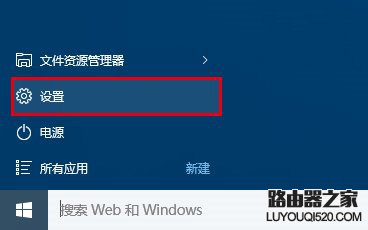
1、点击开始按钮,找到“设置”
Win10预览版怎么升级 Win10预览版升级方法

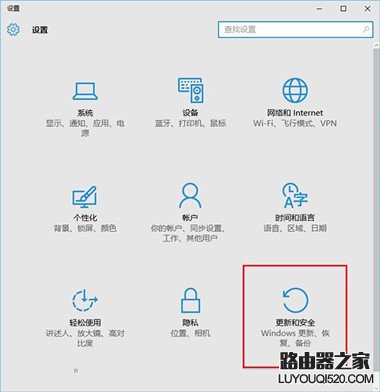
2、点击“更新和安全”

Win10预览版怎么升级 Win10预览版升级方法

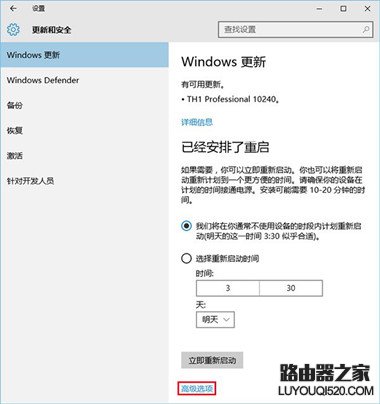
3、在窗口下方点击“高级选项”

Win10预览版怎么升级 Win10预览版升级方法

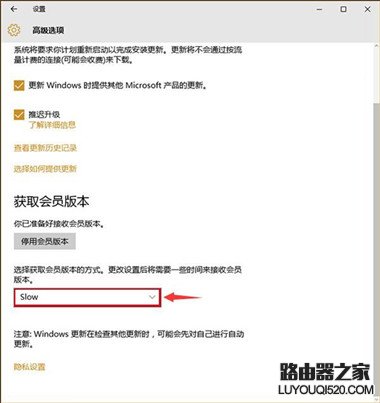
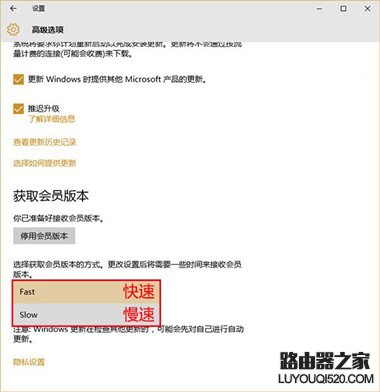
4、点击下拉菜单选择Win10 Insider会员版本更新通道。一般来说,“快速版”推送较频繁,容易更快见到Win10新功能;而“慢速版”推送频率比较低,但更稳定,适合对于系统稳定性要求较高的用户。这两个版本只有上述区别,与“激活”等条件无关,大可放心使用。
Win10预览版怎么升级 Win10预览版升级方法

▲点击下拉菜单出现两种Win10预览版推送方式

Win10预览版怎么升级 Win10预览版升级方法

▲对稳定性要求较高的用户可选用慢速版更新通道

5、若不想继续使用Win10预览版,则可以点击“停用会员版本”,但你需要为当前版本的Win10付费

亲,以上就是关于(Win10预览版怎么升级 Win10预览版升级方法),由“路由器之家”整理!

本文来自投稿,不代表路由百科立场,如若转载,请注明出处:https://www.qh4321.com/149325.html

(0)

相关推荐

  • 无线路由器网址怎么找到和设置

    如果你知道路由器的地址或者是新路由器的话可以跳过第一步,因为第一步是帮你找到路由器的管理地址的,如果路由器已经使用过可能管理地址被别人修改而找不到的话可以参考第一步,前提是你的电脑必须连接到当前路由

    2020年6月12日
    0
  • 华为路由器开启UPnP步骤图文

    原标题:"华为路由器开启UPnP方法是什么"相关路由器设置经验分享。 – 来源:路由器之家  宽带路由器在一个紧凑的箱子中集成了路由器、防火墙、带宽控制和管理等功能,具备快速”

    2023年9月11日
    0
  • 电脑设置水星无线路由器操作方法

    原标题:"怎么用电脑设置水星无线路由器"相关路由器设置经验分享。 – 来源:路由器之家

    最近好多朋友私信我问路由这么设置!WiFi密码忘记了怎么办!

    今天我们以水星路由界”

    2021年2月18日
    0
  • 无线路由器密码和账户 无线路由器密码在哪看

    原标题:"无线路由器密码和账户如何备份配置文件"关于路由器设置教程分享。 – 来源:路由器之家 – 编辑:小元。很多人设置好路由器就会忘记路由器账户和密码,这个时候我们可以对”

    2021年2月3日
    0
  • TL-WDR8690登录修改wifi密码步骤

    导读:TP-LINK路由器TL-WDR8690登录修改wifi密码网友提问:TP-LINK路由器TL-WDR8690 2600怎么登录修改WiFi密码?热心网友答:普联WDR8690的管理页面地址是http://tplogin.cn也可以”

    2021年2月23日
    0
  • 如何修改TPLINK路由器管理密码和无线密码)

    原标题:"TPLINK路由器如何修改管理密码和无线密码)"的相关教程资料分享。- 路由器之家编辑整理。

    今天给大家讲解一下TPlink路由器修改密码的方法,包括修改无线密码(wifi密码)、”

    2021年1月5日
    0